Jak Podłączyć Ekran Z Laptopa Do Telewizora
Podłączenie ekranu laptopa do telewizora to coraz powszechniejsza czynność, która otwiera nowe możliwości zarówno w kontekście pracy, nauki, jak i rozrywki. Zasadniczo polega ona na przesłaniu sygnału wideo i audio z przenośnego komputera na znacznie większy ekran odbiornika telewizyjnego, co znacząco poprawia komfort użytkowania i pozwala na dzielenie się treścią z większą grupą osób.
Kluczowe pojęcie w tym kontekście to przesyłanie obrazu i dźwięku. Laptop, wyposażony w kartę graficzną i dźwiękową, generuje sygnał, który za pomocą odpowiednich interfejsów i kabli lub bezprzewodowo jest kierowany do telewizora. Telewizor z kolei, działając jako zewnętrzny monitor, wyświetla otrzymany obraz i odtwarza dźwięk. Jest to technologia, która ewoluowała od prostych połączeń analogowych do zaawansowanych rozwiązań cyfrowych.
Dlaczego to jest ważne? W dzisiejszych czasach, gdy technologia przenośna jest wszechobecna, możliwość łatwego skalowania przestrzeni roboczej lub rozrywkowej jest nieoceniona. Dla uczniów i studentów, to nie tylko kwestia wygody, ale często narzędzie wspierające proces edukacyjny. Możliwość prezentowania projektów grupowych na dużym ekranie, oglądania materiałów dydaktycznych w bardziej przystępnej formie, czy nawet wspólnego uczenia się z notatek synchronicznie, to tylko niektóre z zalet.
Must Read
Jak to wpływa na studentów? Nowoczesne metody edukacyjne często opierają się na multimediach. Prezentacje PowerPoint, filmy instruktażowe, wykłady online – wszystkie te elementy zyskują na wartości, gdy są prezentowane na dużym ekranie. Zamiast ściskać się wokół małego ekranu laptopa, grupa studentów może komfortowo oglądać i analizować materiał. Dr hab. Anna Nowak, ekspertka ds. dydaktyki cyfrowej, podkreśla: "Integracja technologii w procesie nauczania jest kluczowa dla angażowania młodych ludzi. Możliwość prostego połączenia laptopa z telewizorem w sali wykładowej czy akademiku radykalnie zmienia dynamikę nauki, umożliwiając lepszą interakcję i zrozumienie materiału."
Praktyczne zastosowania w życiu studenckim są liczne:
- Prezentacje grupowe i projekty: Zamiast gorączkowego prób połączenia laptopa z rzutnikiem, można szybko podłączyć się do telewizora w sali wspólnej lub pokoju.
- Wspólne oglądanie materiałów dydaktycznych: Studenci mogą wspólnie analizować filmy dokumentalne, nagrania wykładów lub interaktywne symulacje.
- Nauka w grupach: Tworzenie "wirtualnych sesji studyjnych", gdzie wszyscy widzą te same notatki, schematy czy zadania na jednym, dużym ekranie.
- Rozrywka i relaks: Po intensywnym dniu nauki, możliwość oglądania filmów, seriali czy grania w gry na telewizorze zamiast na małym ekranie laptopa jest znaczącą poprawą jakości życia.
- Korepetycje i zdalne nauczanie: Nauczyciele mogą wykorzystywać tę funkcję do pokazywania uczniom materiałów w czasie rzeczywistym, a sami uczniowie mogą lepiej śledzić lekcje prowadzone zdalnie.
Istnieje kilka głównych metod podłączenia laptopa do telewizora, każda z nich ma swoje zalety i zastosowania:
Połączenie przewodowe
Najbardziej tradycyjną i często najstabilniejszą metodą jest użycie kabla. Różnorodność dostępnych złączy sprawia, że warto znać te najpopularniejsze:
- HDMI (High-Definition Multimedia Interface): Jest to zdecydowanie najczęściej stosowany i zalecany standard. Kable HDMI przesyłają zarówno obraz w wysokiej rozdzielczości (aż do 4K i więcej), jak i dźwięk cyfrowy jednym kablem. Większość nowoczesnych laptopów i telewizorów posiada porty HDMI. Warto upewnić się, że posiadasz kabel HDMI o odpowiedniej długości i wersji (np. HDMI 2.0 lub 2.1 dla najwyższych rozdzielczości i częstotliwości odświeżania).
- DisplayPort: Często spotykany w laptopach biznesowych i komputerach stacjonarnych, DisplayPort oferuje podobne możliwości do HDMI, często z jeszcze wyższymi parametrami dotyczącymi rozdzielczości i liczby obsługiwanych ekranów. Do podłączenia do telewizora z HDMI, może być potrzebny adapter (np. DisplayPort do HDMI).
- USB-C (z obsługą DisplayPort Alternate Mode): Jest to nowoczesny i wszechstronny port. Wiele nowych laptopów, zwłaszcza ultrabooków, wyposażonych jest w porty USB-C, które oprócz standardowych funkcji transferu danych, potrafią przesyłać sygnał wideo przez protokół DisplayPort. Wymagany jest wtedy kabel USB-C do HDMI lub przejściówka.
- VGA (Video Graphics Array): Jest to starszy standard analogowy, który stopniowo zanika. Choć nadal można go spotkać w niektórych starszych laptopach i telewizorach, oferuje niższą jakość obrazu i nie przesyła dźwięku. Jeśli jest to jedyna dostępna opcja, potrzebny będzie osobny kabel audio.
Proces podłączenia przewodowego jest zazwyczaj prosty:
- Upewnij się, że oba urządzenia (laptop i telewizor) są wyłączone.
- Podłącz jeden koniec kabla do odpowiedniego portu w laptopie, a drugi koniec do portu HDMI (lub innego obsługiwanego) w telewizorze.
- Włącz telewizor, a następnie laptopa.
- Na pilocie telewizora wybierz odpowiednie źródło wejścia (Input/Source), które odpowiada portowi, do którego podłączyłeś laptopa (np. HDMI 1, HDMI 2).
- Laptop powinien automatycznie wykryć zewnętrzny ekran. Jeśli nie, możesz nacisnąć kombinację klawiszy na klawiaturze laptopa (często Fn + F klawisz z symbolem ekranu, np. F4, F5, F7 lub F8 – ikona może różnić się w zależności od producenta). Pozwoli to na zmianę trybu wyświetlania (np. powielenie ekranu, rozszerzenie ekranu, tylko ekran zewnętrzny).
Połączenie bezprzewodowe
Połączenia bezprzewodowe oferują większą swobodę i eliminują potrzebę używania kabli. Choć zazwyczaj są bardzo wygodne, mogą być podatne na zakłócenia i oferować nieco niższą jakość obrazu w porównaniu do połączeń przewodowych, zwłaszcza przy przesyłaniu bardzo dynamicznych treści.
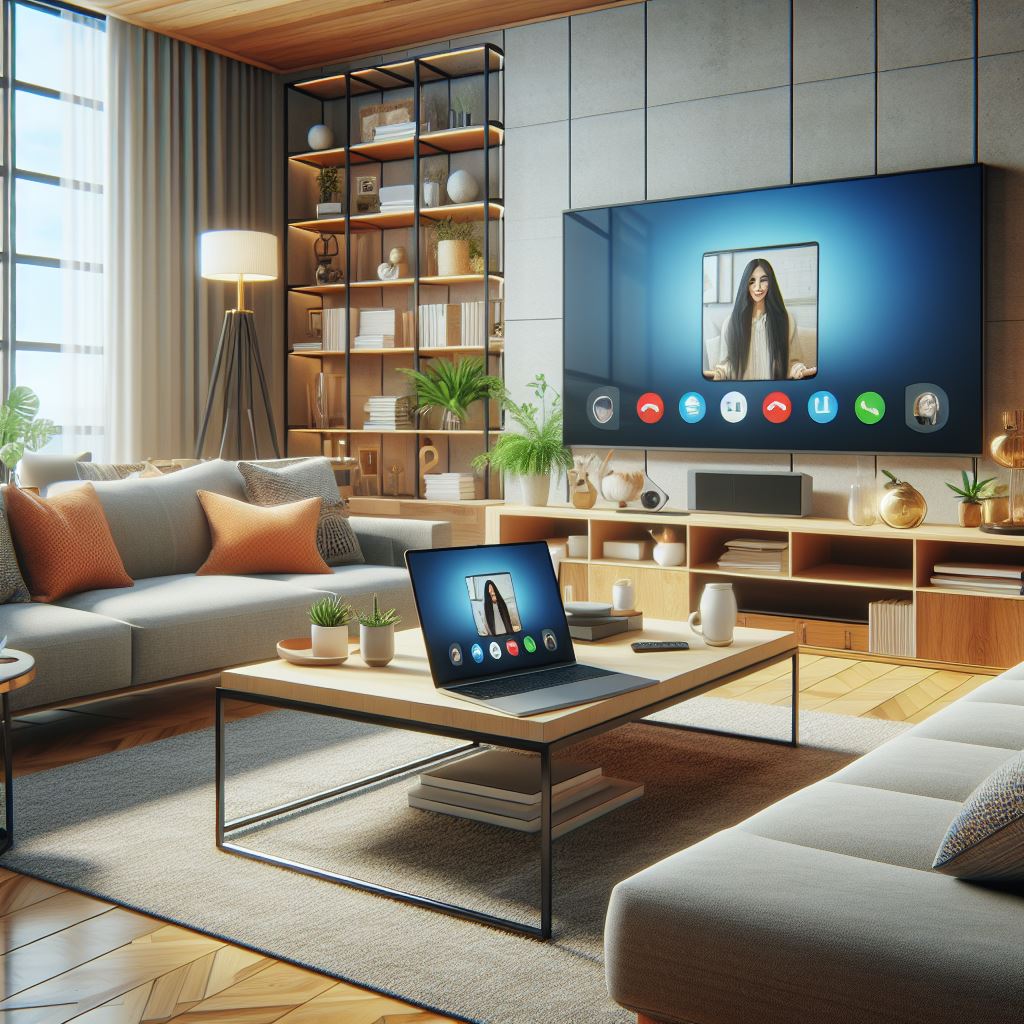
- Miracast: Jest to standard oparty na technologii Wi-Fi Direct, który pozwala na bezprzewodowe przesyłanie ekranu z laptopa (jeśli posiada tę funkcję i system operacyjny Windows 8.1 lub nowszy) do telewizora lub innego urządzenia obsługującego Miracast. Wiele nowoczesnych telewizorów Smart TV ma wbudowane wsparcie dla Miracast.
- Chromecast: Urządzenie Google, które podłącza się do portu HDMI telewizora. Pozwala na "rzucanie" (casting) treści z aplikacji (np. YouTube, Netflix) lub całego ekranu laptopa (przez przeglądarkę Chrome) na telewizor. Wymaga połączenia obu urządzeń z tą samą siecią Wi-Fi.
- AirPlay (Apple TV): Użytkownicy MacBooków mogą bezprzewodowo przesyłać obraz i dźwięk na telewizor za pomocą urządzenia Apple TV podłączonego do telewizora. Funkcja "Duplikuj ekran" w menu AirPlay pozwala na wyświetlenie wszystkiego, co dzieje się na ekranie MacBooka.
- Smart TV – wbudowane funkcje przesyłania: Niektóre telewizory Smart TV oferują własne, dedykowane aplikacje lub funkcje do bezprzewodowego przesyłania obrazu z kompatybilnych urządzeń, często wykorzystując technologie podobne do Miracast.
Proces podłączenia bezprzewodowego (przykład Miracast/Windows):
- Upewnij się, że laptop i telewizor są włączone i podłączone do tej samej sieci Wi-Fi (jeśli technologia tego wymaga).
- Na telewizorze aktywuj funkcję odbioru ekranu bezprzewodowego (często nazywaną "Screen Mirroring", "Miracast", "Wireless Display" lub podobnie, sprawdź instrukcję obsługi telewizora).
- Na laptopie z systemem Windows, naciśnij kombinację klawiszy Windows + P, a następnie wybierz opcję "Połącz z wyświetlaczem bezprzewodowym".
- System Windows przeskanuje dostępne urządzenia. Wybierz nazwę swojego telewizora z listy.
- Po nawiązaniu połączenia, obraz z laptopa pojawi się na telewizorze.
Ważne uwagi dla studentów:
- Rozdzielczość i jakość obrazu: Zawsze sprawdzaj obsługiwane rozdzielczości przez swój telewizor i laptopa. Wyższa rozdzielczość (np. 1920x1080 - Full HD, 3840x2160 - 4K) zapewni ostrzejszy obraz.
- Opóźnienie (latency): W przypadku gier lub zadań wymagających precyzyjnego timingu, połączenia bezprzewodowe mogą wprowadzać zauważalne opóźnienie. Połączenie przewodowe HDMI jest zazwyczaj najszybsze.
- Ustawienia wyświetlania: Po podłączeniu, laptop oferuje opcje wyświetlania:
- Powiel ekran: Dokładnie ten sam obraz wyświetla się na obu ekranach. Idealne do prezentacji dla małej grupy.
- Rozszerz ekran: Ekran telewizora staje się dodatkową przestrzenią roboczą, na której można umieścić inne okna lub aplikacje. Bardzo przydatne do multitaskingu.
- Tylko drugi ekran: Obraz jest wyświetlany tylko na telewizorze, ekran laptopa może być wyłączony lub służyć jako touchpad.
- Dźwięk: Upewnij się, że dźwięk jest przekierowywany na telewizor. Zazwyczaj system operacyjny pozwala na wybór urządzenia wyjściowego audio w ustawieniach dźwięku.
Podsumowując, umiejętność podłączenia ekranu laptopa do telewizora to praktyczna kompetencja, która znacząco ułatwia życie studentów, wspierając proces nauki i poprawiając komfort pracy i rozrywki. Zarówno metody przewodowe, jak i bezprzewodowe oferują różnorodne możliwości, a wybór odpowiedniej zależy od posiadanych urządzeń i specyficznych potrzeb użytkownika.