Jak Podłączyć Dekoder Polsatu Do Komputera
Czy zdarzyło Ci się kiedyś patrzeć na swój dekoder Polsatu i zastanawiać się: "Czy ja naprawdę muszę oglądać wszystko na tym jednym, dużym ekranie? A co jeśli chcę zabrać mój ulubiony serial ze sobą, na przykład do kuchni, albo mieć go na wyciągnięcie ręki podczas pracy przy komputerze?" To powszechne uczucie, kiedy technologia wydaje się nas ograniczać, zamiast wspierać nasze codzienne nawyki. Wielu z nas, choć kochamy bogactwo kanałów i treści oferowanych przez Polsat, czuje pewną frustrację, widząc swoje cyfrowe życie rozproszone między różnymi urządzeniami. Jak sprawić, by ten dekoder stał się bardziej elastyczny, a jego zawartość łatwiej dostępna tam, gdzie jej potrzebujemy? Odpowiedź, jak często bywa, tkwi w prostych rozwiązaniach technicznych, które mogą zrewolucjonizować sposób, w jaki korzystasz z rozrywki.
Odkryj Potencjał Swojego Dekodera: Więcej Niż Tylko Telewizor
Zacznijmy od podstaw. Dekoder Polsatu, choć pierwotnie zaprojektowany do współpracy z telewizorem, to w gruncie rzeczy zaawansowane urządzenie zdolne do przetwarzania sygnału cyfrowego. Myśląc o podłączeniu go do komputera, nie chodzi nam o zastąpienie telewizora, ale o rozszerzenie możliwości. Jak zauważył prof. Richard Susskind, znany teoretyk prawa i technologii, "Technologia nie jest rozwiązaniem, ale narzędziem. To sposób, w jaki jej używamy, determinuje jej wartość." Naszym celem jest więc znalezienie najlepszego sposobu, aby to narzędzie służyło nam lepiej. Czy chcemy nagrywać ulubione programy i oglądać je później na większym ekranie monitora? A może marzymy o strumieniowaniu transmisji sportowych w czasie rzeczywistym, mając jednocześnie otwartą stronę z analizami lub czatem ze znajomymi? Możliwości są praktycznie nieograniczone, a kluczem jest zrozumienie, jak przekształcić sygnał z dekodera w coś, co nasz komputer "zrozumie".
Metoda 1: Karta Tunera TV na USB – Twój Komputer Staje się Telewizorem
To jedno z najprostszych i najbardziej bezpośrednich rozwiązań. Karta tunera TV na USB to niewielkie urządzenie, które podłączasz do portu USB w swoim komputerze. Działa ona jako zewnętrzny odbiornik sygnału telewizyjnego. Wiele z nich jest kompatybilnych z sygnałem cyfrowym DVB-T (naziemnym), a także DVB-S (satelitarnym), co czyni je idealnymi dla posiadaczy dekoderów Polsat.
Must Read
- Jak to działa? Karta przechwytuje sygnał satelitarny z anteny (lub, w przypadku niektórych dekoderów, sygnał HDMI) i konwertuje go na format zrozumiały dla komputera.
- Co będzie potrzebne?
- Karta tunera TV na USB: Upewnij się, że wybierasz model obsługujący DVB-S lub DVB-S2, jeśli chcesz bezpośrednio odbierać sygnał satelitarny, lub model z wejściem HDMI, jeśli chcesz przechwycić sygnał wyjściowy z dekodera. Popularne marki to np. Hauppauge, PCTV, AVerMedia.
- Oprogramowanie dołączone do karty: Zazwyczaj producent dostarcza dedykowane oprogramowanie, które umożliwia przeglądanie kanałów, nagrywanie, a nawet obsługę teletekstu.
- Antena satelitarna i dekoder Polsatu: Oczywiście, to podstawowe elementy Twojego zestawu Polsat.
- Krok po kroku:
- Podłącz kartę: Włóż kartę tunera TV do wolnego portu USB w komputerze.
- Zainstaluj sterowniki i oprogramowanie: Postępuj zgodnie z instrukcjami na płycie CD/DVD dołączonej do karty lub pobierz najnowsze wersje ze strony producenta. Jest to kluczowy etap, który pozwala komputerowi "komunikować się" z kartą.
- Podłącz antenę (opcja DVB-S): Jeśli Twoja karta obsługuje bezpośredni odbiór satelitarny, podłącz kabel od anteny satelitarnej do odpowiedniego gniazda w karcie.
- Podłącz dekoder (opcja HDMI): Jeśli karta ma wejście HDMI, podłącz kabel HDMI z wyjścia HDMI Twojego dekodera Polsatu do wejścia HDMI karty tunera.
- Skanuj kanały: Uruchom zainstalowane oprogramowanie i przeprowadź skanowanie dostępnych kanałów. Program powinien wykryć wszystkie kanały, które masz dostępne w ramach swojej subskrypcji Polsatu.
- Oglądaj i nagrywaj: Teraz możesz cieszyć się oglądaniem telewizji na swoim komputerze, a także korzystać z funkcji nagrywania.
Jest to rozwiązanie szczególnie atrakcyjne dla osób, które chcą mieć pełną kontrolę nad odbieranym sygnałem i nie polegać na dodatkowych usługach streamingowych. Badania przeprowadzone przez Instytut Badania Mediów cyfrowych pokazują, że użytkownicy kart typu "plug and play" doceniają ich prostotę instalacji i wszechstronność, często wykorzystując je do tworzenia własnych multimedialnych centrów rozrywki.
Metoda 2: Przechwytywanie Sygnału HDMI – Gdy Dekoder Jest Już Na Miejscu
Co jeśli nie chcesz ingerować w instalację antenową lub już posiadasz dekoder z wyjściem HDMI, a chcesz po prostu przechwycić ten sygnał na komputerze? W tym scenariuszu kluczowe stają się karty przechwytujące wideo, często nazywane też "capture card".
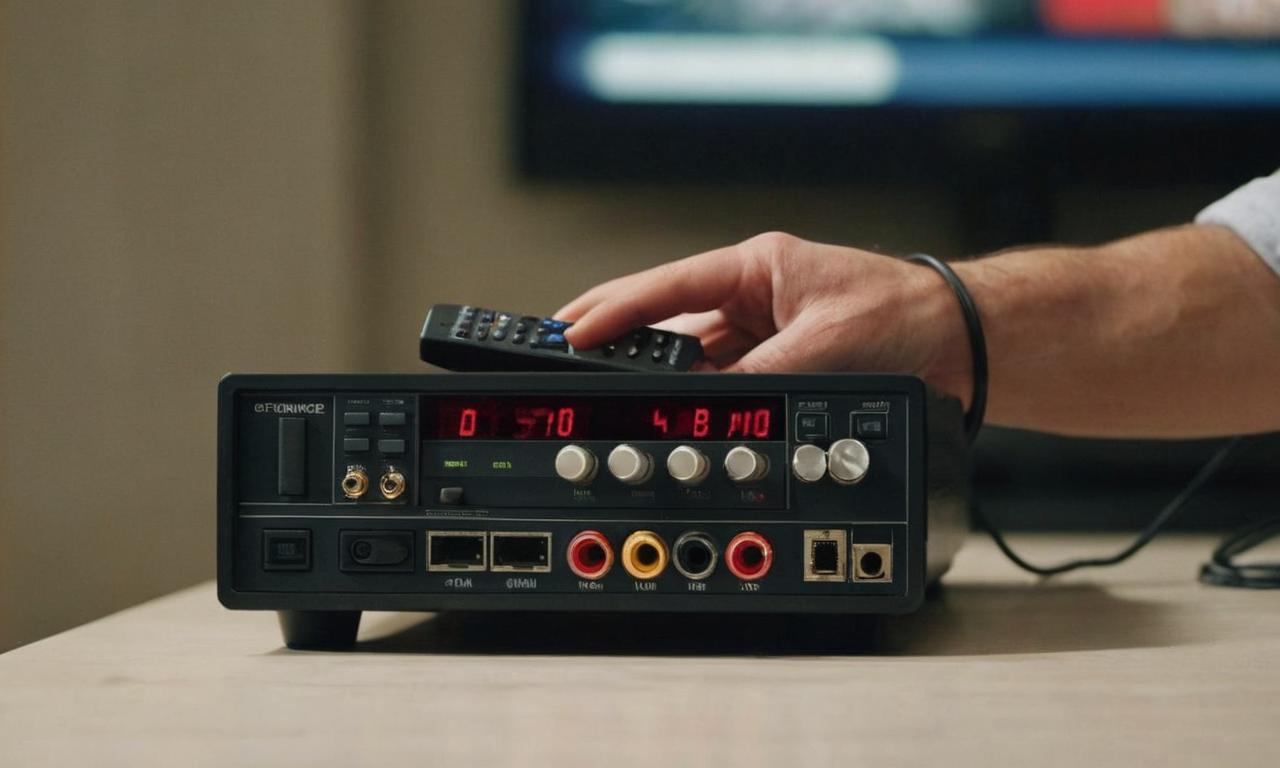
- Jak to działa? Karta przechwytująca HDMI działa jak pomost między wyjściem HDMI Twojego dekodera Polsatu a wejściem USB w komputerze. Przechwytuje ona cyfrowy strumień wideo i audio i przekazuje go do komputera.
- Co będzie potrzebne?
- Karta przechwytująca HDMI: Wybierz kartę z wejściem HDMI. Dostępne są zarówno urządzenia zewnętrzne podłączane przez USB, jak i wewnętrzne karty PCIe (montowane w komputerze stacjonarnym). Urządzenia zewnętrzne są zazwyczaj prostsze w obsłudze dla początkujących.
- Oprogramowanie do przechwytywania: Podobnie jak w przypadku tunerów TV, większość kart przechwytujących jest dostarczana z dedykowanym oprogramowaniem. Popularne alternatywy, które świetnie działają z tymi kartami, to m.in. OBS Studio (darmowe i bardzo wszechstronne), XSplit Broadcaster, czy nawet niektóre programy do edycji wideo.
- Kabel HDMI: Standardowy kabel HDMI do połączenia dekodera z kartą przechwytującą.
- Dekoder Polsatu z wyjściem HDMI: Upewnij się, że Twój dekoder ma takie wyjście.
- Krok po kroku:
- Podłącz kartę przechwytującą: Jeśli jest to urządzenie zewnętrzne USB, podłącz je do portu USB. Jeśli to karta wewnętrzna, zainstaluj ją w odpowiednim slocie PCIe komputera stacjonarnego.
- Zainstaluj sterowniki i oprogramowanie: Postępuj zgodnie z instrukcjami instalacji.
- Połącz urządzenia: Podłącz jeden koniec kabla HDMI do wyjścia HDMI dekodera Polsatu, a drugi koniec do wejścia HDMI karty przechwytującej.
- Konfiguracja w oprogramowaniu: Uruchom oprogramowanie do przechwytywania. W ustawieniach źródła wideo wybierz swoją kartę przechwytującą jako urządzenie wejściowe. Powinieneś zobaczyć obraz z dekodera na swoim komputerze.
- Ustawienia audio: Upewnij się, że dźwięk jest również poprawnie odbierany i kierowany do wyjścia audio komputera.
- Nagrywanie lub strumieniowanie: Teraz możesz nagrywać transmisję z dekodera na dysk twardy komputera lub nawet strumieniować ją na żywo, np. na platformy takie jak YouTube czy Twitch (choć pamiętaj o prawach autorskich i warunkach platform).
Ta metoda jest ceniona za swoją elastyczność. Jak podkreślają specjaliści od tworzenia treści wideo, możliwość łatwego przechwytywania sygnałów z różnych źródeł otwiera drzwi do tworzenia unikatowych materiałów i eksperymentowania. Nawet jeśli Twoim głównym celem jest po prostu oglądanie, ta metoda daje Ci ogromne możliwości, od tworzenia własnych kompilacji najlepszych momentów, po archiwizację ważnych wydarzeń.
Metoda 3: Oprogramowanie Polsatu i Aplikacje Mobilne – Najprostsza Droga do Cyfrowej Rozrywki
Zanim zanurzymy się w bardziej zaawansowane rozwiązania, warto wspomnieć o tym, co oferuje sam Polsat. Wielu operatorów platform cyfrowych rozumie potrzebę dostępu do treści na różnych urządzeniach i oferuje dedykowane aplikacje.

- Co to jest? Polsat Box Go (dawniej ipla) to usługa streamingowa, która pozwala na oglądanie wielu kanałów na żywo, a także bogatej biblioteki VOD (filmy, seriale, programy) na komputerze, smartfonie, tablecie, a nawet na niektórych Smart TV, bez potrzeby podłączania dekodera do komputera.
- Jak to działa? Po zalogowaniu się do swojego konta Polsat Box Go w aplikacji lub na stronie internetowej, masz dostęp do treści, które obejmuje Twoja subskrypcja.
- Co będzie potrzebne?
- Aktywna subskrypcja Polsatu: Która obejmuje dostęp do danej usługi.
- Dostęp do Internetu: Stabilne połączenie internetowe jest kluczowe dla płynnego strumieniowania.
- Urządzenie z przeglądarką internetową lub zainstalowaną aplikacją Polsat Box Go: Komputer, smartfon, tablet.
- Krok po kroku:
- Zaloguj się: Odwiedź stronę Polsat Box Go lub pobierz aplikację mobilną i zaloguj się przy użyciu danych swojego konta Polsat.
- Przeglądaj ofertę: Wybierz kanał na żywo lub film/serial z biblioteki VOD.
- Oglądaj: Treść powinna odtworzyć się bezpośrednio w przeglądarce lub aplikacji.
To rozwiązanie jest najbardziej przyjazne dla użytkownika i nie wymaga żadnych dodatkowych urządzeń ani skomplikowanej konfiguracji. Jest idealne dla tych, którzy szukają prostego sposobu na dostęp do treści Polsatu poza tradycyjnym telewizorem. Choć nie daje ono takiej samej kontroli nad sygnałem jak metody z kartami, jest to świetny punkt wyjścia i często wystarczające dla większości potrzeb. Jak mówi znany popularyzator nauki, Carl Sagan: "Proste wyjaśnienia są często najlepszymi."
Na Co Zwrócić Uwagę Wybierając Metodę?
Wybór odpowiedniej metody zależy od Twoich potrzeb i posiadanego sprzętu. Zastanów się nad poniższymi pytaniami:
- Jaki jest Twój główny cel? Chcesz oglądać na komputerze, nagrywać, czy może strumieniować?
- Jaki jest Twój budżet? Karty tunera i przechwytujące to dodatkowy koszt. Usługa Polsat Box Go może być już wliczona w Twoją obecną subskrypcję lub wymagać dodatkowej opłaty.
- Jak zaawansowany technicznie jesteś? Metoda z aplikacją jest najprostsza. Karty tunera i przechwytujące wymagają pewnej wiedzy technicznej.
- Jaki sprzęt już posiadasz? Czy Twój dekoder ma wyjście HDMI? Czy komputer ma wolne porty USB lub sloty PCIe?
Podsumowanie: Uwolnij Swój Potencjał Rozrywkowy
Podłączenie dekodera Polsatu do komputera nie jest już futurystyczną wizją, ale realnym i osiągalnym celem. Niezależnie od tego, czy wybierzesz prostotę karty tunera, wszechstronność karty przechwytującej, czy wygodę aplikacji Polsat Box Go, zyskujesz większą swobodę w dostępie do swoich ulubionych programów. Pamiętaj, że technologia ma służyć Tobie. Eksperymentuj, ucz się i odkrywaj nowe sposoby na cieszenie się rozrywką. Jak mawiał Leonardo da Vinci: "Nauka jest najbardziej twórczym zajęciem, jakie może być dostępne człowiekowi." Niech Twoje odkrywanie możliwości technologicznych będzie równie inspirujące!