
Jak Pobrać Aplikacje Sklep Play Na Telefon

Pobieranie aplikacji ze Sklepu Play na telefon jest fundamentalną umiejętnością pozwalającą na dostosowanie urządzenia do własnych potrzeb. Sklep Play (wcześniej znany jako Google Play Store) to oficjalny katalog aplikacji, gier, filmów i książek na urządzenia z systemem Android. Zapewnia on bezpieczny i wygodny sposób na znalezienie oraz zainstalowanie oprogramowania.
Aby rozpocząć pobieranie, wykonaj poniższe kroki:
Krok 1: Znajdź ikonę Sklepu Play
Must Read
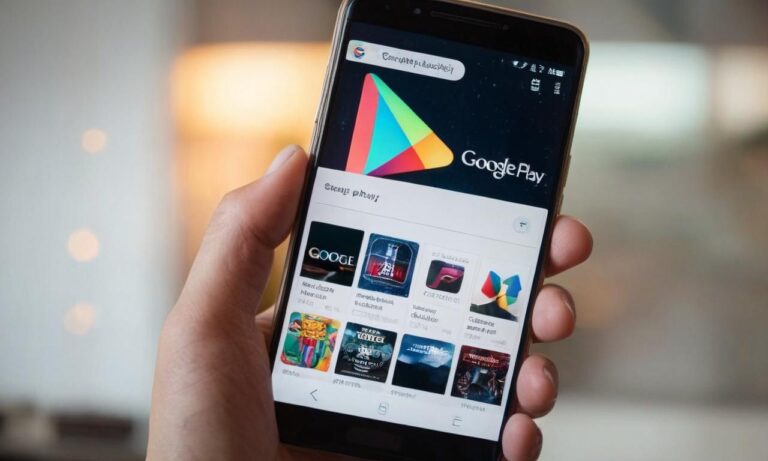
Na ekranie głównym swojego telefonu lub w szufladzie aplikacji (gdzie znajdują się wszystkie zainstalowane programy) poszukaj ikony przypominającej trójkątny symbol odtwarzania, zazwyczaj w kolorach niebieskim, zielonym, żółtym i czerwonym. Często jest ona umieszczona w widocznym miejscu. Przykład: ikona Sklepu Play może znajdować się obok ikon takich jak Telefon, Wiadomości czy Aparat.
Krok 2: Otwórz aplikację Sklep Play
Po zlokalizowaniu ikony, dotknij jej palcem, aby otworzyć aplikację. Ekran Sklepu Play zazwyczaj wyświetla pole wyszukiwania na górze oraz różne kategorie aplikacji i rekomendacje.

Krok 3: Wyszukaj interesującą Cię aplikację
Użyj pola wyszukiwania na górze ekranu. Wpisz nazwę aplikacji, którą chcesz pobrać, lub ogólne słowo kluczowe opisujące to, czego szukasz. Przykład: jeśli chcesz pobrać aplikację do nauki języków, możesz wpisać "nauka angielskiego" lub "Duolingo". Jeśli znasz dokładną nazwę, np. "WhatsApp", wpisz ją precyzyjnie.
Krok 4: Wybierz aplikację z wyników wyszukiwania

Po wpisaniu zapytania, Sklep Play wyświetli listę pasujących aplikacji. Przejrzyj wyniki, czytając nazwy i patrząc na ikony. Dotknij aplikacji, która Cię interesuje, aby przejść do jej strony szczegółowej.
Krok 5: Zapoznaj się ze szczegółami aplikacji
Na stronie aplikacji znajdziesz jej opis, zrzuty ekranu, opinie innych użytkowników oraz informacje o jej wymaganiach (np. wersja systemu Android). Przykład: możesz zobaczyć, że aplikacja do edycji zdjęć wymaga co najmniej Androida 8.0 lub nowszego i posiada ocenę 4.5 gwiazdki na podstawie tysięcy opinii.

Krok 6: Zainstaluj aplikację
Jeśli jesteś zadowolony z informacji o aplikacji, dotknij zielonego przycisku z napisem "Zainstaluj". Czasami, jeśli aplikacja jest płatna, przycisk będzie zawierał cenę.
Krok 7: Poczekaj na pobieranie i instalację
Rozpocznie się proces pobierania i automatycznej instalacji. Na górze ekranu lub na pasku powiadomień zobaczysz pasek postępu. Przykład: Pobieranie aplikacji gry zajmuje zazwyczaj od kilku sekund do kilku minut, w zależności od jej wielkości i szybkości Twojego połączenia internetowego (Wi-Fi lub dane mobilne).
Krok 8: Uruchom aplikację
Po zakończeniu instalacji, przycisk "Zainstaluj" zmieni się na "Otwórz". Dotknij go, aby uruchomić nową aplikację. Ikona aplikacji pojawi się również na Twoim ekranie głównym lub w szufladzie aplikacji.
Pobieranie aplikacji ze Sklepu Play jest kluczowe z kilku powodów. Po pierwsze, umożliwia dostęp do bogactwa narzędzi i rozrywki. Bez tego można korzystać jedynie z podstawowych funkcji telefonu. Po drugie, zapewnia bezpieczeństwo. Sklep Play skanuje aplikacje pod kątem złośliwego oprogramowania, co minimalizuje ryzyko instalacji niebezpiecznego kodu. Przykład: bez Sklepu Play, pobieranie aplikacji z nieznanych źródeł może prowadzić do kradzieży danych lub uszkodzenia telefonu.

