Jak Odpalić Gothic 2 Na Windows 10 Steam
Witajcie, drodzy gracze i rodzice! Rozumiem Wasze tęsknoty za starymi, dobrymi czasami i chęć ponownego zanurzenia się w świecie Grimborna, Innosie i Adanosa. Gothic 2 to gra-legenda, która poruszyła serca wielu z nas. Jednak wiadomo, technologia idzie do przodu, a starsze gry czasami sprawiają problemy na nowszych systemach, takich jak Windows 10. Dziś postaram się Wam krok po kroku, w najprostszy możliwy sposób, pokazać, jak uruchomić tę wspaniałą przygodę na Waszych współczesnych komputerach ze Steam. Bez obaw, nawet jeśli nie jesteście ekspertami od komputerów, poradzicie sobie!
Pamiętam, jak sam spędziłem godziny, szukając rozwiązań, gdy chciałem zagrać w mojego ulubionego "Dwójeczkę". Widziałem wiele pytań na forach, od rodziców, którzy chcieli przenieść to wspomnienie na swoje dzieci, po młodych graczy, którzy słyszeli o legendzie i chcieli spróbować. Ta gra to prawdziwa perełka polskiej myśli technologicznej w grach i zasługuje na to, by cieszyć się nią nadal.
Dlaczego Mamy Problem z Uruchomieniem Gothic 2 na Windows 10 ze Steam?
Prosta sprawa: gry tworzone kilkanaście, a nawet dwadzieścia lat temu, były projektowane z myślą o systemach operacyjnych i sprzęcie tamtych czasów. Windows 10 to zupełnie inna bajka. Zmiany w architekturze systemu, sposób zarządzania pamięcią, a nawet obsługa grafiki – wszystko to jest inne. Twórcy gier, oczywiście, nie mieli możliwości przewidzieć, jak zmieni się technologia.
Must Read
W przypadku starszych tytułów, takich jak Gothic 2, często występują konflikty z nowoczesnymi sterownikami kart graficznych, problemy z rozdzielczością ekranu, a czasami gra po prostu odmawia współpracy, wyświetlając tajemnicze komunikaty o błędach. Ale spokojnie! To nie znaczy, że jesteście na straconej pozycji.
Przygotowanie do Wielkiej Wyprawy: Co Będziemy Potrzebować?
Zanim zaczniemy, upewnijmy się, że mamy wszystko, co potrzebne. To jak przygotowanie ekwipunku przed wyprawą do Górniczej Doliny!
- Gra Gothic 2 w wersji ze Steam. Upewnijcie się, że jest zainstalowana.
- Dostęp do Internetu. Będzie potrzebny do pobrania kilku małych, ale ważnych plików.
- Trochę cierpliwości. Czasem trzeba wykonać kilka kroków, ale efekt końcowy jest wart każdej minuty!
Nauczyciele informatyki często podkreślają znaczenie przygotowania środowiska pracy przed przystąpieniem do zadania. Traktujmy to tak samo – przygotowanie komputera do uruchomienia gry. To nic trudnego!
Krok 1: Zainstaluj i Uruchom Grę Przez Steam
To oczywisty pierwszy krok, ale warto o nim wspomnieć. Jeśli jeszcze nie macie Gothic 2 na Steam, zakupcie ją i zainstalujcie. Następnie spróbujcie ją uruchomić. Jeśli działa od razu – gratulacje! Możecie pominąć dalszą część. Ale jeśli pojawia się błąd lub gra nie chce się uruchomić, przejdźmy dalej.
"Najważniejsze jest, aby zacząć. Czasem pierwszy krok jest najtrudniejszy, ale kolejne są już łatwiejsze," – mawiają pedagodzy. Uruchomienie gry to Wasz pierwszy krok w tej przygodzie.
Krok 2: Pobranie Niezbędnych Poprawek (Patchy)
To jest kluczowy etap. Społeczność graczy Gothic jest niesamowita! Przez lata stworzono wiele nieoficjalnych poprawek, które rozwiązują większość problemów z kompatybilnością na nowoczesnych systemach. Najważniejszą z nich jest "Gothic II - Steam Patch".
Gdzie Znaleźć Patcha?
Najbezpieczniejszym i najczęściej polecanym miejscem są polskie fora poświęcone Gothicowi. Wpiszcie w wyszukiwarkę Google frazy takie jak "Gothic 2 Steam Patch pobierz" lub "Gothic 2 poprawki Windows 10". Zazwyczaj traficie na strony, gdzie gracze udostępniają te pliki.
Uwaga: Zawsze pobierajcie pliki z zaufanych źródeł. Jeśli strona wygląda podejrzanie lub prosi o dziwne dane, lepiej poszukać gdzie indziej.
Jak Zainstalować Patcha?
To zazwyczaj bardzo proste. Pobraną paczkę (często w formacie ZIP lub RAR) należy rozpakować. W środku znajdziecie pliki, które trzeba przenieść do folderu z zainstalowaną grą Gothic 2 na Waszym komputerze.
Gdzie jest ten folder?
- Otwórzcie aplikację Steam.
- Przejdźcie do swojej Biblioteki gier.
- Znajdźcie Gothic 2 na liście.
- Kliknijcie na nią prawym przyciskiem myszy.
- Wybierzcie "Zarządzaj", a następnie "Przeglądaj pliki lokalne".
Po rozpakowaniu pobranych plików, skopiujcie je do tego otworzonego folderu. System może zapytać, czy chcecie zastąpić istniejące pliki – zazwyczaj należy na to pozwolić. To jest właśnie ten moment, kiedy wprowadzamy "naprawcze" wersje plików.
Krok 3: Konfiguracja Ustawień Graficznych i Rozdzielczości
Nawet z patchem, czasami warto jeszcze trochę "podrasować" ustawienia, aby gra wyglądała i działała płynnie.
Ustawianie Rozdzielczości
Gothic 2 często ma problem z automatycznym wykrywaniem rozdzielczości Waszego monitora. Możecie to naprawić ręcznie.
- Po zainstalowaniu patcha, spróbujcie ponownie uruchomić grę.
- Jeśli nadal macie problemy z rozdzielczością (np. obraz jest rozciągnięty lub brakuje mu części), musicie poszukać pliku konfiguracyjnego gry. Zazwyczaj znajduje się on w folderze z grą i nazywa się coś w stylu "Gothic.ini" lub "systemPack.ini".
- Otwórzcie go za pomocą Notatnika (klikając prawym przyciskiem myszy i wybierając "Otwórz za pomocą" -> "Notatnik").
- Poszukajcie linii typu:
- `zCygnusEngine:0` (może być `zCygnusEngine:1`)
- `zEnableHardwareSound:1` (lub `0`)
- `zVidResFullscreenW=1920`
- `zVidResFullscreenH=1080`
- W tych dwóch ostatnich liniach wpiszcie rozdzielczość Waszego monitora. Dla Full HD będzie to 1920 i 1080. Jeśli nie wiecie, jaka jest Wasza rozdzielczość, kliknijcie prawym przyciskiem myszy na pulpicie, wybierzcie "Ustawienia ekranu" i tam znajdziecie tę informację.
- Zapiszcie zmiany w pliku (Plik -> Zapisz).
"Dostosowanie ustawień do indywidualnych potrzeb jest kluczem do sukcesu," – mówią eksperci od ergonomii pracy. W tym przypadku dostosowujemy grę do Waszego ekranu.
Tryb Okienkowy (Windowed Mode)
Czasami uruchomienie gry w trybie okienkowym pomaga ominąć problemy z pełnym ekranem. Jak to zrobić?
W tym samym pliku `.ini` (np. `Gothic.ini`), poszukajcie linii:
- `zStartupWindowed=0`
Zmieńcie ją na:
- `zStartupWindowed=1`
I zapiszcie plik.

Krok 4: Dodatkowe Sugestie dla Bardziej Zaawansowanych
Jeśli powyższe kroki nie pomogły lub chcecie jeszcze bardziej ulepszyć grę, oto kilka dodatkowych wskazówek:
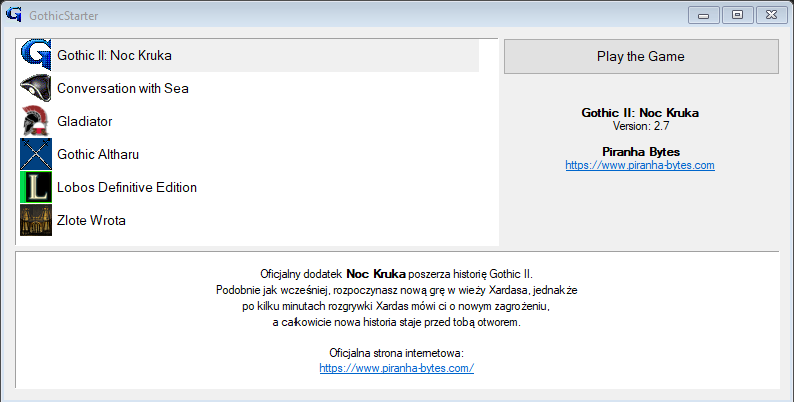
Gothic 2: Edycja Rozszerzona (Night of the Raven)
Pamiętajcie, że jeśli gracie w podstawową wersję Gothic 2, warto zainstalować oficjalny dodatek "Noc Kruka" (Night of the Raven). Jest on dostępny również na Steam. Ten dodatek znacznie rozszerza grę i jest integralną częścią doświadczenia.
System Pack
Oprócz "Steam Patcha", istnieje jeszcze coś, co nazywa się "System Pack". To rozbudowany zestaw poprawek od społeczności, który nie tylko naprawia błędy, ale też dodaje nowe funkcje, poprawia grafikę i usprawnia działanie gry na nowoczesnych systemach. Wyszukajcie "Gothic 2 System Pack" w Google – często jest on instalowany jako osobny program, który automatycznie wykrywa Waszą wersję gry.
"Ciągłe doskonalenie i adaptacja do nowych narzędzi to podstawa postępu," – zauważa wielu specjalistów od rozwoju oprogramowania. System Pack to właśnie takie narzędzie dla naszej gry.
Uruchamianie jako Administrator
W niektórych rzadkich przypadkach, uruchomienie gry jako administrator może pomóc. Kliknijcie prawym przyciskiem myszy na skrót do gry i wybierzcie "Uruchom jako administrator".
Praktyczne Ćwiczenie: Dzień z Grimborna!
Po tym, jak uda Wam się uruchomić grę, proponuję małe ćwiczenie. Zaplanujcie sobie jeden wieczór lub popołudnie, kiedy poświęcicie się wyłącznie grze. Wyobraźcie sobie, że to Wasza prawdziwa wyprawa. Zróbcie sobie herbatę, usiądźcie wygodnie i zanurzcie się w świat!

Zadanie: Spróbujcie przejść pierwszy rozdział gry bez pomocy poradników. Poczujcie tę satysfakcję z odkrywania.
To nie tylko zabawa, ale też trening dla Waszej pamięci i umiejętności rozwiązywania problemów. Starsze gry często wymagają od nas większego zaangażowania i logicznego myślenia, co jest doskonałym ćwiczeniem dla umysłu, zwłaszcza dla młodszych graczy!
Motywacja na Drodze Powrotnej do Górniczej Doliny
Wiem, że czasami techniczne problemy potrafią zniechęcić. Ale pomyślcie o tym, co Was czeka! Niezapomniana fabuła, trudne wybory, wciągający świat pełen tajemnic i niebezpieczeństw. To gra, która uczy, bawi i zostawia ślad w pamięci na długie lata.
"Każdy problem techniczny to tylko kolejna łamigłówka do rozwiązania," – mawiał mój ulubiony nauczyciel. Wy jesteście teraz bohaterami, którzy nie tylko walczą ze smokami, ale też z technicznymi wyzwaniami!
Dajcie sobie szansę na ponowne odkrycie tej legendy. Jeśli natraficie na problemy, nie poddawajcie się. Wróćcie do tego poradnika, poszukajcie pomocy na forach. Społeczność fanów Gothic jest bardzo pomocna!
Pamiętajcie: Wasza cierpliwość i determinacja zostaną nagrodzone niezapomnianymi godzinami przygody. Trzymam kciuki za Waszą udaną podróż powrotną do świata Gothic 2 na Windows 10!