Jak Odblokować Układ Ekranu Startowego Samsung

Wiem, jak frustrujące może być zablokowany układ ekranu startowego na Twoim Samsungu. Chcesz poukładać ikony po swojemu, a tu nagle nic nie da się przesunąć! Spokojnie, nie jesteś sam. Wielu użytkowników Samsunga zmaga się z tym problemem. Na szczęście istnieje kilka prostych sposobów, aby to odblokować. Zobaczmy, jak to zrobić krok po kroku.
Sprawdzanie, czy układ ekranu jest zablokowany
Zanim zaczniemy cokolwiek zmieniać, upewnijmy się, że to blokada układu jest problemem. Spróbuj przesunąć ikonę na ekranie startowym. Jeśli nie możesz tego zrobić, a ikona wraca na swoje pierwotne miejsce, prawdopodobnie układ jest zablokowany. Widzisz gdzieś komunikat "Układ ekranu startowego zablokowany"? To potwierdzenie!
Odblokowywanie układu ekranu przez ustawienia
Najpopularniejszy i najprostszy sposób to odblokowanie układu ekranu poprzez ustawienia Twojego smartfona. Oto jak to zrobić:
Must Read
Krok 1: Wejdź w ustawienia
Otwórz aplikację Ustawienia na swoim telefonie. Zazwyczaj ikonka wygląda jak koło zębate.
Krok 2: Znajdź ustawienia ekranu startowego
Przewiń listę ustawień, aż znajdziesz opcję związaną z ekranem startowym. Może nazywać się "Ekran główny", "Wyświetlacz" a nawet "Motyw". Szukaj czegoś, co logicznie pasuje do ustawień wyglądu Twojego ekranu startowego. W niektórych modelach Samsunga może być ukryte głębiej, np. w "Zaawansowane funkcje".
Krok 3: Wyłącz blokadę układu
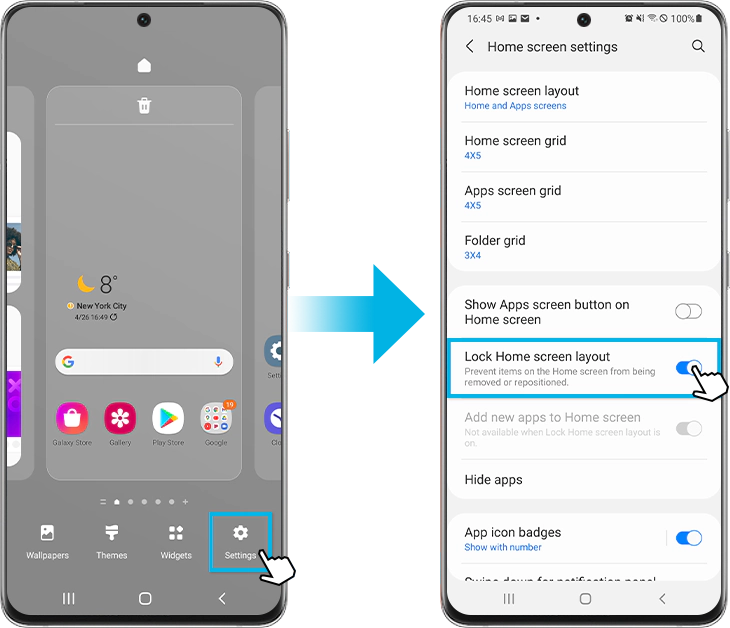
W ustawieniach ekranu startowego poszukaj opcji "Zablokuj układ ekranu startowego", "Blokada siatki ekranu głównego" lub podobnej. Powinna być obok niej przełącznik. Jeśli jest włączony (zazwyczaj zielony lub niebieski), wyłącz go. Przesuń przełącznik, aby zmienił kolor na szary lub biały – to oznacza, że blokada jest wyłączona.

Pamiętaj: Nazwy opcji mogą się różnić w zależności od modelu telefonu i wersji Androida.
Odblokowywanie układu poprzez długie przytrzymanie na ekranie startowym
Istnieje jeszcze szybszy sposób, jeśli nie chcesz grzebać w ustawieniach. Sprawdź ten sposób:
Krok 1: Przytrzymaj palec na pustym miejscu
Na ekranie startowym, przytrzymaj palec na pustym miejscu, gdzie nie ma ikon ani widgetów. Powinno pojawić się menu edycji ekranu startowego.

Krok 2: Poszukaj opcji "Ustawienia ekranu startowego"
W menu edycji poszukaj opcji "Ustawienia ekranu startowego" lub ikonki koła zębatego. Kliknij na nią.
Krok 3: Wyłącz blokadę układu (ponownie!)
Tak jak w poprzednim sposobie, poszukaj opcji "Zablokuj układ ekranu startowego" i wyłącz ją.
Sprawdzanie, czy działa
Po wyłączeniu blokady, spróbuj przesunąć ikonę na ekranie startowym. Powinna dać się swobodnie przemieszczać. Jeśli tak, gratulacje! Układ został odblokowany.

Co zrobić, gdy nic nie działa?
Czasami, mimo wykonania powyższych kroków, problem może nadal występować. Oto kilka dodatkowych rzeczy, które możesz spróbować:
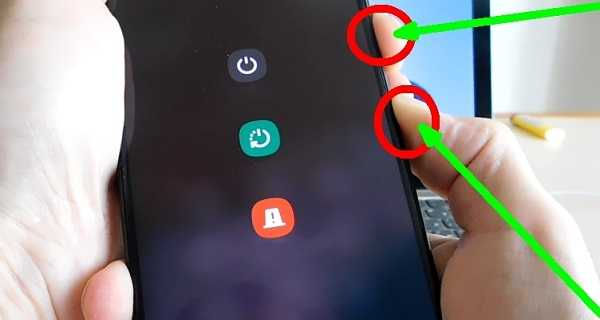
Restart telefonu
Brzmi banalnie, ale często pomaga! Wyłącz telefon, odczekaj kilka sekund i włącz go ponownie. Po ponownym uruchomieniu spróbuj odblokować układ ekranu startowego.
Sprawdź, czy nie masz włączonego trybu prostego
Niektóre telefony Samsung mają tryb prosty, który upraszcza interfejs i może blokować zmiany w układzie ekranu. Sprawdź, czy masz go włączonego i ewentualnie wyłącz go w ustawieniach (szukaj "Tryb prosty" w ustawieniach).

Sprawdź aktualizacje oprogramowania
Upewnij się, że Twój telefon ma zainstalowane najnowsze aktualizacje oprogramowania. Czasami błędy związane z układem ekranu są naprawiane w aktualizacjach.
Przywrócenie ustawień fabrycznych (ostateczność!)
Jeśli nic nie pomaga, możesz spróbować przywrócić ustawienia fabryczne telefonu. Pamiętaj, że to usunie wszystkie Twoje dane, więc najpierw zrób kopię zapasową! Opcję przywracania ustawień fabrycznych znajdziesz w ustawieniach, zazwyczaj w sekcji "Ogólne zarządzanie" lub "Kopia zapasowa i resetowanie".
Ważne: Przed przywróceniem ustawień fabrycznych koniecznie zrób kopię zapasową swoich danych!
Dodatkowe wskazówki
- Jeśli korzystasz z launchera innej firmy (np. Nova Launcher), sprawdź jego ustawienia. Może on mieć własną opcję blokady układu.
- Pamiętaj, że w niektórych modelach Samsunga możesz mieć różne ekrany startowe (np. Ekran główny i Ekran aplikacji). Upewnij się, że odblokowujesz układ tego, który chcesz edytować.
- Jeśli masz problem ze znalezieniem konkretnej opcji w ustawieniach, użyj funkcji wyszukiwania w ustawieniach. Wpisz "Układ ekranu" lub "Ekran startowy", a telefon sam Cię tam pokieruje.
Mam nadzieję, że ten poradnik okazał się pomocny! Odblokowanie układu ekranu startowego na Samsungu to zazwyczaj prosta sprawa. Jeśli jednak nadal masz problemy, nie krępuj się szukać pomocy w internecie lub na forach poświęconych smartfonom Samsung. Powodzenia!