Jak Oczyścić Windows 10 Ze Zbędnych Plików

Oczyszczanie Windows 10 ze zbędnych plików to proces, który polega na usuwaniu danych, których system operacyjny ani Ty nie potrzebujesz do codziennego funkcjonowania. Dzięki temu komputer działa szybciej, ma więcej wolnego miejsca na dysku i ogólnie staje się bardziej responsywny.
Główne idee stojące za czyszczeniem systemu:
- Zwolnienie miejsca na dysku: Windows tworzy wiele plików tymczasowych podczas swojej pracy, instalacji programów czy aktualizacji. Te pliki, jeśli nie są usuwane, mogą zajmować znaczną przestrzeń. Pomyśl o tym jak o szafie – jeśli nie wyrzucasz starych, niepotrzebnych rzeczy, szybko się ona zapełni i trudno będzie znaleźć to, czego szukasz.
- Poprawa wydajności: Duża ilość niepotrzebnych plików może spowalniać działanie systemu. Dzieje się tak, ponieważ komputer musi przeszukiwać więcej danych, aby znaleźć to, czego potrzebuje. Usunięcie zbędnych elementów przyspiesza dostęp do ważnych plików i programów.
- Zapobieganie problemom: Czasami uszkodzone lub niekompletne pliki tymczasowe mogą powodować błędy w działaniu programów lub samego systemu. Regularne czyszczenie pomaga utrzymać stabilność.
Jak to zrobić?
Must Read
Windows 10 oferuje wbudowane narzędzie o nazwie Oczyszczanie dysku. Jest to najprostszy i najbezpieczniejszy sposób na pozbycie się większości zbędnych plików. Oto jak go uruchomić:
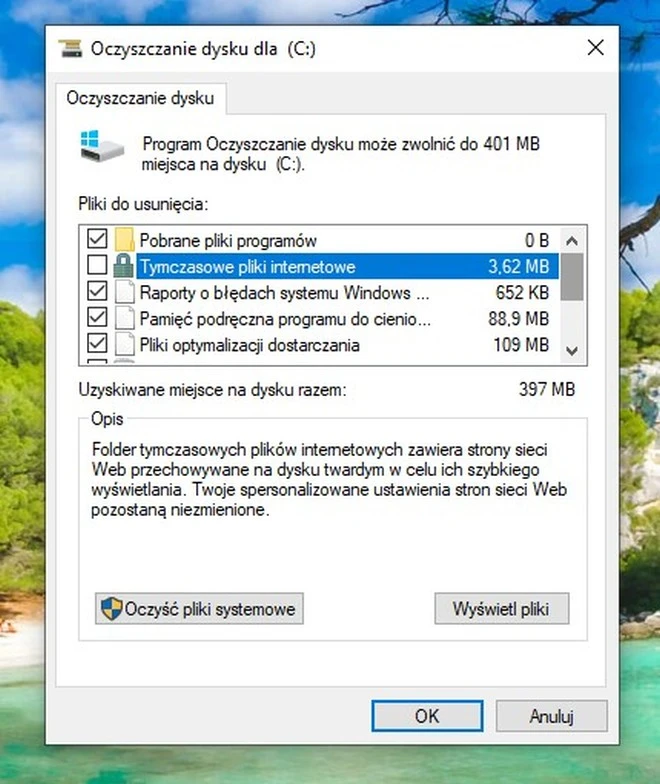
- Wpisz w pasku wyszukiwania obok menu Start: "Oczyszczanie dysku".
- Wybierz odpowiednią opcję z wyników wyszukiwania.
- System poprosi Cię o wybranie dysku, który chcesz oczyścić (zazwyczaj jest to dysk C:).
- Po zeskanowaniu dysku pojawi się lista kategorii plików do usunięcia. Najczęściej spotkasz tam:
- Pliki tymczasowe: Tworzone przez programy i system podczas ich działania.
- Pliki dziennika aktualizacji systemu Windows: Pozostałości po instalacji aktualizacji.
- Pobrane pliki programów: Pliki instalacyjne pobrane z internetu, które można już usunąć po instalacji.
- Pliki optymalizacji dostarczania: Dane pobierane od innych komputerów w sieci, aby przyspieszyć pobieranie aktualizacji.
- Kosz: Pliki, które zostały usunięte, ale nadal znajdują się na dysku.
- Zaznacz pola przy kategoriach, które chcesz usunąć. Zaleca się zaznaczenie wszystkich opcji, które nie budzą Twoich wątpliwości.
- Kliknij przycisk "OK", a następnie potwierdź chęć usunięcia plików.
Co jeszcze możesz zrobić?
Oprócz Oczyszczania dysku, warto pamiętać o kilku innych rzeczach:
- Odinstalowanie nieużywanych programów: Programy, których już nie używasz, zajmują miejsce i mogą obciążać system. Przejdź do Ustawienia > Aplikacje > Aplikacje i funkcje, aby je odinstalować.
- Czyszczenie przeglądarek internetowych: Pliki cookie i historia przeglądania również zajmują miejsce i mogą wpływać na prywatność. Każda przeglądarka ma opcję czyszczenia tych danych.
- Usuwanie starych punktów przywracania systemu: Punkty przywracania systemu pozwalają wrócić do poprzedniego stanu komputera, ale mogą zajmować dużo miejsca. Można je zarządzać w Właściwościach systemu.
Praktyczne zastosowania
Wyobraź sobie, że chcesz zainstalować nową, dużą grę lub program, ale brakuje Ci miejsca na dysku. Regularne oczyszczanie systemu może zwolnić gigabajty miejsca, umożliwiając Ci instalację tego, czego potrzebujesz. Jeśli Twój komputer zaczął działać wolniej niż zwykle, szczególnie przy uruchamianiu programów, czyszczenie zbędnych plików jest jednym z pierwszych kroków, które powinieneś podjąć. To jak uporządkowanie biurka – gdy jest czyste, łatwiej i szybciej znaleźć potrzebne dokumenty i efektywniej pracować.