Jak Dytować Plan Lekcji Z Vulcan

Czy kiedykolwiek spędziłeś/aś godziny na żmudnym przepisywaniu planu lekcji z systemu Vulcan do swojego kalendarza lub notatnika? Znam to uczucie! Każdy nauczyciel, rodzic, a nawet uczeń korzystający z Vulcan wie, jak czasochłonne i frustrujące może być ręczne kopiowanie tych informacji. Ale co by było, gdyby istniał sposób, by to usprawnić? Ten artykuł pokaże Ci, jak efektywnie dytować plan lekcji z Vulcan, oszczędzając cenny czas i nerwy.
Problem: Ręczne przepisywanie planu lekcji
Zacznijmy od zidentyfikowania problemu. Dlaczego ręczne przepisywanie planu lekcji z Vulcan jest tak uciążliwe?
- Czasochłonność: Przepisywanie zajmuje mnóstwo czasu, szczególnie jeśli masz wiele przedmiotów lub dzieci.
- Błędy: Łatwo o pomyłkę przy ręcznym przepisywaniu, co może prowadzić do nieporozumień i spóźnień.
- Frustracja: Powtarzalna i monotonna praca potrafi być bardzo frustrująca.
- Brak synchronizacji: Jeśli plan lekcji w Vulcan ulegnie zmianie, musisz ręcznie aktualizować swoje notatki, co zwiększa ryzyko niedokładności.
Wyobraź sobie rodzica, który ma trójkę dzieci w różnym wieku. Każde dziecko ma inny plan lekcji, a rodzic musi ręcznie przepisywać wszystko do kalendarza, aby się upewnić, że nikt nie przegapi zajęć dodatkowych, kółka zainteresowań czy ważnego testu. To naprawdę pochłania mnóstwo czasu i energii, które można by wykorzystać na coś bardziej produktywnego lub przyjemnego.
Must Read
Przeciwstawne argumenty: "Wolę ręcznie, bo lepiej pamiętam"
Niektórzy mogą argumentować, że ręczne przepisywanie planu lekcji pomaga im lepiej zapamiętać rozkład dnia. To prawda, że pisanie odręczne może wspomagać proces zapamiętywania. Jednak czy naprawdę warto poświęcać tyle czasu, skoro istnieją bardziej efektywne metody?
Rozważmy alternatywę. Możesz dytować plan lekcji z Vulcan, a następnie regularnie przeglądać swój kalendarz, aby utrwalić informacje. Dzięki temu zyskasz czas i unikniesz błędów, a regularne przeglądanie planu pozwoli Ci lepiej go zapamiętać.
Rozwiązania: Jak efektywnie dytować plan lekcji z Vulcan?
Istnieje kilka sposobów, aby usprawnić proces przepisywania planu lekcji z Vulcan. Omówimy najpopularniejsze i najskuteczniejsze metody:
1. Kopiowanie i wklejanie (podstawowe, ale przydatne)
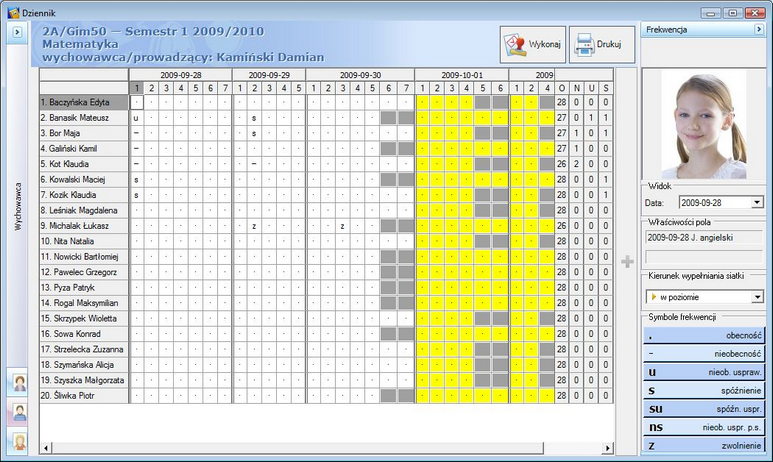
Najprostszą metodą jest kopiowanie i wklejanie tekstu z Vulcan do innego dokumentu (np. Word, Google Docs) lub notatnika. Brzmi to banalnie, ale może być przydatne, jeśli potrzebujesz szybkiego podglądu planu bez konieczności logowania się do Vulcan.
Wskazówka: Użyj skrótów klawiszowych (Ctrl+C do kopiowania, Ctrl+V do wklejania) aby przyspieszyć proces.
2. Wykorzystanie funkcji eksportu (jeśli dostępna)
Niektóre wersje Vulcan oferują opcję eksportu planu lekcji do formatu pliku (np. CSV, Excel). Sprawdź, czy Twoja wersja Vulcan posiada taką funkcję. Jeśli tak, możesz wyeksportować plan lekcji, a następnie zaimportować go do swojego kalendarza (np. Google Calendar, Outlook).
Zalety: Automatyzacja procesu, mniejsze ryzyko błędów.
Wady: Dostępność funkcji zależy od wersji Vulcan, wymaga umiejętności pracy z plikami CSV/Excel.
3. Użycie narzędzi i aplikacji do synchronizacji
Istnieją narzędzia i aplikacje, które automatycznie synchronizują dane z Vulcan z Twoim kalendarzem. Niestety, oficjalna integracja Vulcan z popularnymi kalendarzami jest zazwyczaj ograniczona lub wymaga dodatkowych opłat. Jednak warto poszukać rozwiązań oferowanych przez niezależnych programistów.
Uwaga: Przed zainstalowaniem jakiejkolwiek aplikacji upewnij się, że jest ona bezpieczna i pochodzi z zaufanego źródła. Zwróć szczególną uwagę na uprawnienia, o które prosi aplikacja.
4. OCR (Optical Character Recognition) - Optyczne Rozpoznawanie Znaków
Jeśli Vulcan nie pozwala na kopiowanie tekstu, możesz użyć narzędzia OCR, które przekształci obrazek (np. zrzut ekranu planu lekcji) w edytowalny tekst. Istnieje wiele darmowych i płatnych narzędzi OCR dostępnych online.
Zalety: Możliwość odczytania tekstu z obrazków.
Wady: Wymaga korekty tekstu, ponieważ OCR nie zawsze działa idealnie.
5. "If This Then That" (IFTTT) - Automatyzacja
IFTTT to usługa, która pozwala na tworzenie automatycznych połączeń między różnymi aplikacjami i urządzeniami. Teoretycznie, można spróbować stworzyć aplet, który automatycznie będzie kopiował informacje z Vulcan (np. powiadomienia o zmianach w planie lekcji) i dodawał je do kalendarza. Jednak wymaga to zaawansowanej wiedzy technicznej i API dostępu do Vulcan, co jest mało prawdopodobne w przypadku standardowego konta.

Krok po kroku: Jak zintegrować plan lekcji z Google Calendar (przy użyciu eksportu CSV - przykład)
Załóżmy, że Twoja wersja Vulcan umożliwia eksport planu lekcji do pliku CSV. Oto jak możesz zintegrować plan z Google Calendar:
- Wyeksportuj plan lekcji z Vulcan do pliku CSV.
- Otwórz plik CSV w arkuszu kalkulacyjnym (np. Google Sheets, Excel).
- Przygotuj dane w formacie akceptowanym przez Google Calendar. Będziesz potrzebował kolumn takich jak:
- Subject: Nazwa przedmiotu
- Start Date: Data rozpoczęcia lekcji (RRRR-MM-DD)
- Start Time: Godzina rozpoczęcia lekcji (GG:MM)
- End Date: Data zakończenia lekcji (RRRR-MM-DD)
- End Time: Godzina zakończenia lekcji (GG:MM)
- Description: Dodatkowe informacje (np. sala, numer lekcji)
- Zapisz arkusz kalkulacyjny jako plik CSV.
- Zaimportuj plik CSV do Google Calendar.
- Otwórz Google Calendar.
- Kliknij ikonę koła zębatego (Ustawienia) i wybierz "Importuj i eksportuj".
- Wybierz plik CSV z zapisanym planem lekcji.
- Wybierz kalendarz, do którego chcesz zaimportować dane.
- Kliknij "Importuj".
Ważne: Ten proces może wymagać pewnej konfiguracji i dostosowania do konkretnego formatu pliku CSV generowanego przez Vulcan. Sprawdź dokładnie, czy dane są importowane poprawnie.
Przydatne wskazówki
- Używaj skrótów klawiszowych: Ctrl+C (kopiuj), Ctrl+V (wklej), Ctrl+A (zaznacz wszystko).
- Organizuj dane: Używaj arkuszy kalkulacyjnych do porządkowania informacji.
- Sprawdzaj dokładność: Zawsze sprawdzaj, czy dane zostały poprawnie skopiowane lub zaimportowane.
- Bądź cierpliwy: Czasami integracja z Vulcan może wymagać trochę wysiłku i eksperymentów.
Podsumowanie
Dytowanie planu lekcji z Vulcan nie musi być uciążliwe. Wykorzystując odpowiednie narzędzia i techniki, możesz zaoszczędzić czas i uniknąć frustracji. Pamiętaj, że kluczem jest znalezienie metody, która najlepiej odpowiada Twoim potrzebom i możliwościom. Niezależnie od tego, czy wybierzesz kopiowanie i wklejanie, eksport do CSV czy aplikację do synchronizacji, najważniejsze jest, aby proces był efektywny i niezawodny.
Czy jesteś gotowy/a spróbować jednego z tych rozwiązań i odzyskać swój cenny czas? Może masz własne triki na efektywne przepisywanie planu lekcji z Vulcan? Podziel się nimi w komentarzach!