Jak Dodać Lektora Do Prezentacji Powerpoint
Wyobraź sobie, że prezentacja, którą przygotowujesz, przemawia do odbiorców. Nie tylko wizualnie, ale także dźwiękowo. Dodanie lektora do prezentacji PowerPoint to więcej niż tylko opanowanie kolejnej funkcji programu. To inwestycja w skuteczność komunikacji, a to umiejętność bezcenna w życiu każdego ucznia.
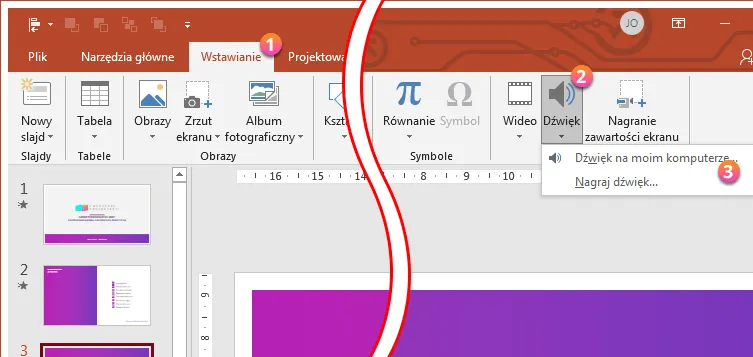
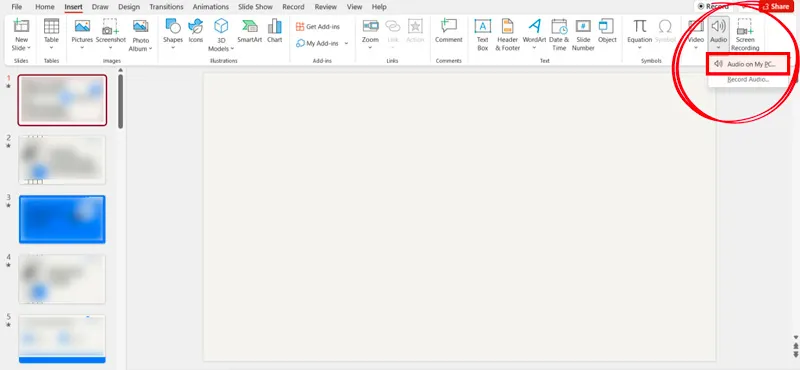
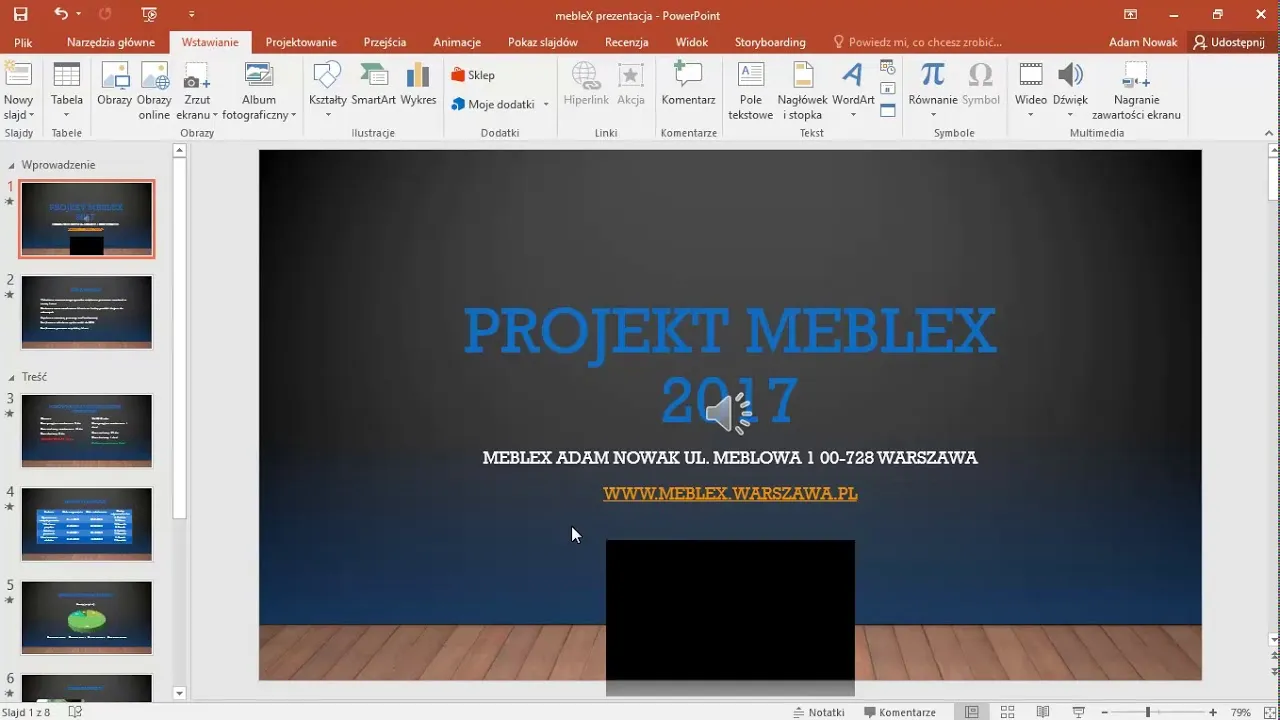
Proces jest prostszy, niż mogłoby się wydawać. Po pierwsze, otwórz PowerPoint. Następnie, przejdź do zakładki „Wstawianie” (Insert). Znajdziesz tam opcję „Audio”. Klikając na nią, masz dwie możliwości: nagrać własny głos bezpośrednio do prezentacji („Nagraj Audio” - Record Audio) lub wstawić już istniejący plik dźwiękowy z dysku („Audio z pliku” - Audio from File).
Jeśli wybierasz nagranie głosu, przygotuj się. Sprawdź mikrofon. Zadbaj o ciche otoczenie. Upewnij się, że mówisz wyraźnie i zrozumiale. Po rozpoczęciu nagrywania, mów wolniej niż zwykle. Pamiętaj, że tempo ma znaczenie. Szybkie tempo może sprawić, że słuchacze będą mieli trudności z przyswojeniem informacji. Staraj się modulować głos, aby utrzymać uwagę odbiorców. Dodaj pauzy, aby dać im czas na przemyślenie tego, co mówisz.
Must Read
Po zakończeniu nagrywania, odsłuchaj nagranie. Sprawdź, czy wszystko jest zrozumiałe i czy nie ma niepotrzebnych szumów. Jeśli coś Ci się nie podoba, zawsze możesz nagrać ponownie. To wspaniała okazja do ćwiczenia dykcji i wystąpień publicznych. Ćwiczenia czynią mistrza, a PowerPoint staje się Twoim wirtualnym podium.
Jeśli natomiast posiadasz już nagranie, na przykład w formacie MP3, wybierz opcję „Audio z pliku”. Wskaż plik na swoim dysku i wstaw go do prezentacji. Po wstawieniu pliku, na slajdzie pojawi się ikona głośnika. Możesz ją przesuwać i umieszczać w dowolnym miejscu. Ważne jest, aby nie zasłaniała ona ważnych elementów wizualnych.

Teraz zaczyna się zabawa z ustawieniami. Kliknij na ikonę głośnika. Pojawi się zakładka „Odtwarzanie” (Playback). Tutaj możesz skonfigurować, jak dźwięk ma być odtwarzany. Możesz ustawić, aby dźwięk odtwarzał się automatycznie po przejściu na slajd („Automatycznie” - Automatically), lub dopiero po kliknięciu ikony głośnika („Po kliknięciu” - On Click). Możesz także ustawić, aby dźwięk odtwarzał się w tle, przez całą prezentację („Odtwarzaj w tle” - Play in Background). Ta opcja jest idealna, jeśli chcesz dodać muzykę lub subtelny podkład dźwiękowy.
Kolejna ważna funkcja to możliwość przycinania dźwięku. Jeśli nagranie jest za długie lub zawiera niepotrzebne fragmenty, możesz je przyciąć bezpośrednio w PowerPoint. Kliknij na opcję „Przytnij audio” (Trim Audio) i ustaw punkty początkowy i końcowy nagrania. To pozwala na precyzyjne dopasowanie dźwięku do treści slajdu.

Pamiętaj o sprawdzeniu głośności dźwięku. Zbyt cichy dźwięk będzie niesłyszalny, a zbyt głośny – irytujący. Dostosuj głośność tak, aby była komfortowa dla słuchaczy. Możesz to zrobić za pomocą suwaka głośności w zakładce „Odtwarzanie”.
Dlaczego to jest ważne?
Dodanie lektora do prezentacji to coś więcej niż tylko technika. To narzędzie, które wzmacnia przekaz. Dźwięk angażuje zmysły i pomaga lepiej zapamiętać informacje. Lektor dodaje prezentacji osobistego charakteru. Sprawia, że staje się ona bardziej dynamiczna i interesująca. To szczególnie ważne, gdy prezentujesz trudne lub abstrakcyjne zagadnienia. Lektor może tłumaczyć, wyjaśniać i dodawać kontekstu.
Pomyśl o lekcjach historii. Zamiast suchych faktów, możesz dodać fragmenty autentycznych nagrań z epoki. Albo wyobraź sobie lekcję biologii. Dźwięki natury, odgłosy zwierząt, opowieści naukowców – to wszystko może ożywić lekcję i sprawić, że stanie się ona niezapomniana.
W życiu codziennym, umiejętność dodawania lektora do prezentacji może przydać się w wielu sytuacjach. Na przykład, podczas prezentacji projektu w pracy. Lektor może wyjaśnić złożone dane, przedstawić argumenty i przekonać do swoich racji. Albo podczas prezentacji rodzinnej. Możesz dodać komentarz do zdjęć z wakacji, opowiedzieć anegdoty i podzielić się wspomnieniami.
Lekcje na przyszłość
Proces dodawania lektora do prezentacji uczy nas kilku ważnych rzeczy. Po pierwsze, planowania. Zanim zaczniesz nagrywać, musisz przygotować scenariusz. Musisz wiedzieć, co chcesz powiedzieć i w jakiej kolejności. To uczy organizacji i logicznego myślenia. Po drugie, komunikacji. Musisz mówić jasno, zrozumiale i przekonująco. To uczy wyrażania swoich myśli i argumentowania. Po trzecie, cierpliwości. Nagrywanie i edycja dźwięku może zająć trochę czasu. To uczy wytrwałości i dążenia do celu. Po czwarte, technologii. Opanowanie PowerPoint to cenna umiejętność w dzisiejszym świecie. To uczy korzystania z narzędzi i rozwiązywania problemów.

Pamiętaj, że każda prezentacja to szansa na rozwój. To okazja do nauki nowych rzeczy, do doskonalenia swoich umiejętności i do dzielenia się wiedzą z innymi. Nie bój się eksperymentować. Wypróbuj różne opcje. Zobacz, co działa, a co nie. Ucz się na błędach. Każda kolejna prezentacja będzie lepsza od poprzedniej.
"Ucz się pilnie, abyś mógł mądrze rządzić"- to słowa, które warto zapamiętać. Dodawanie lektora do prezentacji to tylko jeden mały krok na drodze do mądrości. Ale każdy krok się liczy.
Na koniec, pamiętaj, że najważniejsza jest autentyczność. Bądź sobą. Mów swoim głosem. Dziel się swoją pasją. To sprawi, że Twoja prezentacja będzie wyjątkowa i zapadnie w pamięć odbiorców. Powodzenia!