Jak Dodac Kontakt Do Ulubionych Samsung J5

Telefony komórkowe stały się nieodłącznym elementem naszego życia. Przechowujemy w nich mnóstwo informacji, w tym numery telefonów naszych bliskich, przyjaciół, współpracowników i wielu innych osób. Aby szybko i łatwo nawiązywać kontakt z najważniejszymi osobami, system Android, w tym telefony Samsung J5, oferują możliwość dodawania kontaktów do "Ulubionych" (czasami zwanych też "Szybkimi Kontaktami"). W tym artykule omówimy krok po kroku, jak to zrobić na Twoim Samsungu J5.
Dodawanie Kontaktu do Ulubionych na Samsungu J5 - Przewodnik Krok po Kroku
Otwieranie Aplikacji Kontakty
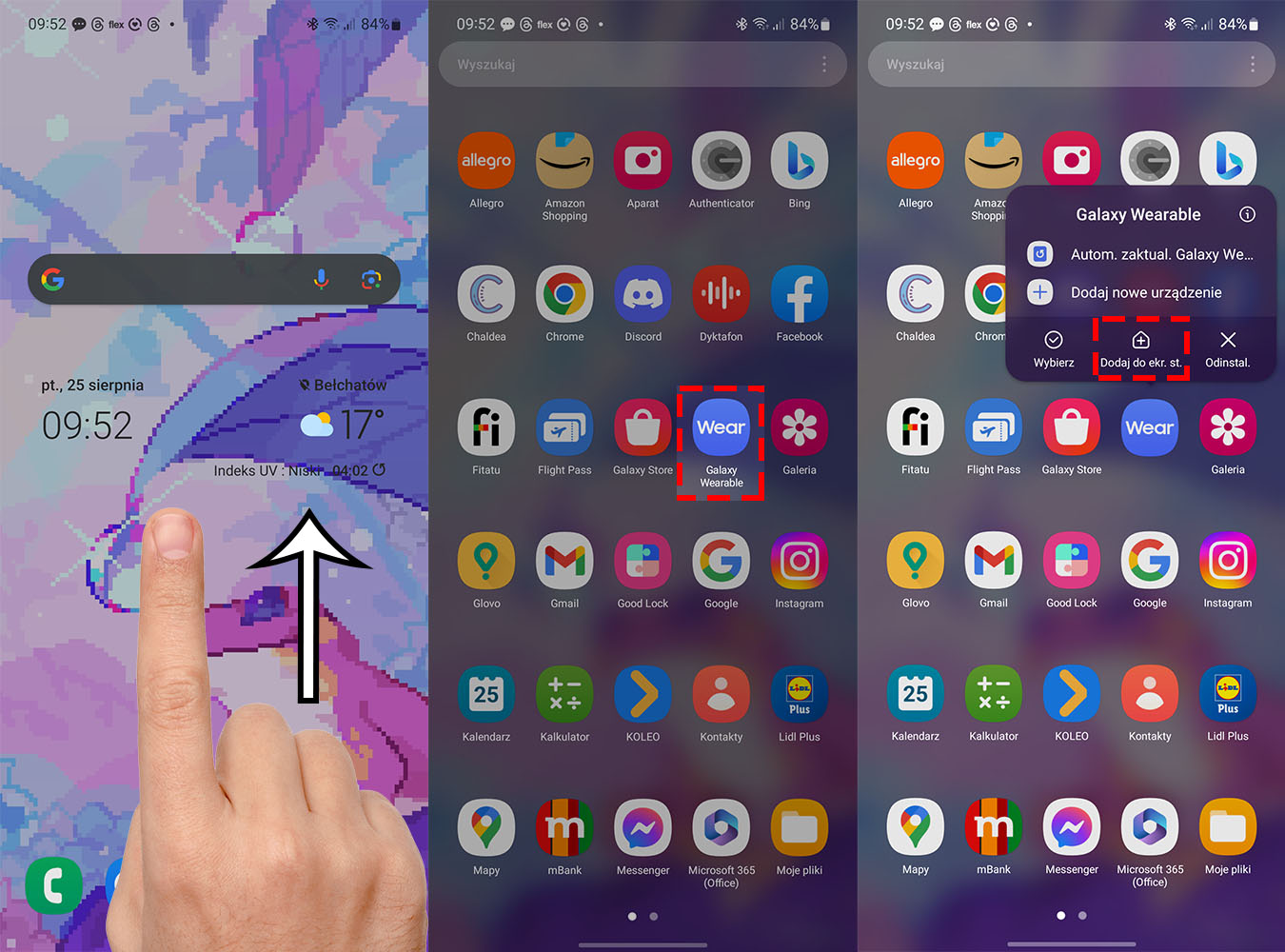
Pierwszym krokiem jest otwarcie aplikacji "Kontakty" na Twoim telefonie Samsung J5. Zazwyczaj ikonę aplikacji można znaleźć na ekranie głównym lub w szufladzie aplikacji (czyli miejscu, gdzie znajdują się wszystkie zainstalowane aplikacje). Ikona ma zwykle kształt osoby lub książki telefonicznej. W razie problemów, po prostu przeciągnij palcem po ekranie głównym od dołu do góry, aby otworzyć szufladę aplikacji i tam poszukaj ikony "Kontakty".
Wybór Kontaktu
Po otwarciu aplikacji "Kontakty" zobaczysz listę wszystkich zapisanych kontaktów. Przewiń listę, aż znajdziesz kontakt, który chcesz dodać do Ulubionych. Możesz również skorzystać z funkcji wyszukiwania, wpisując imię i nazwisko lub numer telefonu w polu wyszukiwania u góry ekranu.
Otwieranie Szczegółów Kontaktu
Po znalezieniu odpowiedniego kontaktu, kliknij na niego. Spowoduje to otwarcie ekranu ze szczegółowymi informacjami o tym kontakcie, takimi jak numer telefonu, adres e-mail, adres zamieszkania i inne informacje, które zostały zapisane.
Odszukanie Opcji Dodawania do Ulubionych
W szczegółach kontaktu musisz poszukać opcji dodawania do Ulubionych. Na telefonie Samsung J5 może to być reprezentowane na kilka sposobów:
- Ikona gwiazdki: Często obok imienia i nazwiska kontaktu znajduje się ikona gwiazdki. Kliknięcie na tej ikonie (jeśli jest pusta) spowoduje dodanie kontaktu do Ulubionych. Jeśli gwiazdka jest już wypełniona, oznacza to, że kontakt jest już w Ulubionych, a kliknięcie usunie go z tej listy.
- Opcja w menu: Czasami opcja "Dodaj do Ulubionych" znajduje się w menu opcji (zwykle reprezentowanym przez trzy kropki w pionie lub poziomie w rogu ekranu). Kliknij na te trzy kropki, a następnie poszukaj opcji "Dodaj do Ulubionych" lub podobnej.
Ważne: Lokalizacja opcji może się nieznacznie różnić w zależności od wersji systemu Android i nakładki Samsung One UI zainstalowanej na Twoim J5. Jeśli nie widzisz ikony gwiazdki, przeszukaj menu opcji.
Potwierdzenie Dodania do Ulubionych
Po dodaniu kontaktu do Ulubionych, upewnij się, że operacja została wykonana poprawnie. Jeśli dodano kontakt za pomocą gwiazdki, gwiazdka powinna zostać wypełniona kolorem (zwykle żółtym lub pomarańczowym). Jeśli dodano kontakt za pomocą menu, sprawdź, czy opcja zmieniła się na "Usuń z Ulubionych" lub podobną.
Gdzie Szukać Dodanych Ulubionych Kontaktów?
Teraz, gdy już wiesz, jak dodawać kontakty do Ulubionych, warto wiedzieć, gdzie ich szukać, aby szybko nawiązywać z nimi kontakt.
Aplikacja Telefon
Najczęstszym miejscem, gdzie znajdziesz Ulubione kontakty, jest aplikacja "Telefon". Po otwarciu aplikacji, poszukaj zakładki lub ikony "Ulubione" lub "Szybkie Wybieranie". Zwykle znajduje się ona na dolnym pasku nawigacyjnym lub w menu aplikacji. Kliknięcie na tej zakładce wyświetli listę wszystkich dodanych kontaktów Ulubionych.
Widget na Ekranie Głównym
Niektóre telefony Samsung, w tym J5, pozwalają na dodanie widgetu z Ulubionymi kontaktami bezpośrednio na ekranie głównym. Widget ten wyświetla zdjęcia (jeśli są dostępne) lub ikony Ulubionych kontaktów, umożliwiając szybkie nawiązywanie połączeń jednym dotknięciem.
Aby dodać widget, dotknij i przytrzymaj puste miejsce na ekranie głównym. Z menu, które się pojawi, wybierz opcję "Widgety". Przewiń listę widgetów, aż znajdziesz widget "Kontakty" lub "Ulubione Kontakty". Dotknij i przytrzymaj widget, a następnie przeciągnij go na wybrane miejsce na ekranie głównym.
Korzystanie z Asystenta Google
Możesz również wykorzystać Asystenta Google do nawiązywania połączeń z Ulubionymi kontaktami. Po prostu powiedz "OK Google, zadzwoń do [imię kontaktu]". Jeśli kontakt jest w Ulubionych, Asystent Google powinien go zidentyfikować i natychmiast rozpocząć połączenie.
Dlaczego warto Dodawać Kontakty do Ulubionych?
Dodawanie kontaktów do Ulubionych to prosty, ale bardzo efektywny sposób na poprawę komfortu użytkowania telefonu. Oto kilka powodów, dla których warto to robić:
- Szybki dostęp: Najważniejsze osoby są zawsze pod ręką, bez konieczności przewijania długiej listy kontaktów.
- Oszczędność czasu: Nawiązywanie połączeń jest szybsze i bardziej intuicyjne.
- Bezpieczeństwo: W sytuacjach awaryjnych, szybki dostęp do numerów alarmowych lub numerów najbliższych osób może być kluczowy.
- Personalizacja: Możliwość personalizacji listy Ulubionych pozwala na dostosowanie telefonu do własnych potrzeb i preferencji.
Przykłady Zastosowań w Rzeczywistości
Wyobraź sobie następujące sytuacje:
- Mama dzwoni codziennie: Dodajesz numer swojej mamy do Ulubionych, aby móc szybko odebrać połączenie i porozmawiać z nią, bez konieczności szukania jej numeru w książce telefonicznej.
- Współpracownik od pilnych spraw: Dodajesz numer swojego współpracownika, z którym musisz się często kontaktować w sprawach zawodowych, aby móc szybko omówić ważne projekty.
- Numer alarmowy w razie potrzeby: Dodajesz numer alarmowy do Ulubionych, aby w razie wypadku móc szybko zadzwonić po pomoc.
Dane Statystyczne (przykładowe): Badania pokazują, że osoby, które regularnie korzystają z funkcji Ulubionych kontaktów, oszczędzają średnio 5-10 sekund na każdym połączeniu. W skali dnia, tygodnia lub miesiąca, daje to znaczącą oszczędność czasu.
Rozwiązywanie Problemów
Czasami mogą wystąpić problemy z dodawaniem kontaktów do Ulubionych. Oto kilka typowych problemów i sposobów ich rozwiązania:
- Brak opcji "Dodaj do Ulubionych": Sprawdź, czy Twój kontakt jest zapisany w pamięci telefonu, a nie na karcie SIM. Kontakty zapisane na karcie SIM mogą mieć ograniczone funkcje.
- Problem z synchronizacją kontaktów: Upewnij się, że synchronizacja kontaktów z kontem Google jest włączona. W ustawieniach telefonu wejdź w "Konta" i sprawdź, czy synchronizacja kontaktów jest aktywna.
- Aplikacja "Kontakty" nie działa poprawnie: Spróbuj wyczyścić pamięć podręczną i dane aplikacji "Kontakty" w ustawieniach telefonu. Pamiętaj, że wyczyszczenie danych aplikacji spowoduje usunięcie niektórych ustawień, ale nie usunie Twoich kontaktów.
- Zbyt wiele kontaktów w Ulubionych: Niektóre telefony mają ograniczenie co do liczby kontaktów, które można dodać do Ulubionych. Jeśli osiągnąłeś limit, usuń niektóre z mniej ważnych kontaktów.
Podsumowanie
Dodawanie kontaktów do Ulubionych na telefonie Samsung J5 to prosty i szybki sposób na ułatwienie sobie komunikacji z najważniejszymi osobami. Wykorzystaj ten krótki poradnik, aby zoptymalizować korzystanie z Twojego smartfona i ciesz się błyskawicznym dostępem do Twoich ulubionych kontaktów. Pamiętaj, że lokalizacja opcji może się nieznacznie różnić w zależności od wersji oprogramowania, więc jeśli masz jakiekolwiek problemy, poszukaj alternatywnych sposobów dodania kontaktu do Ulubionych w menu opcji kontaktu.
Teraz, gdy wiesz już wszystko, dodaj kilka najważniejszych kontaktów do Ulubionych i przekonaj się sam, jak bardzo to ułatwi Ci życie!