Jak Dodac Aplikacje Do Smart Tv Philips

Dodawanie aplikacji do telewizora Smart TV Philips to świetny sposób na rozszerzenie jego możliwości i dostęp do ulubionych treści. W skrócie, dodawanie aplikacji oznacza instalowanie nowych programów i usług, takich jak serwisy streamingowe (np. Netflix, YouTube), gry, przeglądarki internetowe czy aplikacje informacyjne, na swoim telewizorze.
Główna idea jest bardzo prosta: tak jak na smartfonie, tak i na telewizorze Smart TV możesz instalować dodatkowe oprogramowanie, które sprawi, że będzie on jeszcze bardziej funkcjonalny. Zazwyczaj odbywa się to za pośrednictwem dedykowanego sklepu z aplikacjami, który jest dostępny bezpośrednio na telewizorze.
Oto jak to działa krok po kroku:
Must Read
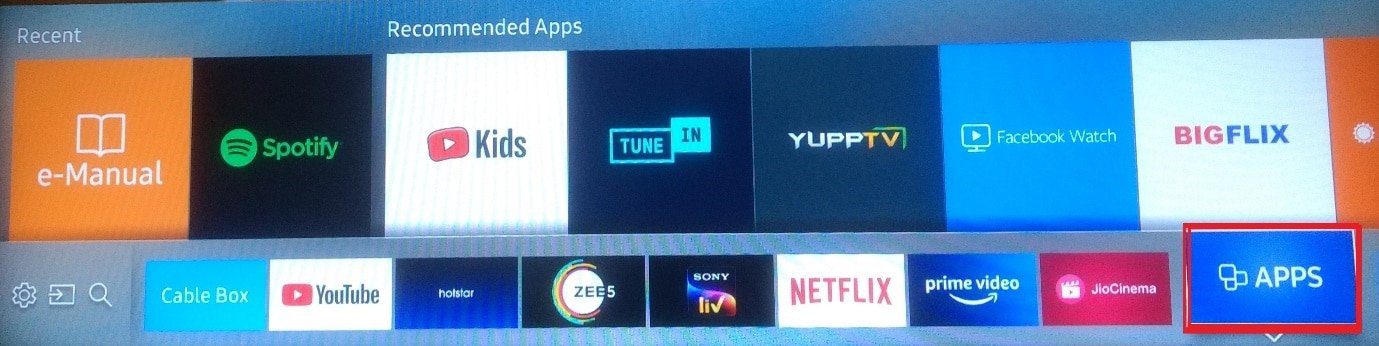
- Znajdź Sklep z Aplikacjami: Na swoim telewizorze Smart TV Philips poszukaj ikony, która zazwyczaj nazywa się "Aplikacje", "Sklep z aplikacjami", "App Gallery" lub podobnie. Możesz ją znaleźć w głównym menu telewizora lub w zakładce "Smart".
- Przeglądaj i Szukaj: Po wejściu do sklepu będziesz mógł przeglądać dostępne aplikacje. Zazwyczaj są one podzielone na kategorie, takie jak filmy i seriale, muzyka, gry, sport itp. Możesz również skorzystać z funkcji wyszukiwania, jeśli wiesz, jaką konkretnie aplikację chcesz zainstalować.
- Wybierz Aplikację: Gdy znajdziesz interesującą Cię aplikację, kliknij na nią. Zobaczysz wtedy jej opis, zrzuty ekranu, a czasem także opinie innych użytkowników.
- Zainstaluj Aplikację: Na stronie aplikacji powinna znajdować się przycisk "Zainstaluj" lub "Pobierz". Kliknij go, a telewizor automatycznie rozpocznie proces instalacji. Może to potrwać chwilę, w zależności od rozmiaru aplikacji i prędkości Twojego połączenia internetowego.
- Uruchom Aplikację: Po zainstalowaniu, aplikacja pojawi się w menu głównym telewizora lub w dedykowanej sekcji "Moje aplikacje". Teraz możesz ją uruchomić i zacząć z niej korzystać. Często przy pierwszym uruchomieniu będziesz musiał zalogować się na swoje konto (np. konto Google, konto Netflix).
Ważne wskazówki:

- Upewnij się, że Twój telewizor jest połączony z Internetem (przez Wi-Fi lub kabel Ethernet). Bez połączenia z siecią nie będziesz w stanie pobrać ani zainstalować aplikacji.
- Niektóre aplikacje mogą wymagać płatnej subskrypcji (np. Netflix, HBO Max), nawet po ich zainstalowaniu na telewizorze.
- Regularnie aktualizuj system swojego telewizora. Aktualizacje często zawierają poprawki błędów i mogą zapewniać dostęp do nowych funkcji lub aplikacji.
Przykład z życia:
Wyobraź sobie, że masz nowy telewizor Smart TV Philips i chcesz obejrzeć najnowszy serial na platformie streamingowej, której nie ma w fabrycznym zestawie. Dzięki możliwości dodawania aplikacji, możesz łatwo wejść do sklepu, wyszukać aplikację tej platformy (np. "Player" lub "Disney+"), zainstalować ją i po zalogowaniu cieszyć się ulubionymi filmami i serialami bezpośrednio na dużym ekranie. To samo dotyczy sytuacji, gdy chcesz posłuchać muzyki przez Spotify, pograć w prostą grę lub sprawdzić prognozę pogody bez potrzeby używania telefonu czy komputera.