Intitle Toshiba Network Camera User Login
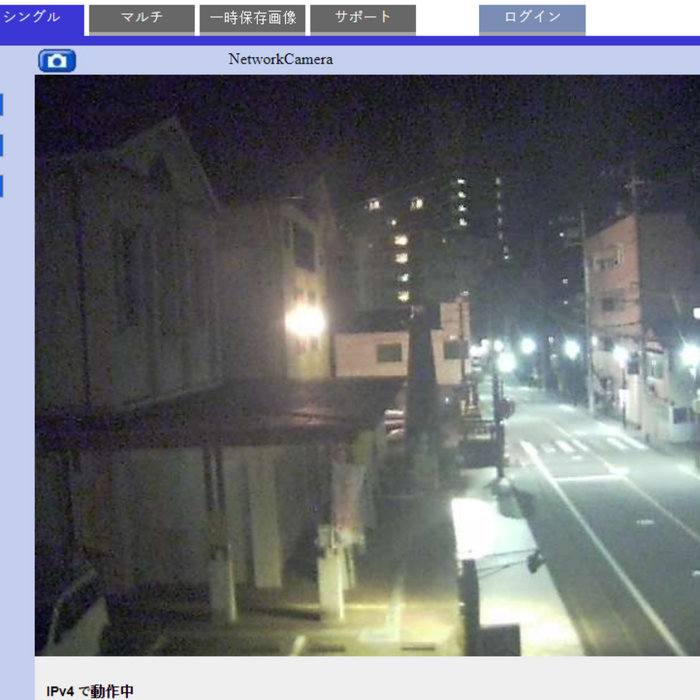
W dzisiejszym świecie, w którym bezpieczeństwo jest priorytetem, kamery sieciowe Toshiba stały się nieodłącznym elementem systemów monitoringu, zarówno w domach, jak i w przedsiębiorstwach. Niezależnie od tego, czy jesteś entuzjastą technologii, właścicielem małej firmy, czy zarządcą nieruchomości, możliwość łatwego i bezpiecznego dostępu do Twoich kamer jest kluczowa. Ten artykuł jest przeznaczony dla wszystkich użytkowników kamer sieciowych Toshiba, którzy chcą sprawnie i bezproblemowo zalogować się do swojego systemu, zrozumieć podstawowe opcje konfiguracji oraz poznać potencjalne rozwiązania najczęściej pojawiających się problemów.
Wyobraź sobie sytuację: jesteś daleko od domu lub biura, a chcesz szybko sprawdzić, co dzieje się na monitorowanym obszarze. Słyszysz niepokojący dźwięk lub chcesz potwierdzić, że wszystko jest w porządku. W takich momentach intuicyjny i szybki dostęp do podglądu na żywo z Twojej kamery Toshiba jest nieoceniony. Dostęp do panelu logowania powinien być prosty jak nigdy dotąd, abyś mógł skupić się na tym, co najważniejsze – swoim bezpieczeństwie i spokoju ducha.
Rozpoczynamy: Pierwsze kroki do logowania do Twojej kamery sieciowej Toshiba
Proces logowania do kamery sieciowej Toshiba zazwyczaj składa się z kilku kluczowych etapów. Zrozumienie tych kroków pozwoli Ci na szybkie i efektywne rozpoczęcie pracy z Twoim urządzeniem monitorującym.
Must Read
Znajdowanie adresu IP kamery
Najważniejszym elementem do rozpoczęcia procesu logowania jest znajomość adresu IP Twojej kamery Toshiba. Bez tego adresu przeglądarka internetowa nie będzie wiedziała, gdzie szukać urządzenia. Istnieje kilka sposobów na jego odnalezienie:
- Router: Zaloguj się do panelu administracyjnego swojego routera (zazwyczaj poprzez wpisanie w przeglądarce adresu typu 192.168.1.1 lub 192.168.0.1 – dokładny adres znajdziesz na naklejce na routerze lub w jego instrukcji). W sekcji dotyczącej podłączonych urządzeń powinieneś zobaczyć listę wszystkich urządzeń sieciowych, w tym Twoją kamerę Toshiba. Nazwa kamery często zawiera markę lub model, co ułatwia jej identyfikację.
- Oprogramowanie Toshiba (jeśli dostępne): Niektórzy producenci dołączają do swoich kamer dedykowane oprogramowanie lub narzędzia do wyszukiwania urządzeń w sieci lokalnej. Sprawdź opakowanie lub stronę internetową producenta w poszukiwaniu takich narzędzi.
- Skanery IP: Istnieje wiele darmowych aplikacji i programów, które mogą skanować Twoją sieć lokalną i identyfikować podłączone urządzenia wraz z ich adresami IP. Popularne przykłady to "Advanced IP Scanner" lub aplikacje mobilne takie jak "Fing".
Pamiętaj, że adres IP Twojej kamery może być dynamiczny (zmieniający się) lub statyczny (niezmienny). W przypadku kamer używanych w sieciach domowych, gdzie router zazwyczaj przydziela adresy IP automatycznie, adres może ulec zmianie po ponownym uruchomieniu routera lub kamery. Dla bardziej stabilnego połączenia, zwłaszcza w zastosowaniach biznesowych, zaleca się skonfigurowanie statycznego adresu IP dla kamery w ustawieniach routera (tzw. DHCP reservation).
Dostęp przez przeglądarkę internetową
Po odnalezieniu adresu IP kamery, proces logowania jest zazwyczaj prosty:
- Otwórz preferowaną przeglądarkę internetową (np. Chrome, Firefox, Edge, Safari).
- W pasku adresu wpisz adres IP Twojej kamery Toshiba, poprzedzony prefiksem
http://(np.http://192.168.1.150). - Naciśnij klawisz Enter.
Powinieneś zobaczyć stronę logowania kamery. Zazwyczaj zawiera ona pola do wpisania nazwy użytkownika i hasła.

Domyślne dane logowania
Każda kamera Toshiba, podobnie jak większość urządzeń sieciowych, ma fabrycznie ustawione domyślne dane logowania. Są one kluczowe podczas pierwszego uruchomienia lub po przywróceniu ustawień fabrycznych. Ważne jest, aby zmienić te dane jak najszybciej ze względów bezpieczeństwa.
- Typowe nazwy użytkownika:
- admin
- user
- root
- Typowe hasła:
- admin
- password
- 1234
- (puste pole – brak hasła)
Gdzie szukać domyślnych danych logowania?
- Instrukcja obsługi kamery: Jest to najbardziej wiarygodne źródło. Zazwyczaj znajduje się w sekcji dotyczącej pierwszej konfiguracji.
- Naklejka na urządzeniu: Czasami domyślne dane logowania są wydrukowane na etykiecie umieszczonej na spodzie lub z tyłu kamery.
- Strona producenta: Na oficjalnej stronie Toshiba, w sekcji wsparcia dla Twojego konkretnego modelu kamery, powinieneś znaleźć dokumentację lub FAQ.
Nigdy nie pozostawiaj domyślnych danych logowania aktywnych w sieci! Są one powszechnie znane i stanowią największe zagrożenie dla bezpieczeństwa Twojego systemu monitoringu, umożliwiając łatwy dostęp niepowołanym osobom.
Zmiana danych logowania – klucz do bezpieczeństwa
Po pomyślnym pierwszym logowaniu, Twoim najważniejszym zadaniem jest natychmiastowa zmiana domyślnych danych logowania. Zaniedbanie tego kroku czyni Twoją sieć podatną na ataki.
Dlaczego zmiana hasła jest tak ważna?
Zmiana hasła chroni przed:
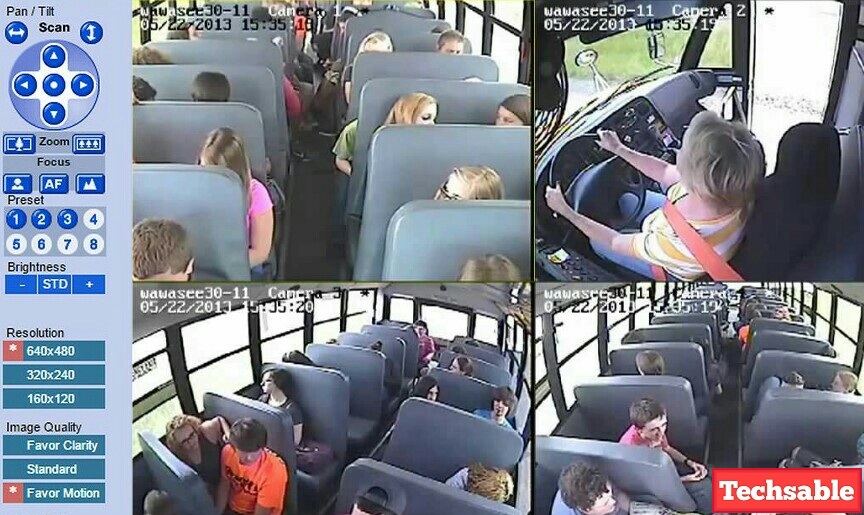
- Nieautoryzowanym dostępem: Osoby postronne mogą uzyskać dostęp do Twojego obrazu z kamery, co narusza Twoją prywatność.
- Manipulacją ustawień: Atakujący mogą zmienić konfigurację kamery, wyłączyć ją lub przekierować strumień wideo.
- Wykorzystaniem kamery do ataków: Twoja kamera może zostać wykorzystana jako część większego ataku DDoS lub do szpiegowania innych użytkowników sieci.
Jak zmienić hasło?
Procedura zmiany hasła zazwyczaj odbywa się w ustawieniach administracyjnych kamery, dostępnych po zalogowaniu:
- Po zalogowaniu znajdź sekcję oznaczoną jako "Ustawienia" (Settings), "System", "Administracja" (Administration) lub podobnie.
- Poszukaj opcji "Konto użytkownika" (User Account), "Zarządzanie użytkownikami" (User Management) lub "Bezpieczeństwo" (Security).
- Wybierz opcję zmiany hasła dla swojego użytkownika (lub administratora).
- Wprowadź aktualne hasło, a następnie nowe, silne hasło.
- Potwierdź nowe hasło.
- Zapisz zmiany.
Tworzenie silnego hasła:
- Powinno być długie (minimum 12 znaków).
- Powinno zawierać kombinację wielkich i małych liter, cyfr oraz symboli specjalnych (np. !, @, #, $, %).
- Unikaj oczywistych słów, sekwencji (np. 123456, qwerty) lub danych osobowych (np. imię, nazwisko, data urodzenia).
- Nie używaj tego samego hasła do wielu usług.
Zapisz nowe hasło w bezpiecznym miejscu, do którego masz dostęp, ale które nie jest łatwo dostępne dla innych. Rozważ użycie menedżera haseł.
Rozwiązywanie typowych problemów z logowaniem
Nawet przy najlepszych chęciach, czasami napotykamy na trudności. Oto kilka najczęstszych problemów i sposobów ich rozwiązania:
Problem: Nie mogę połączyć się z kamerą / strona logowania się nie wyświetla
Możliwe przyczyny i rozwiązania:
- Nieprawidłowy adres IP: Upewnij się, że wpisujesz poprawny adres IP. Sprawdź go ponownie za pomocą narzędzi do skanowania sieci lub panelu routera.
- Kamera nie jest podłączona do sieci: Sprawdź, czy kabel sieciowy jest prawidłowo podłączony do kamery i routera. Upewnij się, że diody LED na porcie sieciowym kamery i routera świecą się, sygnalizując połączenie.
- Kamera nie jest włączona: Sprawdź zasilanie kamery.
- Problem z siecią lokalną: Zrestartuj router i modem. Spróbuj podłączyć kamerę bezpośrednio do routera za pomocą kabla sieciowego, zamiast korzystać z Wi-Fi (jeśli jest to możliwe).
- Firewall: Firewall na Twoim komputerze lub w sieci może blokować dostęp do kamery. Tymczasowo wyłącz firewall i spróbuj ponownie. Jeśli to pomoże, skonfiguruj firewall, aby zezwolić na dostęp do adresu IP kamery.
Problem: Zapomniałem hasła
Jeśli zapomnisz hasła, najczęściej jedynym rozwiązaniem jest przywrócenie ustawień fabrycznych kamery.
Jak to zrobić?
- Przycisk resetowania: Większość kamer ma mały, często zagłębiony przycisk resetowania. Zlokalizuj go (zazwyczaj na obudowie lub z tyłu urządzenia).
- Procedura resetowania: Zazwyczaj wymaga to przytrzymania przycisku resetowania przez około 10-30 sekund przy włączonym zasilaniu kamery. Dokładną procedurę znajdziesz w instrukcji obsługi.
- Konsekwencje resetowania: Pamiętaj, że resetowanie przywróci wszystkie ustawienia kamery do fabrycznych, w tym nazwę sieci Wi-Fi, hasło do Wi-Fi, a także ustawienia konta użytkownika. Będziesz musiał skonfigurować kamerę od nowa, włączając w to ustawienie nowego, silnego hasła.
Problem: Problemy z dostępem zdalnym (spoza sieci lokalnej)
Dostęp do kamery spoza sieci domowej wymaga dodatkowej konfiguracji:
- Przekierowanie portów (Port Forwarding): W ustawieniach routera musisz przekierować odpowiednie porty (zazwyczaj port HTTP 80 lub specjalny port dla strumienia wideo, np. 554 RTSP) na adres IP Twojej kamery. Dokładne numery portów znajdziesz w dokumentacji kamery Toshiba.
- Dynamiczny DNS (DDNS): Jeśli Twój dostawca internetu przydziela Ci dynamiczny adres IP publiczny, Twój adres IP może się zmieniać. Usługa DDNS pozwala powiązać stałą nazwę domenową (np. moje-kamery.ddns.net) z Twoim zmieniającym się adresem IP.
- Usługi chmurowe (jeśli dostępne): Niektóre kamery Toshiba oferują dostęp poprzez dedykowane usługi chmurowe, co znacznie upraszcza konfigurację zdalnego dostępu.
Konfiguracja zdalnego dostępu może być bardziej zaawansowana i wymagać dokładnego zapoznania się z instrukcją routera oraz kamery.
Podsumowanie i dalsze kroki
Udostępnienie panelu logowania kamer sieciowych Toshiba ma na celu zapewnienie Ci pełnej kontroli nad Twoim systemem monitoringu. Pamiętaj, że bezpieczeństwo jest procesem ciągłym. Regularnie sprawdzaj stan swojej kamery, aktualizuj oprogramowanie układowe (firmware), gdy tylko jest dostępne, i nigdy nie lekceważ znaczenia silnego, unikalnego hasła.
Dzięki prostemu procesowi logowania i odpowiedniej konfiguracji, Twoje kamery sieciowe Toshiba będą niezawodnym narzędziem do zapewnienia bezpieczeństwa i spokoju ducha. Niezależnie od tego, czy monitorujesz swój dom, firmę, czy inne ważne miejsce, masz teraz narzędzia, aby zrobić to skutecznie i bezpiecznie. Zacznij działać już dziś!