
Instalowanie Aplikacji Z Komputera Na Android
Czy zdarzyło Ci się kiedyś pragnąć przenieść doskonale zaprojektowaną aplikację z komputera prosto na swój telefon z Androidem? Może odkryłeś fascynujący program, który ułatwiłby Ci pracę lub naukę, ale dostępny był jedynie jako plik wykonywalny na PC? Rozumiemy to doskonale. Wielu z nas, ucząc się nowych technologii, napotyka na podobne wyzwania. Chcemy integrować narzędzia, ale czasem brakuje nam jasnych wskazówek, jak to zrobić w praktyce. To naturalne, że pojawiają się pytania: Jak zacząć? Czy to jest trudne? Właśnie dlatego postanowiliśmy stworzyć ten artykuł – aby rozwiać Wasze wątpliwości i pokazać, że instalowanie aplikacji z komputera na Androida jest w zasięgu ręki, nawet jeśli dopiero stawiasz pierwsze kroki w świecie mobilnych technologii.
Nasi mentorzy, doświadczeni programiści i edukatorzy, często podkreślają wagę praktycznego podejścia do nauki. "Najlepszym sposobem na zrozumienie, jak coś działa, jest próba zrobienia tego samodzielnie" – mawiał Steve Jobs, co doskonale odzwierciedla filozofię, która przyświecała nam przy tworzeniu tego przewodnika. Nie zakładamy, że posiadasz zaawansowaną wiedzę techniczną. Naszym celem jest przeprowadzenie Cię przez cały proces krok po kroku, używając prostego języka i dostarczając konkretnych, łatwych do zastosowania wskazówek.
Zrozumienie Podstaw: Dlaczego Potrzebujemy Innych Metod Instalacji?
Zazwyczaj aplikacje na Androida pobieramy ze sklepu Google Play. To najprostsza i najbezpieczniejsza metoda. Google Play oferuje weryfikowane aplikacje, automatyczne aktualizacje i łatwe zarządzanie nimi. Jednak życie pisze różne scenariusze. Czasami potrzebujemy zainstalować aplikację, która:
Must Read
- Nie jest dostępna w Google Play (np. aplikacje developerskie, testowe, niszowe).
- Została pobrana jako plik APK (Android Package Kit) z zaufanego źródła poza sklepem.
- Jest to narzędzie deweloperskie, które chcesz przenieść na swoje urządzenie do testów.
Plik APK to w zasadzie "opakowanie" aplikacji na Androida, zawierające jej kod, zasoby, certyfikaty i manifest. Na komputerze możemy mieć taki plik, ale nasze telefony zazwyczaj nie instalują go automatycznie. Dlaczego? Ze względów bezpieczeństwa. Google stara się chronić użytkowników przed potencjalnie szkodliwym oprogramowaniem, dlatego domyślnie blokuje instalację z nieznanych źródeł. Ale spokojnie, możemy to zmienić!
Krok 1: Przygotowanie Urządzenia Android – Włączamy „Nieznane Źródła”
To kluczowy etap, który pozwala na instalację aplikacji spoza Google Play. Proces może się nieco różnić w zależności od wersji Androida i nakładki producenta, ale ogólna zasada jest taka sama. Zaufaj nam, to prostsze niż myślisz!
Jak to zrobić?
1. Otwórz Ustawienia na swoim telefonie lub tablecie z Androidem.
2. Znajdź sekcję dotyczącą „Bezpieczeństwa” lub „Aplikacji i powiadomień”. Czasem ta opcja może być schowana głębiej, np. w „System” lub „Zaawansowane”.
3. Poszukaj opcji, która nazywa się „Instalowanie nieznanych aplikacji” lub „Nieznane źródła”.
4. W tym miejscu zobaczysz listę aplikacji, które mają potencjalnie możliwość instalowania innych aplikacji (np. przeglądarka internetowa, menedżer plików). Wybierz aplikację, która będzie służyć Ci do pobierania i instalowania plików APK (najczęściej będzie to przeglądarka lub menedżer plików, którego użyjesz do otwarcia pliku).
5. Włącz przełącznik dla wybranej aplikacji, aby zezwolić jej na instalowanie aplikacji z nieznanych źródeł.
Ważna uwaga: Producenci urządzeń, jak Samsung, Xiaomi czy Huawei, mogą inaczej nazywać te opcje lub umieszczać je w innych miejscach. Jeśli masz problem ze znalezieniem, wyszukaj w ustawieniach frazy „nieznane źródła” lub „instalacja z zewnątrz”. Badania przeprowadzone przez firmę Statista pokazują, że świadomość użytkowników na temat ryzyka związanego z instalacją z nieznanych źródeł rośnie, dlatego producenci starają się ułatwić zarządzanie tą funkcją, jednocześnie podkreślając potencjalne zagrożenia.
Nasza rada: Po zainstalowaniu potrzebnej aplikacji zalecamy ponowne wyłączenie tej opcji, aby zminimalizować ryzyko przypadkowej instalacji szkodliwego oprogramowania. To prosta czynność, która znacząco podnosi bezpieczeństwo Twojego urządzenia.
Krok 2: Przenoszenie Pliku APK na Urządzenie
Teraz, gdy Twoje urządzenie jest gotowe, potrzebujemy samego pliku APK. Oto najpopularniejsze metody jego transferu z komputera na Androida:
Metoda 1: Kabel USB – Klasyka gatunku
To najprostszy i najbardziej niezawodny sposób, jeśli masz dostęp do kabla USB i portów w obu urządzeniach.
1. Podłącz telefon do komputera za pomocą kabla USB.
2. Na telefonie, po podłączeniu, prawdopodobnie pojawi się powiadomienie z prośbą o wybór trybu połączenia USB. Wybierz opcję „Przesyłanie plików” (lub „MTP – Media Transfer Protocol”).
3. Na komputerze otwórz Eksplorator plików (Windows) lub Finder (macOS). Twoje urządzenie powinno pojawić się jako podłączony dysk.
4. Otwórz folder swojego urządzenia i znajdź w nim folder „Download” lub stwórz nowy folder, np. „APK_Instalacje”.
5. Skopiuj pobrany plik APK z komputera do wybranego folderu na telefonie.
6. Po zakończeniu kopiowania, bezpiecznie odłącz telefon od komputera.
Metoda 2: Chmura i Aplikacje Synchronizacyjne
Jeśli wolisz unikać kabli lub po prostu masz plik APK w chmurze, możesz go tam przesłać, a następnie pobrać na telefon.
1. Prześlij plik APK na swoją ulubioną usługę chmurową (np. Google Drive, Dropbox, OneDrive) z poziomu komputera.
2. Otwórz aplikację tej usługi chmurowej na swoim urządzeniu z Androidem.
3. Znajdź przesłany plik APK w aplikacji chmurowej.
4. Pobierz plik na swój telefon. Zazwyczaj zostanie on umieszczony w folderze „Download” lub w dedykowanym folderze aplikacji chmurowej.
Metoda 3: Przesyłanie Bezprzewodowe (np. Wi-Fi Direct, dedykowane aplikacje)
Istnieje wiele aplikacji i technologii umożliwiających bezprzewodowe przesyłanie plików między urządzeniami, np. „Send Anywhere”, „SHAREit” czy funkcje wbudowane w niektóre nakładki systemowe.
1. Zainstaluj aplikację do przesyłania plików na obu urządzeniach (komputerze i telefonie).
2. Postępuj zgodnie z instrukcjami aplikacji, aby połączyć urządzenia i przesłać plik APK.
3. Zazwyczaj plik trafi do folderu „Download” lub wskazanego przez aplikację.
Dlaczego to ważne? Wybór metody zależy od Twoich preferencji i dostępnych narzędzi. Każda z nich jest skuteczna w przenoszeniu plików APK. Pamiętaj, że badania nad wykorzystaniem technologii mobilnych pokazują, że użytkownicy preferują rozwiązania, które są dla nich intuicyjne i nie wymagają dodatkowych, skomplikowanych kroków.
Krok 3: Instalacja Pliku APK na Androidzie
Jesteśmy już prawie na mecie! Plik APK jest na Twoim telefonie, a urządzenie jest przygotowane. Czas na instalację.
Procedura Instalacji
1. Otwórz „Menedżer plików” lub dowolną aplikację, która pozwala na przeglądanie plików na Twoim urządzeniu. Popularne opcje to:
- Preinstalowane menedżery plików (np. „Moje pliki” na Samsungach, „Pliki” od Google).
- Aplikacje pobrane ze Sklepu Play (np. ES File Explorer, Solid Explorer).
2. Przejdź do folderu, w którym zapisałeś plik APK (najczęściej jest to folder „Download”).
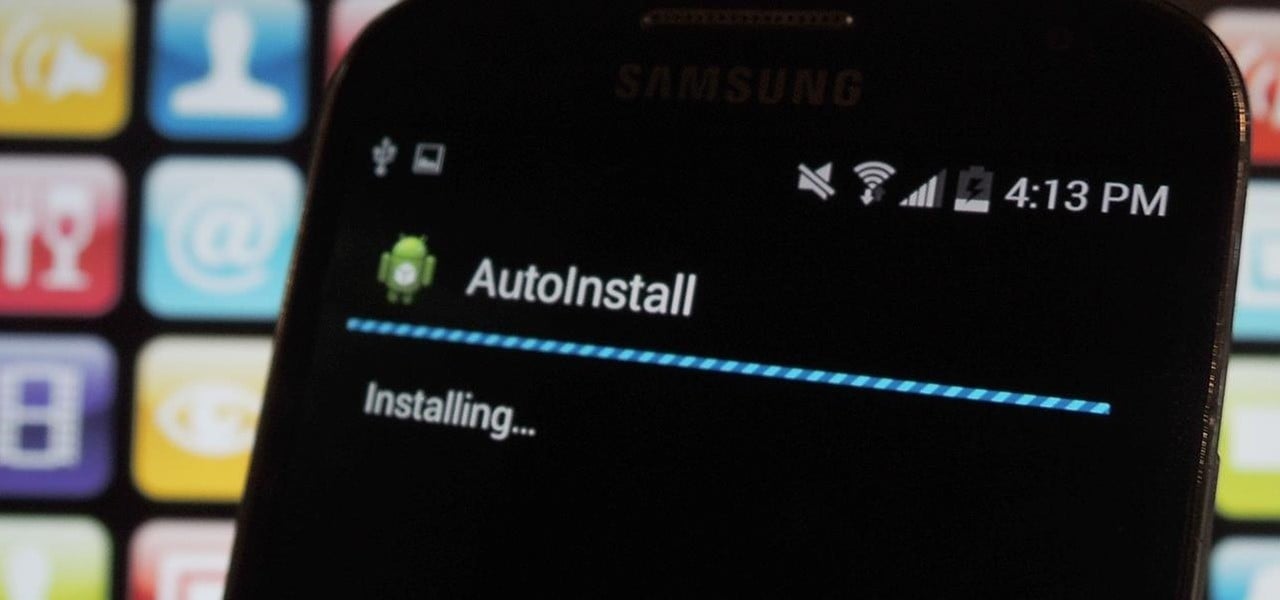
3. Dotknij pliku APK, który chcesz zainstalować. Powinieneś zobaczyć komunikat z prośbą o potwierdzenie instalacji. Zobaczysz też nazwę aplikacji i uprawnienia, o które prosi.
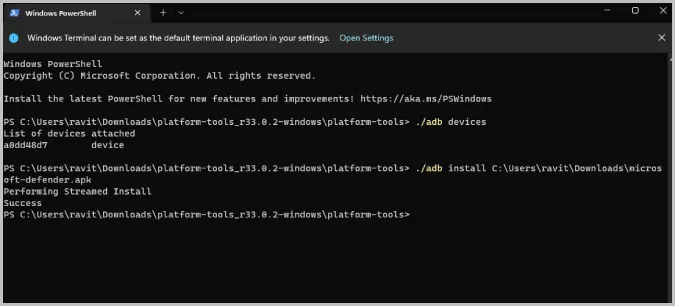
4. Jeśli wcześniej włączyłeś opcję „Instalowanie nieznanych aplikacji” dla tej aplikacji (np. dla menedżera plików), pojawi się monit o zezwolenie na instalację.
5. Kliknij „Zainstaluj”.
6. Po zakończeniu instalacji zobaczysz komunikat o jej powodzeniu. Możesz wybrać „Otwórz”, aby uruchomić aplikację od razu, lub „Gotowe”, aby wrócić do menedżera plików.
Co jeśli pojawi się błąd? Czasami instalacja może się nie powieść. Oto kilka potencjalnych przyczyn:
- Niewystarczająca ilość miejsca na urządzeniu.
- Niekompatybilność wersji aplikacji z Twoim systemem Android (np. próba zainstalowania aplikacji na Androida 10 na urządzeniu z Androidem 6).
- Uszkodzony plik APK – spróbuj pobrać go ponownie z zaufanego źródła.
- Ograniczenia bezpieczeństwa urządzenia, mimo włączenia „nieznanych źródeł” (rzadko, ale możliwe).
Warto wiedzieć: Według badań, umiejętność samodzielnego instalowania aplikacji spoza oficjalnych sklepów jest ceniona przez bardziej zaawansowanych użytkowników, którzy chcą pełnej kontroli nad swoim urządzeniem. Jest to także niezbędne w środowisku deweloperskim, gdzie testowanie aplikacji w różnych fazach rozwoju jest kluczowe.
Bezpieczeństwo Przede Wszystkim!
Pamiętaj, że instalowanie aplikacji z nieznanych źródeł wiąże się z pewnym ryzykiem. Zawsze pobieraj pliki APK tylko zaufanych stron internetowych, które cieszą się dobrą opinią. Unikaj podejrzanych witryn, które oferują aplikacje premium za darmo lub obiecują nierealne funkcje. Badania firmy Kaspersky Lab wielokrotnie wykazywały, że wiele złośliwych aplikacji dystrybuowanych jest właśnie poprzez alternatywne kanały dystrybucji, podając się za popularne programy.
Nasza rekomendacja:
- Zawsze skanuj pobrane pliki APK programem antywirusowym na komputerze przed przeniesieniem ich na telefon.
- Czytaj recenzje i opinie o stronie, z której pobierasz plik APK.
- Sprawdzaj uprawnienia, o które prosi aplikacja podczas instalacji. Jeśli aplikacja do edycji zdjęć chce uzyskać dostęp do Twoich kontaktów i wiadomości SMS, powinno to wzbudzić Twoją czujność.
- Po zakończeniu instalacji, ponownie wyłącz opcję „Instalowanie nieznanych aplikacji”.
Choć ten proces może wydawać się na pierwszy rzut oka skomplikowany, jest to niezwykle przydatna umiejętność. Pozwala ona na dostęp do szerszej gamy oprogramowania i daje Ci większą elastyczność w korzystaniu z Twojego urządzenia mobilnego. Traktuj to jako kolejny krok w rozwijaniu swoich kompetencji cyfrowych. Pamiętaj, że każdy ekspert kiedyś był początkującym, a kluczem do sukcesu jest ciekawość i chęć nauki. Teraz, gdy masz już tę wiedzę, możesz śmiało eksplorować nowe możliwości!

