Install Android Tv On Philips Smart Tv
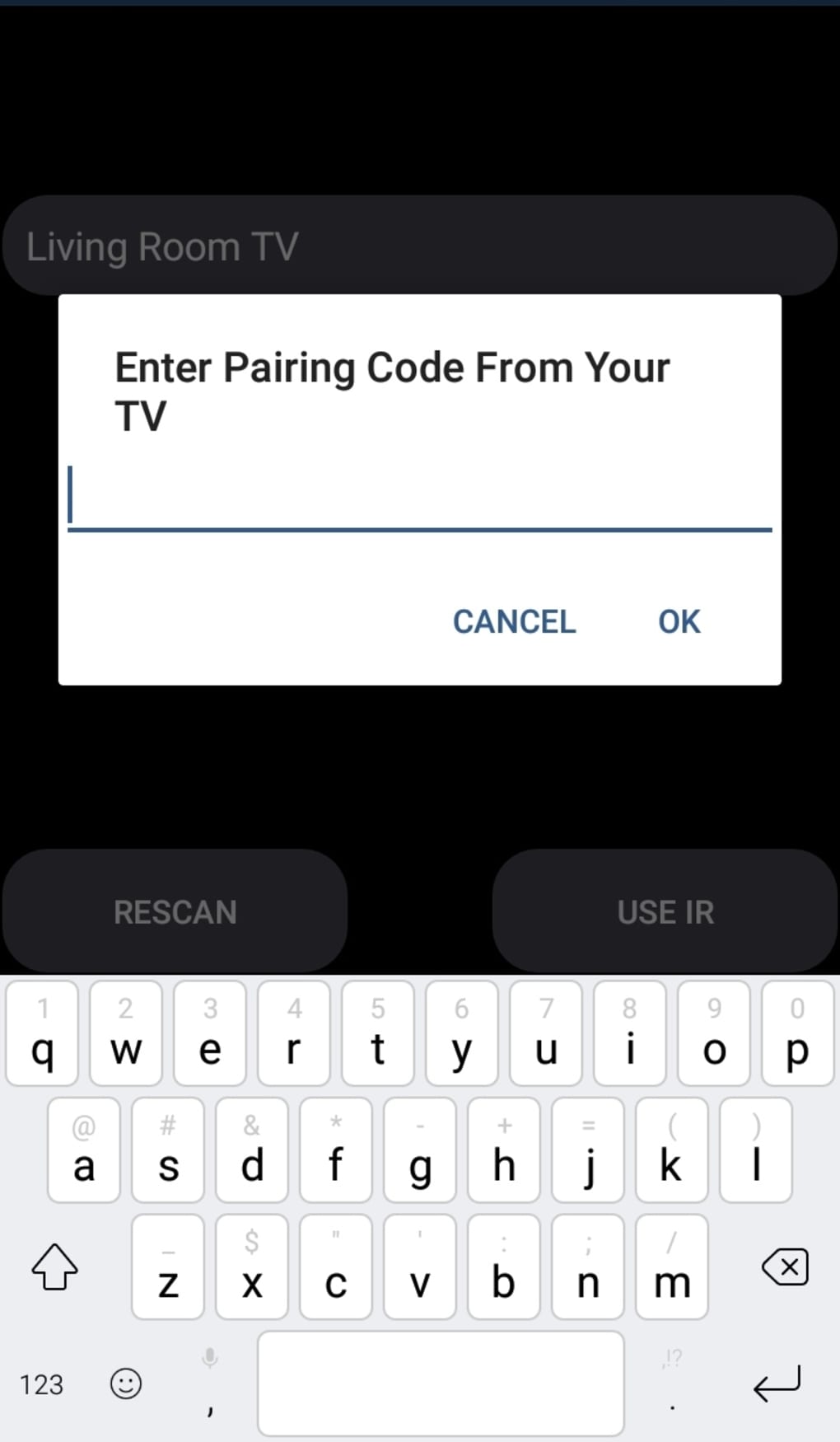
Witajcie, przyszli eksperci od technologii! Dzisiaj zanurzymy się w fascynujący świat Android TV na Philips Smart TV. Przygotujcie się na podróż, która ułatwi Wam zrozumienie procesu instalacji i konfiguracji, tak abyście czuli się pewnie podczas egzaminu.
Zacznijmy od podstaw. Android TV to system operacyjny stworzony przez Google, który przekształca Wasz telewizor w inteligentne centrum rozrywki. Zapewnia dostęp do ogromnej biblioteki aplikacji, gier i usług streamingowych, wszystko na wyciągnięcie ręki. Wasz telewizor Philips Smart TV może stać się potężnym narzędziem, gdy połączymy go z możliwościami Android TV.
Ważne jest, aby zrozumieć, że nie każdy telewizor Philips Smart TV obsługuje natywnie instalację Android TV. Wiele nowszych modeli Philips jest już wyposażonych w ten system operacyjny prosto z pudełka. W takich przypadkach nie mówimy o instalacji, ale o konfiguracji i korzystaniu z dostępnych funkcji. Dlatego kluczowe jest sprawdzenie specyfikacji technicznej Waszego konkretnego modelu telewizora.
Must Read
Jeśli jednak Wasz telewizor Philips nie ma fabrycznie zainstalowanego Android TV, istnieje możliwość jego dodania. Najpopularniejszym i najskuteczniejszym sposobem jest użycie zewnętrznego urządzenia, takiego jak Google Chromecast z Google TV lub dedykowane Android TV boxy. Te urządzenia podłączamy do portu HDMI w telewizorze. Po podłączeniu, konfiguracja urządzenia Android TV rozpoczyna się automatycznie, często krok po kroku.
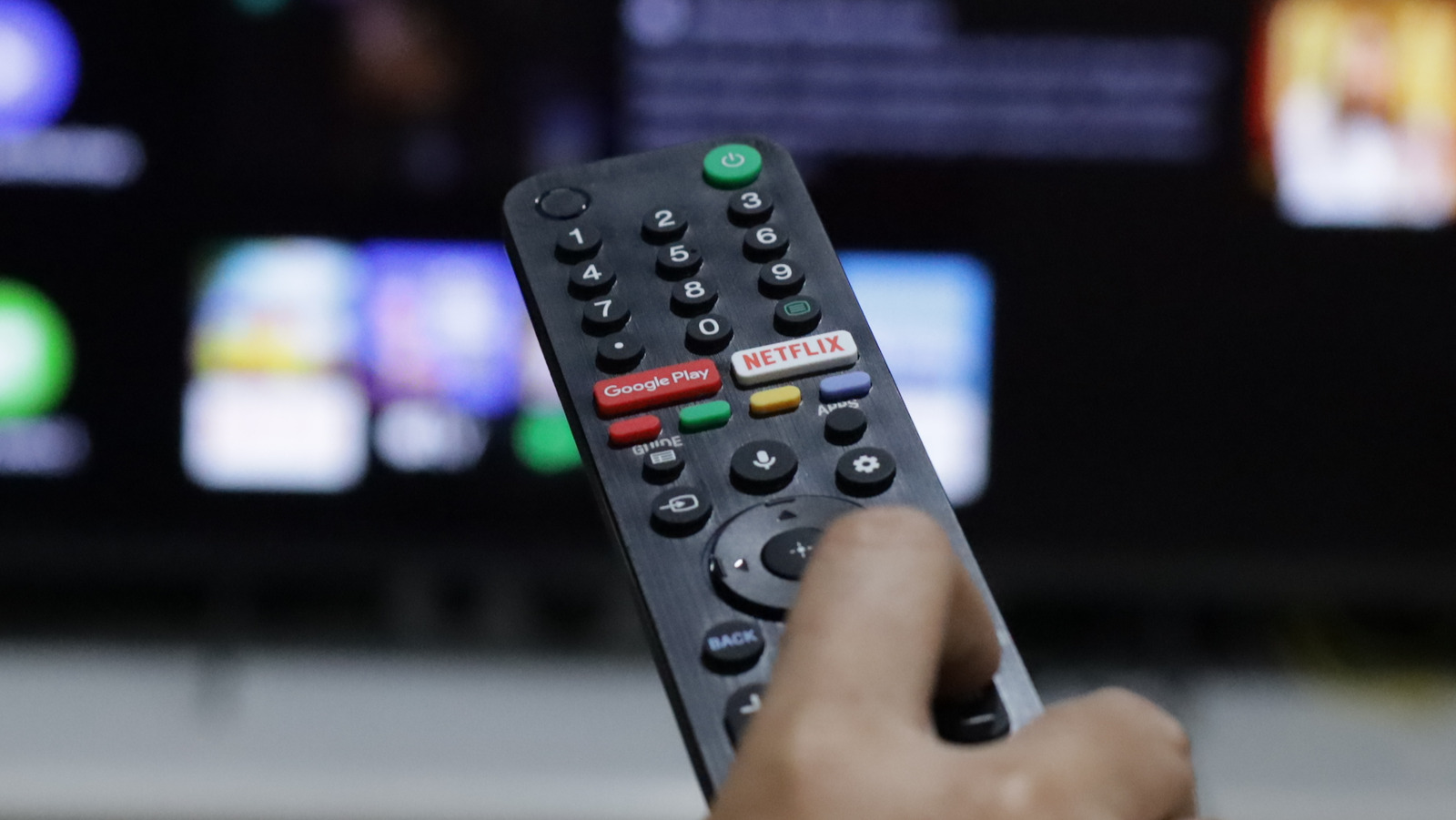
Po podłączeniu urządzenia zewnętrznego, będziecie musieli podłączyć je do sieci Wi-Fi. To właśnie przez sieć Wi-Fi Wasze urządzenie Android TV uzyska dostęp do Internetu i wszystkich jego zasobów. Następnie, po zalogowaniu się na swoje konto Google, otworzą się przed Wami nieograniczone możliwości. Możecie pobierać ulubione aplikacje z Google Play Store, takie jak Netflix, YouTube, Disney+ i wiele innych.
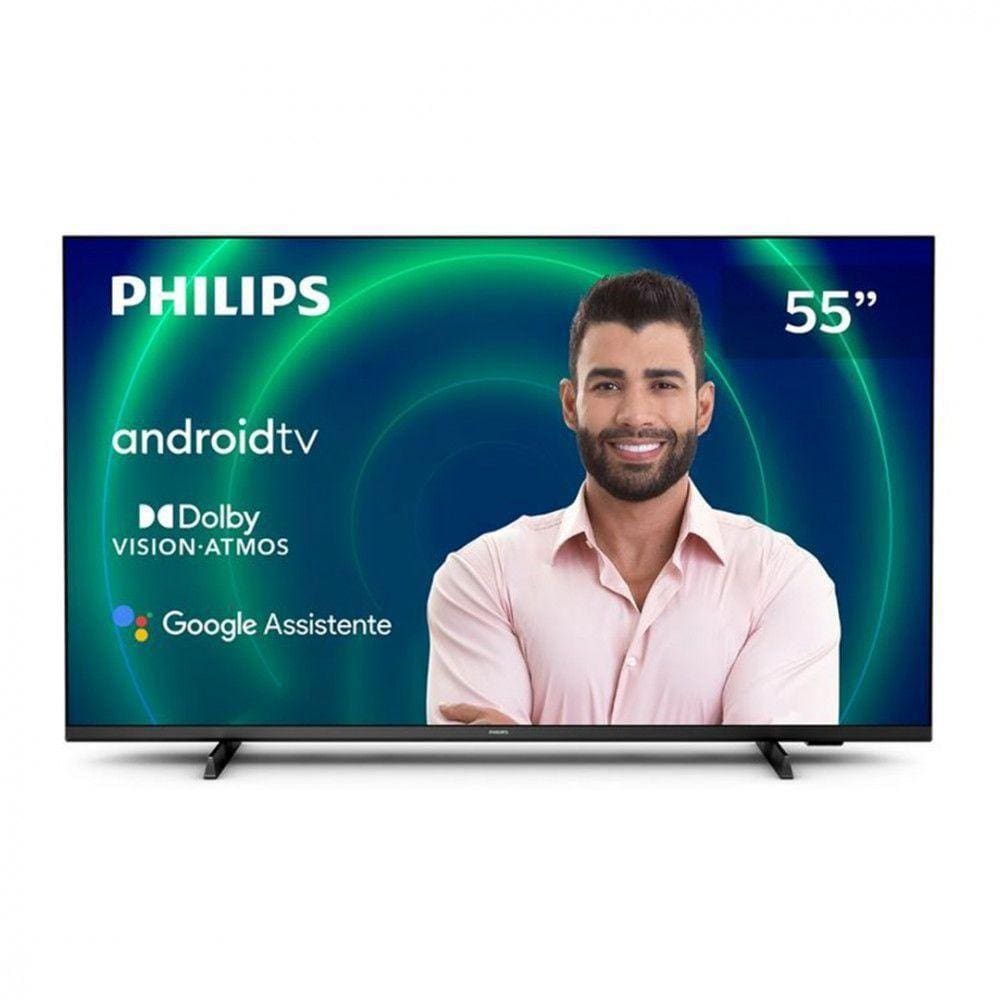
Proces konfiguracji jest zazwyczaj bardzo intuicyjny. Urządzenia takie jak Google Chromecast z Google TV mają dedykowany pilot, który znacznie ułatwia nawigację po menu. Pamiętajcie, aby podczas konfiguracji mieć pod ręką dane logowania do swojego konta Google. To klucz do personalizacji Waszego doświadczenia z Android TV.
Jeśli Wasz telewizor Philips już ma wbudowany system Android TV, zadanie jest jeszcze prostsze. Wtedy skupiamy się na aktualizacji systemu, instalacji aplikacji bezpośrednio z Google Play Store na telewizorze i personalizacji ustawień. Menu telewizora będzie oferowało dostęp do wszystkich funkcji Android TV, takich jak asystent głosowy Google Assistant, który może sterować wieloma funkcjami telewizora i urządzeniami inteligentnego domu.
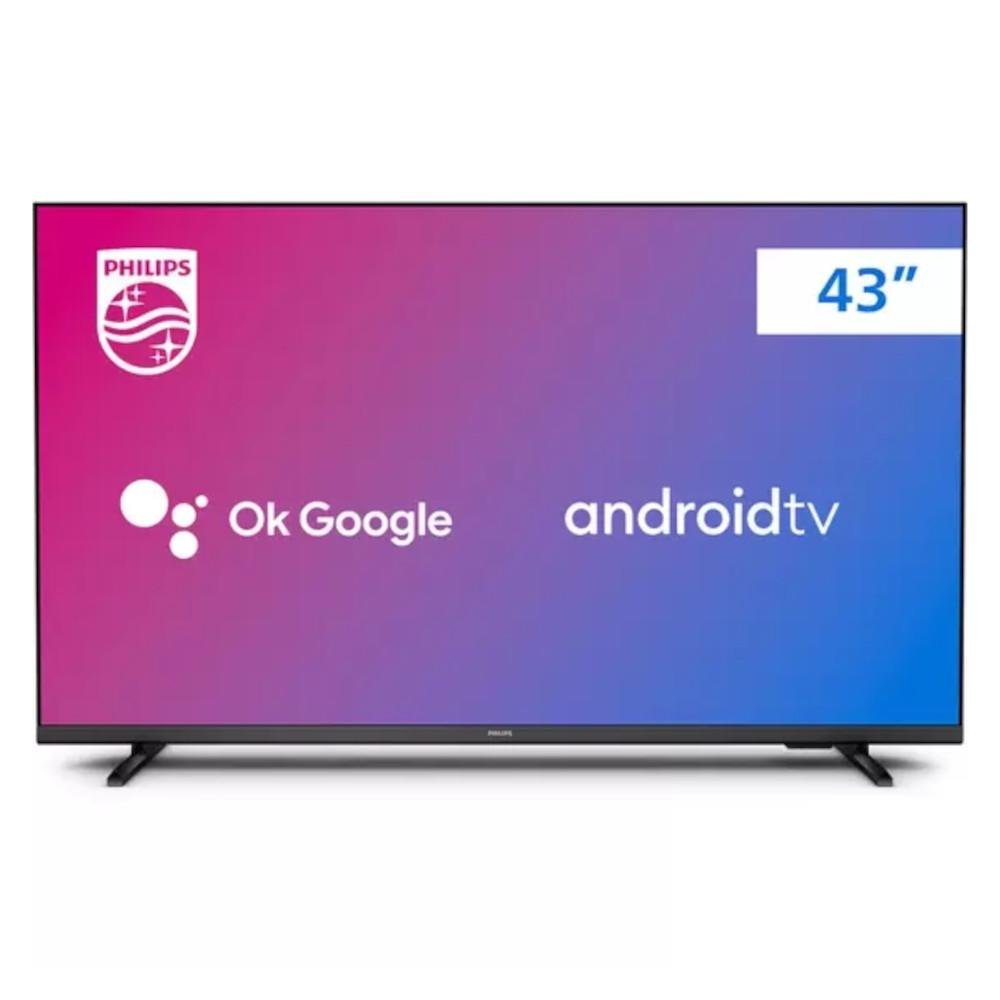
Pamiętajcie, że kluczem do sukcesu jest identyfikacja Waszego modelu telewizora Philips. Możecie to zrobić, sprawdzając tabliczkę znamionową z tyłu urządzenia lub zaglądając do instrukcji obsługi. Wiedza o tym, czy Wasz telewizor jest kompatybilny z Android TV natywnie, czy wymaga zewnętrznego urządzenia, jest fundamentalna.
Podsumowując, zainstalowanie lub skorzystanie z Android TV na Waszym telewizorze Philips Smart TV otwiera drzwi do świata nowoczesnej rozrywki. Niezależnie od tego, czy używacie zewnętrznego urządzenia, czy Wasz telewizor już go posiada, proces jest prosty i przyjemny. Zrozumienie tych kroków pomoże Wam pewnie stawić czoła egzaminowi!

Kluczowe punkty do zapamiętania:
- Android TV to system Google dla inteligentnych telewizorów.
- Sprawdźcie, czy Wasz Philips Smart TV obsługuje Android TV natywnie.
- Jeśli nie, użyjcie zewnętrznych urządzeń takich jak Google Chromecast z Google TV lub Android TV boxy.
- Podłączenie odbywa się przez port HDMI.
- Wymagane jest połączenie z siecią Wi-Fi i konto Google.
- Aplikacje pobieramy z Google Play Store.
- Pilot i intuicyjne menu ułatwiają obsługę.
- Google Assistant to potężne narzędzie sterowania.
![Can I install Android TV on Hisense TV?[Explained] - OwnTheTechnology](https://ownthetechnology.com/wp-content/uploads/2022/08/tech-daily-cF6Le-0viHY-unsplash-min.jpg)