Instalacja Active Directory Windows Server 2003
Rozpoczęcie pracy z Active Directory w systemie Windows Server 2003 może wydawać się onieśmielające, zwłaszcza dla osób, które dopiero zaczynają przygodę z administracją serwerami. Pamiętaj, że każdy administrator systemów kiedyś zaczynał i popełniał błędy. Kluczem jest cierpliwość, systematyczność i zrozumienie podstawowych koncepcji. Ten przewodnik ma na celu ułatwić Ci ten proces, przedstawiając krok po kroku instalację Active Directory w sposób przystępny i zrozumiały.
Przygotowanie do instalacji
Zanim przystąpimy do samej instalacji, musimy odpowiednio przygotować nasz serwer. Bez tego, instalacja może zakończyć się niepowodzeniem lub problemy mogą pojawić się później. Pomyśl o tym jak o przygotowaniu składników przed gotowaniem: bez tego trudno będzie stworzyć smaczne danie.
Sprawdzenie wymagań sprzętowych i systemowych
Upewnij się, że Twój serwer spełnia minimalne wymagania sprzętowe dla Windows Server 2003 oraz Active Directory. Zwykle oznacza to posiadanie odpowiedniej ilości procesora, pamięci RAM i miejsca na dysku twardym. Microsoft zaleca co najmniej 128 MB RAM, ale w praktyce 512 MB lub więcej zapewni lepszą wydajność. Zbyt mała ilość zasobów może spowolnić działanie serwera, co utrudni naukę i pracę.
Must Read
Koniecznie sprawdź, czy masz zainstalowaną prawidłową wersję Windows Server 2003. Upewnij się, że to wersja Server, a nie na przykład wersja Web Server, która nie posiada wszystkich potrzebnych funkcji. Dodatkowo sprawdź, czy system jest aktualny, instalując najnowsze poprawki i aktualizacje.
Konfiguracja adresu IP
Kluczowym elementem przygotowania jest konfiguracja statycznego adresu IP dla serwera. Active Directory wymaga, aby serwer miał przypisany adres IP, który się nie zmienia. Unikaj korzystania z DHCP dla serwera domeny, ponieważ może to prowadzić do problemów z połączeniem i dostępem do zasobów sieciowych. Adres IP musi być unikalny w Twojej sieci i odpowiednio skonfigurowany z maską podsieci, bramą domyślną i serwerami DNS.
Praktyczna rada: Zapisz na kartce adres IP, maskę podsieci, bramę domyślną i serwery DNS. Przyda się to podczas konfiguracji i późniejszego rozwiązywania problemów.
Nazwa komputera
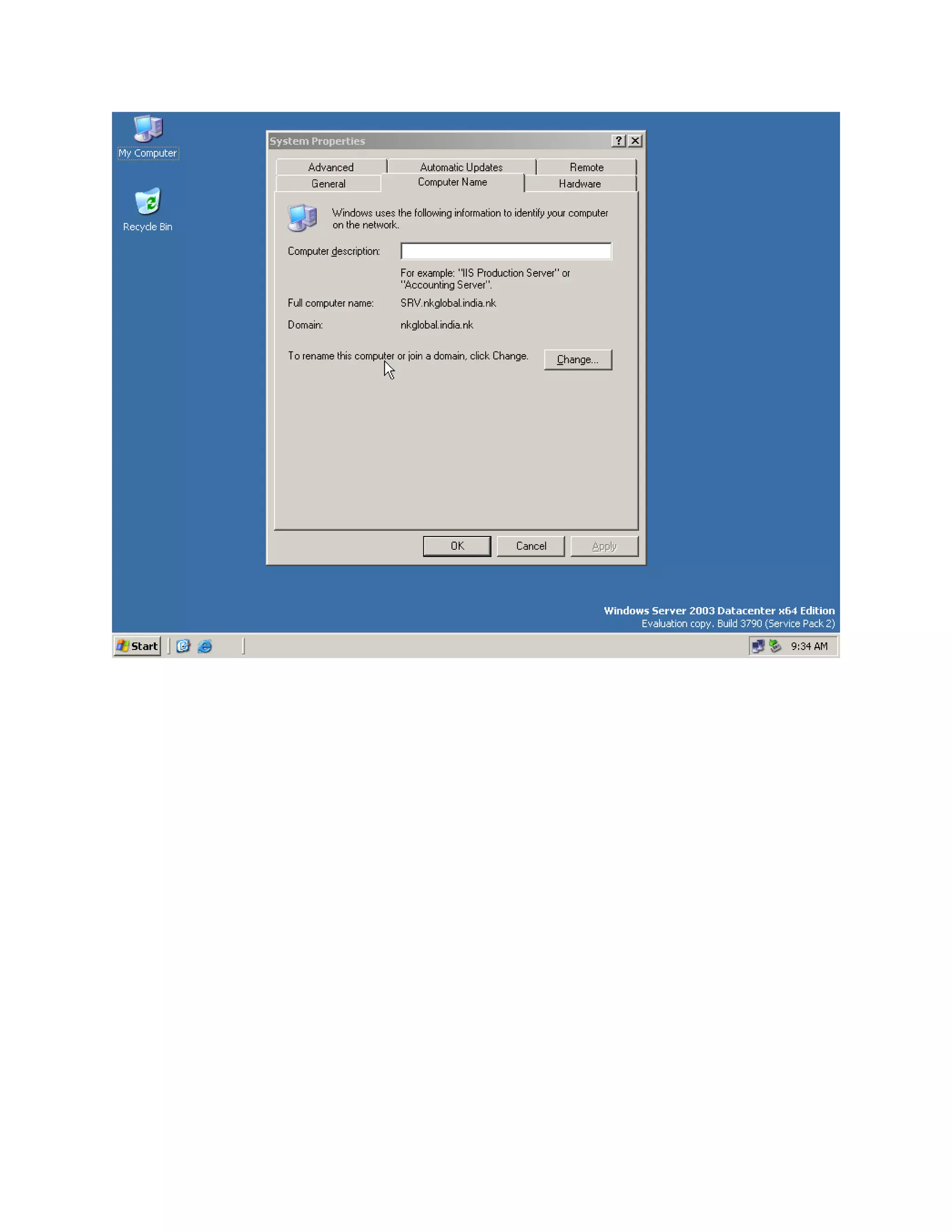
Upewnij się, że serwer ma unikalną i opisową nazwę. Nazwa komputera powinna odzwierciedlać jego funkcję w sieci (np. SRV-DC01 dla pierwszego kontrolera domeny). Zbyt ogólna nazwa (np. "Serwer1") utrudni identyfikację i zarządzanie serwerem w przyszłości.
Instalacja Active Directory
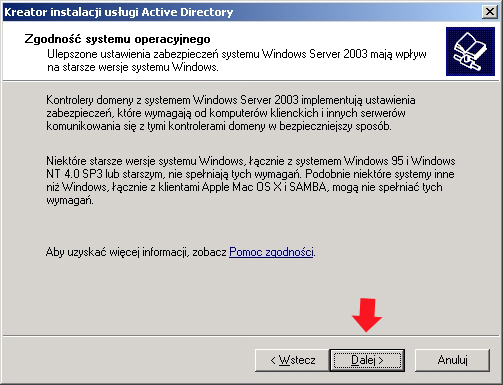
Po przygotowaniu serwera, możemy przystąpić do instalacji Active Directory. Najważniejszym narzędziem w tym procesie jest Dcpromo (Domain Controller Promoter).
Uruchomienie Dcpromo
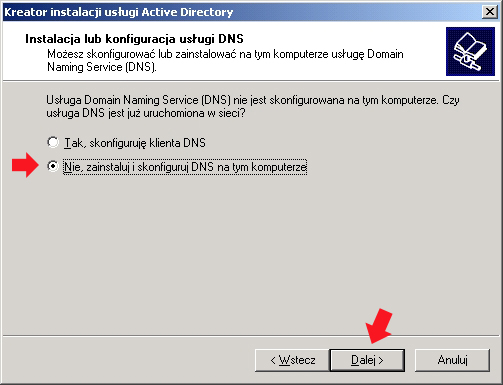
Aby uruchomić Dcpromo, kliknij Start, następnie Uruchom (Run) i wpisz dcpromo. Naciśnij Enter. Zostanie uruchomiony kreator instalacji Active Directory.
Praktyczna rada: Upewnij się, że jesteś zalogowany jako administrator z uprawnieniami do instalacji oprogramowania.
Konfiguracja domeny
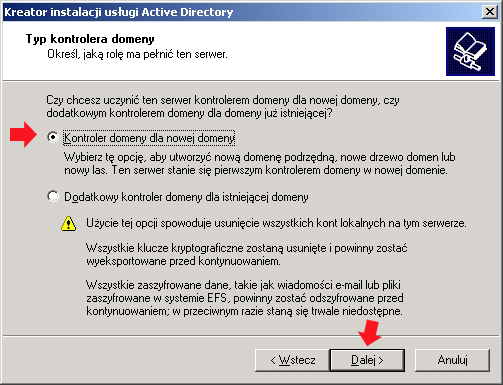
Kreator Dcpromo poprowadzi Cię przez proces konfiguracji domeny. Będziesz musiał podjąć kilka ważnych decyzji:

Lokalizacje plików bazy danych i dzienników
Wybierz lokalizacje dla plików bazy danych Active Directory (ntds.dit) oraz plików dzienników transakcji. Domyślne lokalizacje to zazwyczaj C:\Windows\NTDS i C:\Windows\System32, ale zaleca się umieszczenie ich na oddzielnej partycji dysku, aby poprawić wydajność i bezpieczeństwo. Pomyśl o tym, jak o oddzieleniu składników sałatki, aby każdy zachował swój smak.
Ustawienia Sysvol
Wybierz lokalizację folderu Sysvol. Folder Sysvol zawiera skrypty logowania, zasady grupy i inne dane używane przez klientów w domenie. Domyślna lokalizacja to C:\Windows\Sysvol. Podobnie jak w przypadku plików bazy danych, rozważ umieszczenie go na oddzielnej partycji.
Uprawnienia
Kreator zapyta o uprawnienia. Zazwyczaj domyślne uprawnienia są wystarczające dla większości środowisk.
Hasło administratora
Ustaw silne hasło dla konta administratora domeny. Hasło powinno być złożone i trudne do odgadnięcia. Zapamiętaj je lub zapisz w bezpiecznym miejscu. To hasło będzie kluczowe do zarządzania domeną.
Praktyczna rada: Użyj menedżera haseł, aby bezpiecznie przechowywać hasła administratora.
Podsumowanie i instalacja
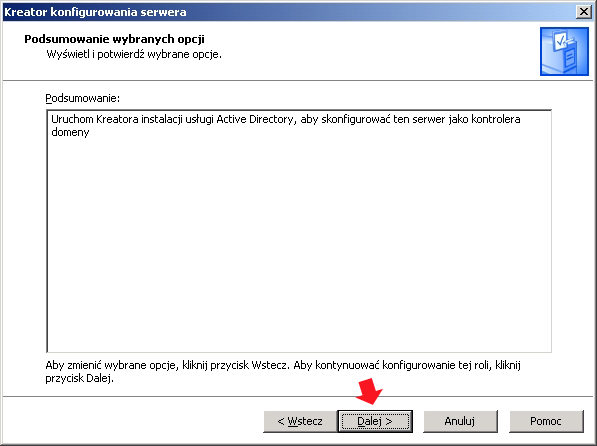
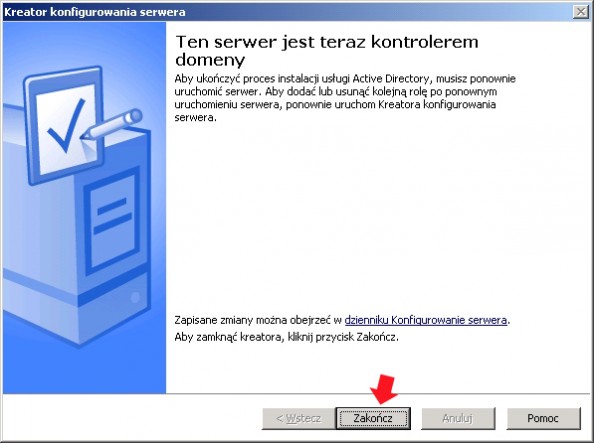
Kreator wyświetli podsumowanie konfiguracji. Przejrzyj je uważnie i upewnij się, że wszystkie ustawienia są poprawne. Po potwierdzeniu, rozpocznie się proces instalacji Active Directory. Restart serwera będzie wymagany po zakończeniu instalacji.
Weryfikacja instalacji
Po restarcie serwera, zaloguj się na konto administratora domeny. Aby sprawdzić, czy Active Directory zostało zainstalowane poprawnie, możesz skorzystać z kilku narzędzi:
* Użytkownicy i komputery Active Directory (dsa.msc): Pozwala na zarządzanie użytkownikami, grupami i komputerami w domenie. * Zasady grupy (gpedit.msc): Umożliwiają konfigurację ustawień systemowych i aplikacji dla użytkowników i komputerów w domenie. * Dziennik zdarzeń (eventvwr.msc): Sprawdź dzienniki zdarzeń systemowych i aplikacji, aby upewnić się, że nie występują błędy związane z Active Directory.Praktyczna rada: Stwórz testowe konto użytkownika i spróbuj zalogować się na nie z innego komputera w sieci, aby sprawdzić poprawność konfiguracji domeny.
Rozwiązywanie problemów
Podczas instalacji i konfiguracji Active Directory mogą wystąpić problemy. Oto kilka najczęstszych problemów i sposobów ich rozwiązania:
* Błędy DNS: Upewnij się, że serwer DNS jest poprawnie skonfigurowany. Sprawdź, czy serwer DNS odpowiada na zapytania o nazwy hostów w domenie. Użyj narzędzia nslookup, aby sprawdzić rekordy DNS. * Problemy z replikacją: Sprawdź, czy replikacja Active Directory przebiega poprawnie między kontrolerami domeny. Użyj narzędzia repadmin, aby monitorować i rozwiązywać problemy z replikacją. * Błędy w dzienniku zdarzeń: Regularnie sprawdzaj dziennik zdarzeń, aby identyfikować i rozwiązywać problemy związane z Active Directory. Szukaj błędów związanych z usługą NTDS (Active Directory Domain Services).Pamiętaj: W internecie dostępnych jest wiele zasobów i forów, gdzie możesz znaleźć pomoc w rozwiązywaniu problemów z Active Directory. Nie bój się szukać pomocy i zadawać pytania.
Podsumowanie
Instalacja Active Directory w Windows Server 2003 to ważny krok w budowaniu infrastruktury sieciowej. Pamiętaj o dokładnym przygotowaniu, systematyczności i cierpliwości. Z czasem i praktyką, zarządzanie Active Directory stanie się dla Ciebie łatwiejsze i bardziej intuicyjne. Powodzenia!
Nauka Active Directory to proces. Nie zniechęcaj się początkowymi trudnościami. Każdy błąd to okazja do nauki i zdobycia cennego doświadczenia.