Import Danych Z Iprogamna Do Librus Plan Lekcji
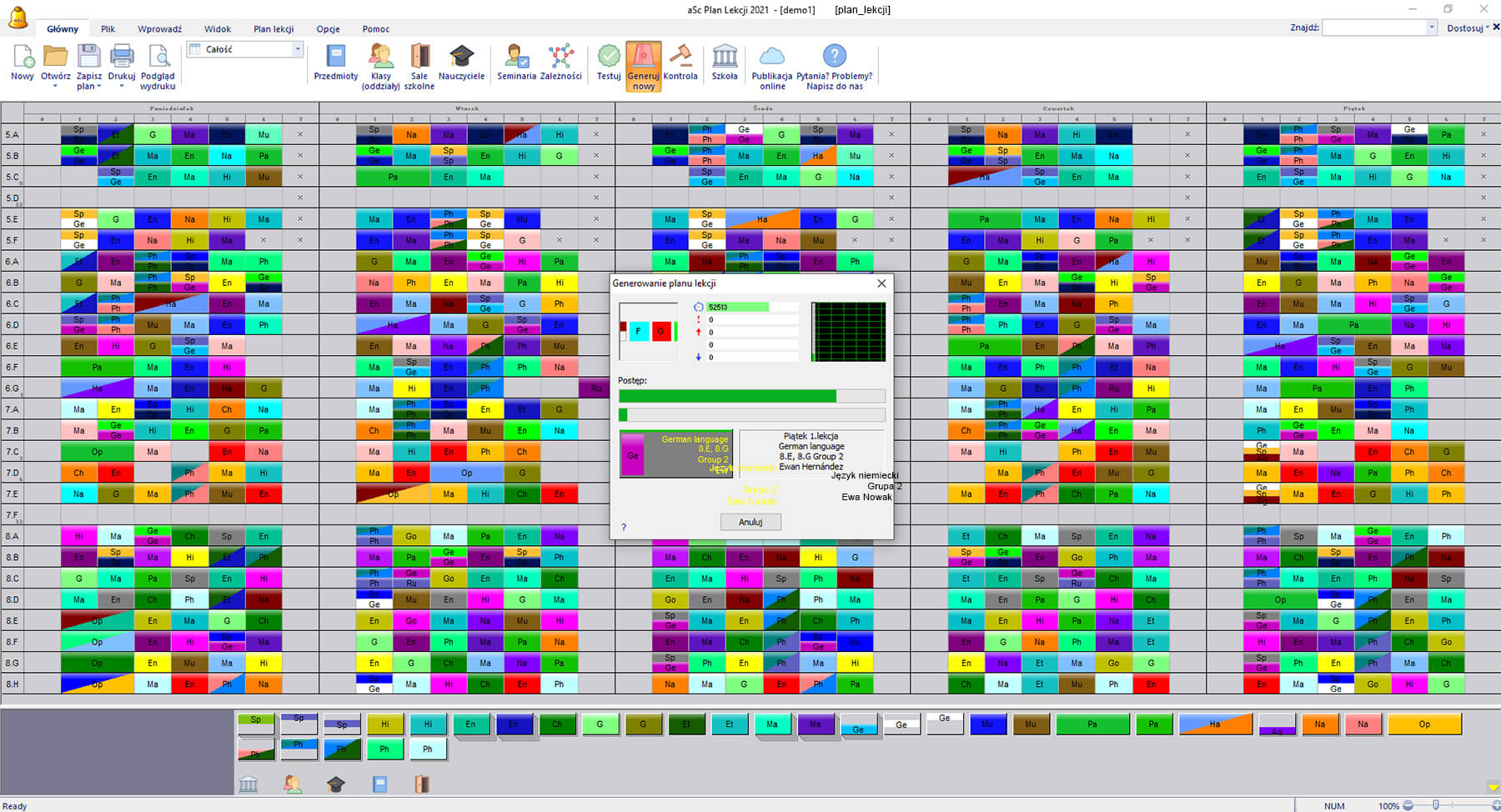
Cześć! Zastanawiałeś się kiedyś, jak szybko przenieść dane z iProgramu do Librus Plan Lekcji? To prostsze niż myślisz. Pokażę Ci krok po kroku, jak to zrobić. Przygotuj się na małą dawkę wiedzy, która ułatwi Ci życie.
Zacznijmy od podstaw. Czym właściwie jest iProgram? To system, który w wielu szkołach służy do zarządzania danymi uczniów, nauczycieli i planem lekcji. Wyobraź sobie go jako taki szkolny organizer w wersji komputerowej. Często zawiera informacje o ocenach, obecnościach i właśnie – planie lekcji.
A Librus Plan Lekcji? To platforma, którą zapewne dobrze znasz. Służy do sprawdzania planu lekcji, komunikacji z nauczycielami i przeglądania ocen. Jest to taka elektroniczna wersja Twojego papierowego planu lekcji, zawsze dostępna na telefonie lub komputerze.
Must Read
Teraz do konkretów. Aby przenieść dane, musisz najpierw wyeksportować je z iProgramu. Najczęściej robi się to do pliku CSV lub XML. To są po prostu formaty plików, które zawierają dane w uporządkowany sposób. Pomyśl o tym jak o tabeli w Excelu, tylko zapisanej w specjalny sposób dla komputerów.
CSV (Comma Separated Values) to plik tekstowy, w którym dane oddzielone są przecinkami. XML (Extensible Markup Language) to bardziej złożony format, który używa znaczników (tagów) do opisywania danych. Ważne, żebyś wiedział, w jakim formacie eksportujesz dane z iProgramu.
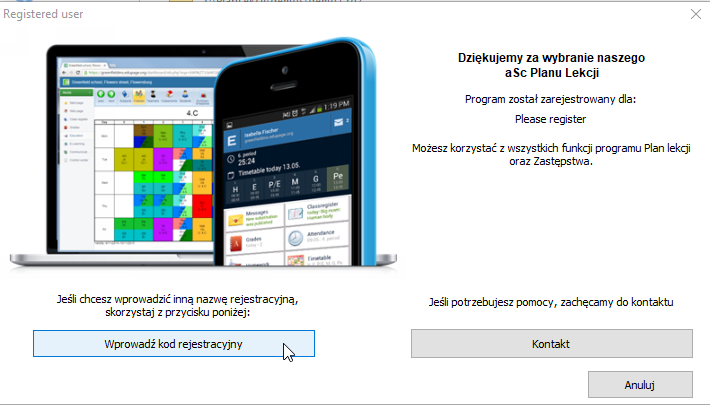
Po wyeksportowaniu danych z iProgramu, czas przejść do Librus Plan Lekcji. Zaloguj się na swoje konto. Następnie poszukaj opcji importu planu lekcji. Zazwyczaj znajdziesz ją w ustawieniach lub w menu administratora (jeśli masz do niego dostęp).
Librus Plan Lekcji zazwyczaj oferuje kilka opcji importu danych. Wybierz tę, która pasuje do formatu pliku, który wyeksportowałeś z iProgramu. Czyli, jeśli masz plik CSV, wybierz import z pliku CSV. Proste, prawda?
Następnie Librus Plan Lekcji poprosi Cię o wskazanie pliku z danymi. Wybierz plik, który wcześniej zapisałeś z iProgramu. Upewnij się, że wiesz, gdzie go zapisałeś, żeby go łatwo znaleźć. Pamiętaj, że może być on np. w folderze "Pobrane" albo na pulpicie.

Teraz najważniejsze: mapowanie danych. Librus Plan Lekcji musi wiedzieć, które kolumny w Twoim pliku CSV lub XML odpowiadają konkretnym informacjom o lekcjach. Na przykład, która kolumna zawiera nazwę przedmiotu, która numer sali, a która nazwisko nauczyciela.
To proces, w którym łączysz kolumny z pliku z odpowiednimi polami w Librus Plan Lekcji. Może to wyglądać jak wybieranie z rozwijanej listy. Upewnij się, że wszystko dobrze dopasowałeś, bo od tego zależy, czy plan lekcji zostanie poprawnie zaimportowany.
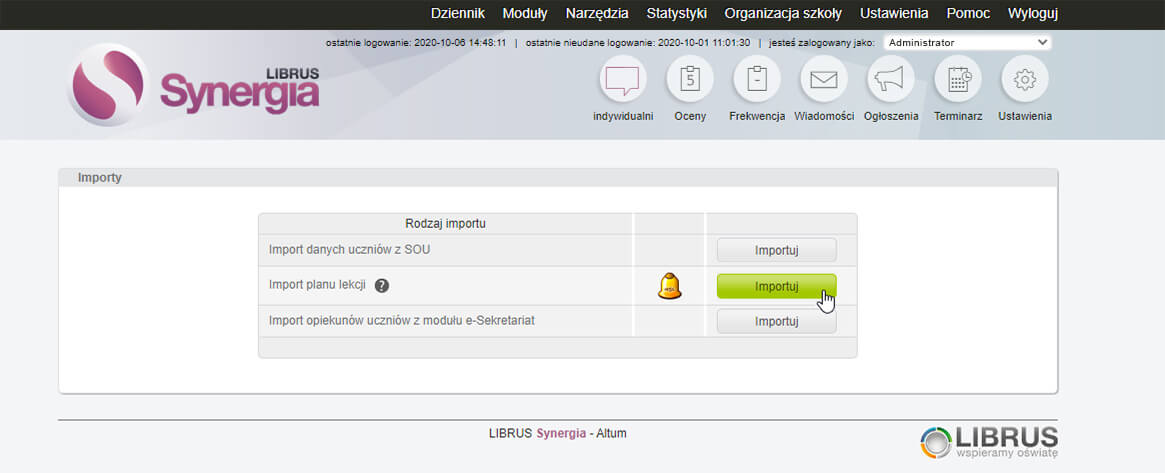
Po mapowaniu danych, uruchom import. Librus Plan Lekcji przetworzy dane i wyświetli komunikat, czy import zakończył się sukcesem. Jeśli pojawi się błąd, sprawdź, czy dobrze zmapowałeś kolumny i czy format pliku jest poprawny.
Po pomyślnym imporcie, sprawdź dokładnie plan lekcji w Librus Plan Lekcji. Upewnij się, że wszystkie lekcje są na swoich miejscach, nazwiska nauczycieli się zgadzają, a sale są prawidłowe. Jeśli coś jest nie tak, popraw to ręcznie lub spróbuj ponownie zaimportować dane.
Pamiętaj, że proces importu danych może się różnić w zależności od wersji iProgramu i Librus Plan Lekcji, których używasz. Czasami może być potrzebna pomoc administratora systemu. Nie bój się pytać! Powodzenia!