Illustrator Jak Zamienić Obrys Na Obiekt
Hej Studenci! Chcecie opanować trik w Adobe Illustrator, który otwiera drzwi do nowych możliwości projektowych? Nauczymy się, jak zamienić obrys na obiekt. Brzmi skomplikowanie? Spokojnie, rozłożymy to na czynniki pierwsze!
Zacznijmy od podstaw. Co to w ogóle jest obrys? Wyobraźcie sobie, że rysujecie coś ołówkiem. Obrys to właśnie ta linia, która definiuje kształt Waszego rysunku. W Illustratorze, obrys to atrybut kształtu – linia wokół niego.
A obiekt? To już coś bardziej konkretnego, wypełnionego. Pomyślcie o narysowanym i pokolorowanym jabłku. Obiekt ma powierzchnię, którą można edytować niezależnie od obrysu (choć może też go nie mieć).
Must Read
Przejdźmy do konkretów. Otwórzcie Illustrator. Narysujcie prosty kształt, na przykład kwadrat. Wybierzcie narzędzie "Rectangle Tool" (skrót klawiszowy M) i przeciągnijcie, aby utworzyć kwadrat na obszarze roboczym.
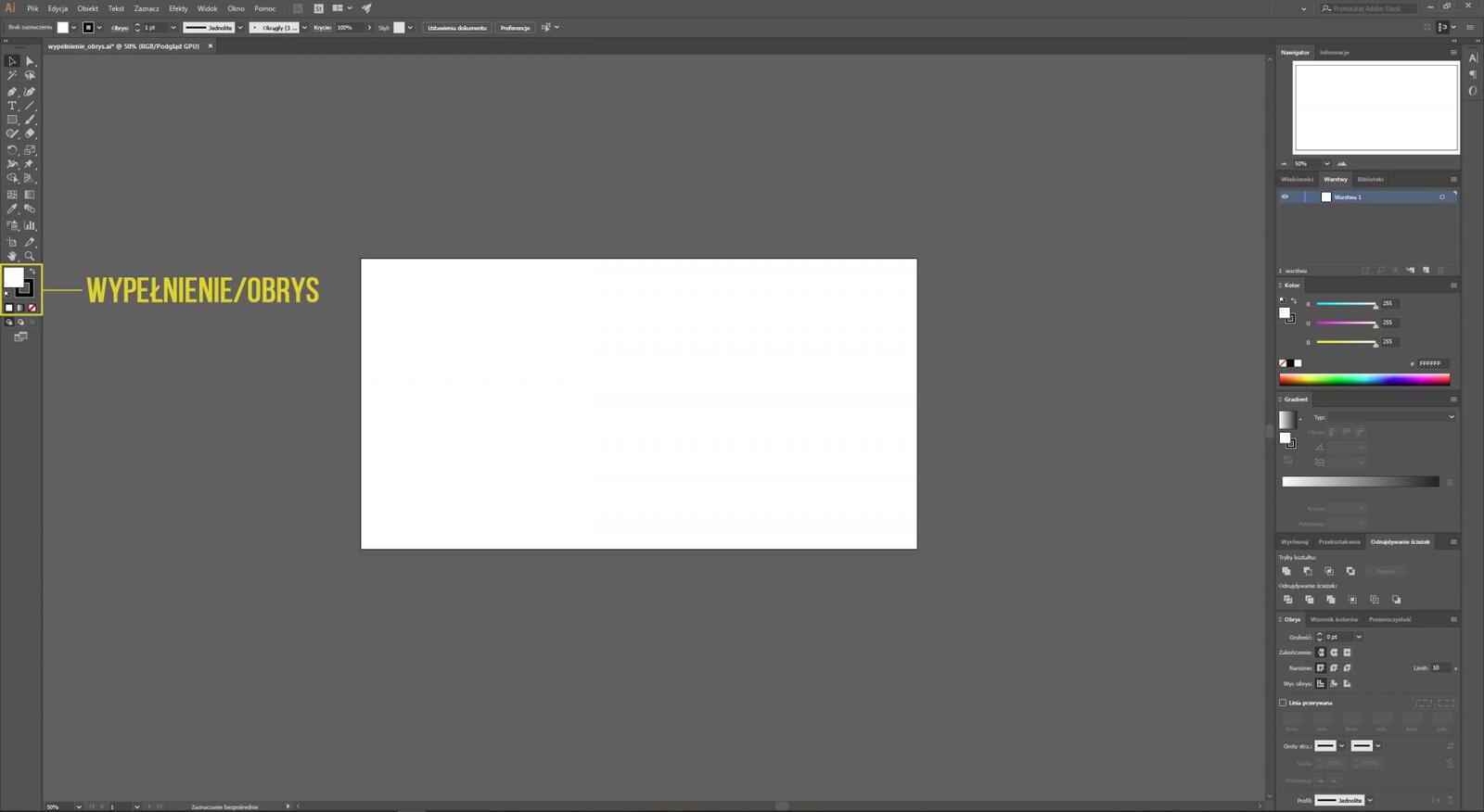
Teraz, kiedy macie kwadrat, zwróćcie uwagę na jego obrys. Możecie zmienić jego kolor, grubość i styl w panelu "Stroke". Panel "Stroke" znajdziecie w "Window" > "Stroke". Dostosujcie obrys do swoich preferencji.
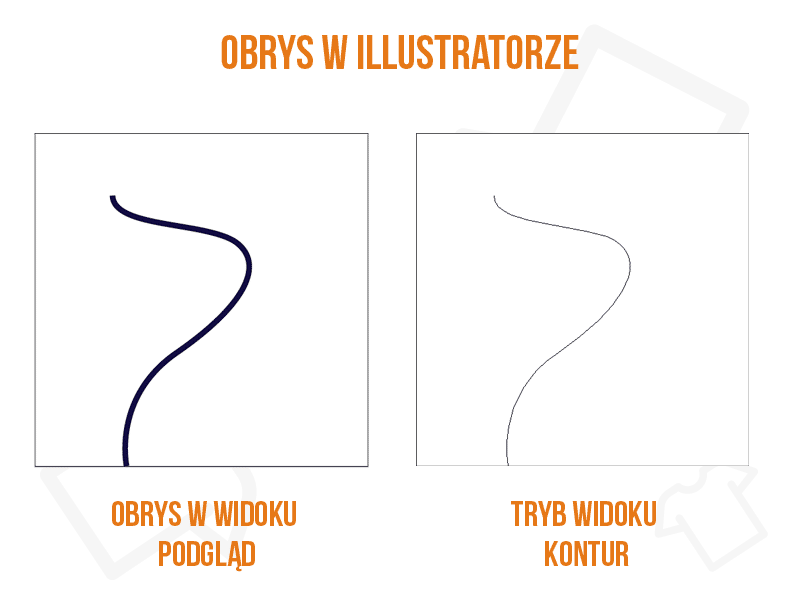
Czas na magię! Wybieramy obiekt (kwadrat). Następnie idziemy do menu "Object" (Obiekt) na górze ekranu. Kliknijcie "Path" (Ścieżka), a potem "Outline Stroke" (Przekształć obrys w obiekt).
Co się stało? Obrys, który wcześniej był linią, teraz stał się niezależnym obiektem! Zamiast jednej figury, macie teraz dwie: pierwotny kwadrat (jeśli miał wypełnienie) i kształt, który był wcześniej obrysem.

Możecie to sprawdzić, odsuwając od siebie te dwa obiekty. Zobaczycie, że kształt po obrysie jest teraz osobną figurą, którą można edytować, kolorować i przekształcać niezależnie.
Jakie to ma zastosowanie? Ogromne! Możecie tworzyć unikalne efekty tekstowe, nietypowe ramki, niestandardowe kształty i wiele więcej. Daje Wam to kontrolę nad każdym detalem Waszego projektu.
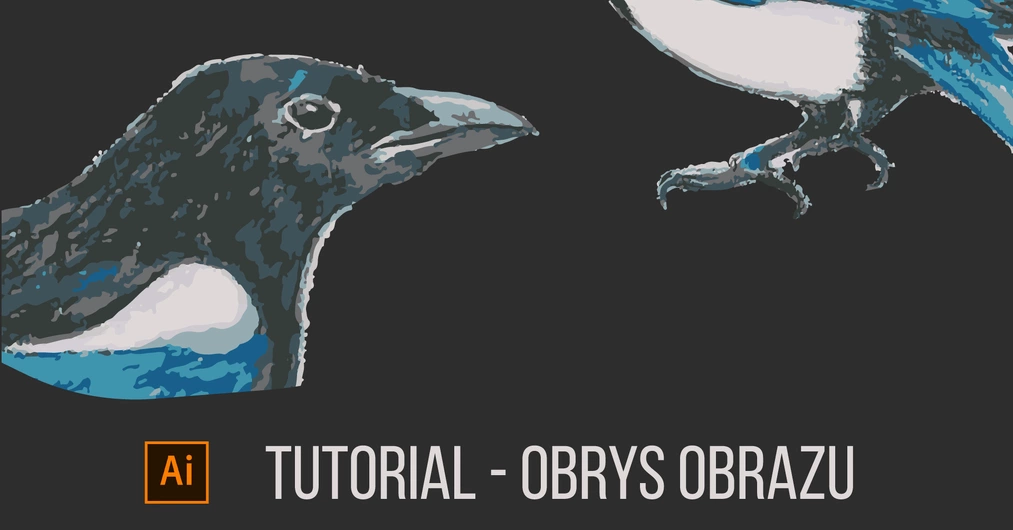
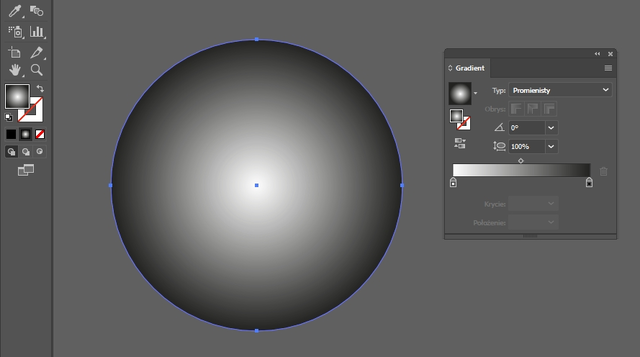
Przykładowo, stwórzcie tekst. Wpiszcie swoje imię lub nazwę projektu. Następnie użyjcie opcji "Outline Stroke" na obrysie tekstu. Możecie wtedy zmienić obrys w unikalny kształt i dodać mu teksturę lub gradient.
Pamiętajcie, eksperymentujcie! Bawcie się grubością obrysu, kolorami i różnymi kształtami. Im więcej praktyki, tym lepiej zrozumiecie, jak działa ta funkcja i jak ją wykorzystać w swoich projektach.
Podsumowując, przekształcanie obrysu w obiekt w Illustratorze to potężne narzędzie. Pozwala na tworzenie zaawansowanych i unikalnych projektów. Spróbujcie sami i przekonajcie się, jakie to proste!