Huawei Mediapad M5 Lite Rysik Nie Działa
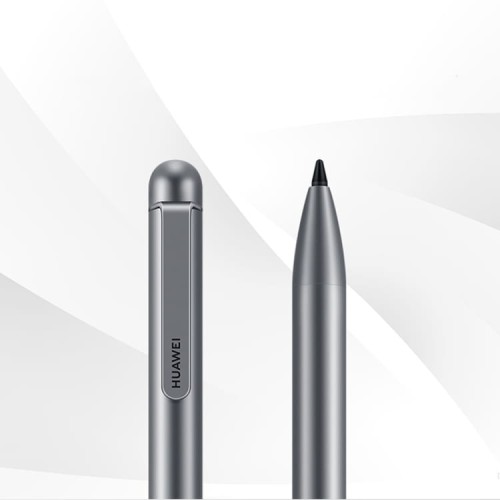
Wiem, że jako student, często polegasz na swoim Huawei Mediapad M5 Lite, a zwłaszcza na jego rysiku, do robienia notatek, szkicowania pomysłów czy po prostu notowania wykładów. Kiedy nagle przestaje on działać, może to być prawdziwy koszmar, który zakłóca Twoją naukę i powoduje frustrację. Rozumiem, jak bardzo ważne jest, aby wszystkie narzędzia, których używasz do studiowania, działały bez zarzutu. Ten artykuł jest stworzony po to, by pomóc Ci krok po kroku rozwiązać problem z niedziałającym rysikiem do Twojego Huawei Mediapad M5 Lite.
Pierwsze Kroki: Proste Rozwiązania, które Często Działają
Zanim zaczniemy zagłębiać się w bardziej skomplikowane rozwiązania, warto spróbować tych najprostszych, które w wielu przypadkach okazują się najskuteczniejsze. Czasem wystarczy drobna czynność, aby Twój rysik znów zaczął współpracować z tabletem.
Sprawdź Połączenie i Zasilanie
To może brzmieć banalnie, ale jest kluczowe. Upewnij się, że Twój rysik jest prawidłowo podłączony do tabletu. W przypadku rysików Huawei, które często łączą się przez Bluetooth lub są magnetycznie przyczepiane, sprawdź, czy nie wypadł lub czy połączenie nie zostało przypadkiem wyłączone. Na ekranie tabletu poszukaj ikonki Bluetooth i upewnij się, że jest aktywna. Następnie znajdź ustawienia Bluetooth i zobacz, czy Twój rysik jest tam widoczny i połączony. Jeśli jest, spróbuj go rozłączyć i ponownie połączyć.
Must Read
Kolejną ważną rzeczą jest bateria. Wiele rysików, w tym te do Huawei Mediapad M5 Lite, działa na bateriach lub ma wbudowane akumulatory. Jeśli Twój rysik używa wymiennych baterii (np. typu AAAA), wymień je na nowe, nawet jeśli wydaje Ci się, że poprzednie były naładowane. Czasem nawet częściowo rozładowana bateria może powodować problemy z działaniem. Jeśli rysik ma wbudowany akumulator, upewnij się, że jest naładowany. Podłącz go do ładowarki lub do portu USB w tablecie (jeśli taka opcja jest dostępna) i pozostaw na jakiś czas.
Przykład z życia studenta: Wyobraź sobie, że jesteś na ważnym wykładzie i chcesz szybko zanotować kluczową informację. Sięgasz po rysik, a on nic. Zamiast panikować, najpierw sprawdź, czy nie jest po prostu rozładowany. Podłącz go na chwilę do ładowania i często problem rozwiązuje się sam.
Zrestartuj Tablet
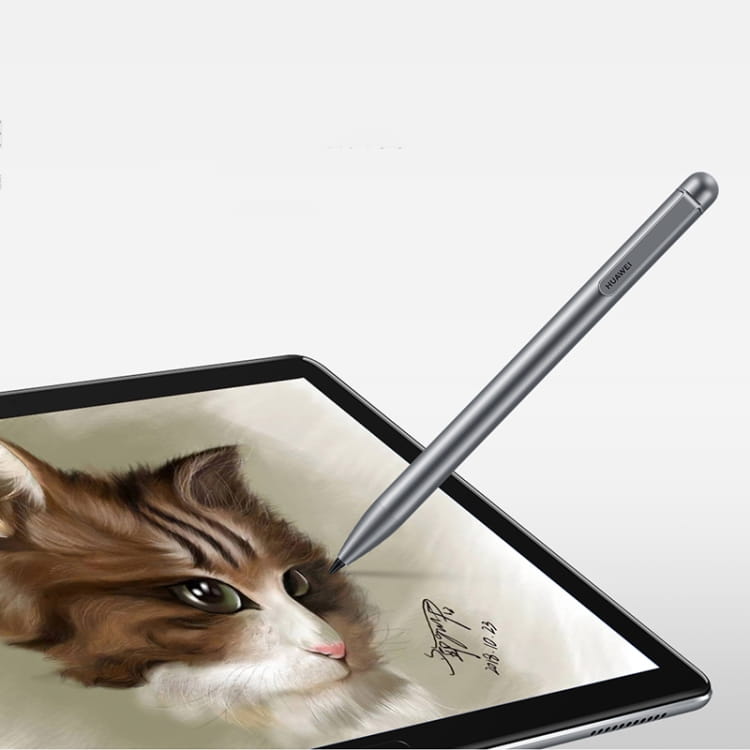
Prosty restart tabletu może zdziałać cuda. Zamyka on wszystkie procesy działające w tle i odświeża system. To jak małe „przetarcie szlaków” dla Twojego urządzenia. Naciśnij i przytrzymaj przycisk zasilania na swoim Huawei Mediapad M5 Lite, aż pojawi się menu wyboru. Wybierz opcję „Uruchom ponownie” lub „Restart”. Poczekaj, aż tablet się włączy, a następnie spróbuj ponownie użyć rysika.
Sprawdź Czujność Ekranu
Czasami problem może leżeć po stronie ekranu dotykowego tabletu, a nie samego rysika. Upewnij się, że ekran jest czysty i wolny od kurzu, tłuszczu czy innych zanieczyszczeń. Przetrzyj go delikatnie miękką, suchą ściereczką (taką jak do czyszczenia okularów lub ekranów). Następnie spróbuj rysikiem pisać po różnych częściach ekranu. Jeśli rysik działa tylko w niektórych miejscach, problemem może być uszkodzenie ekranu.
Wskazówka dla uczących się: Zawsze miej przy sobie specjalną ściereczkę do ekranów. Nie tylko pomoże Ci to rozwiązać problemy z rysikiem, ale też zadba o wygląd Twojego cennego narzędzia do nauki.
Głębsze Rozwiązania: Kiedy Proste Sposoby Nie Pomagają
Jeśli powyższe kroki nie przyniosły oczekiwanych rezultatów, czas przejść do bardziej zaawansowanych metod. Nie martw się, nadal będziemy posługiwać się prostym językiem.
Aktualizacja Oprogramowania
Producenci tabletów, w tym Huawei, regularnie wydają aktualizacje oprogramowania, które często zawierają poprawki błędów i ulepszenia dla różnych funkcji, w tym dla obsługi rysika. Wejdź w Ustawienia swojego tabletu, znajdź sekcję „System i aktualizacje” lub podobną, a następnie „Aktualizacja oprogramowania”. Sprawdź, czy dostępne są jakieś nowe wersje i jeśli tak, zainstaluj je. Pamiętaj, aby podczas aktualizacji mieć podłączony tablet do zasilania i stabilne połączenie internetowe.
Reset Ustawień Sieciowych (jeśli rysik działa przez Bluetooth)
Jeśli Twój rysik łączy się przez Bluetooth, problemy z łącznością mogą wynikać z błędów w ustawieniach sieciowych tabletu. Zresetowanie tych ustawień nie usunie Twoich danych, ale wyczyści wszystkie zapisane połączenia Wi-Fi, urządzenia Bluetooth i ustawienia sieci komórkowej. Znajdź w Ustawieniach sekcję „System i aktualizacje”, a następnie „Resetuj” i wybierz „Resetuj ustawienia sieciowe”. Po restarcie spróbuj ponownie sparować rysik z tabletem.

Tryb Bezpieczny (Safe Mode)
Tryb bezpieczny pozwala uruchomić tablet z podstawowymi aplikacjami systemowymi, wyłączając wszystkie aplikacje pobrane przez Ciebie. Jest to świetny sposób na sprawdzenie, czy problem nie jest spowodowany przez którąś z aplikacji, którą zainstalowałeś. Aby wejść w tryb bezpieczny, zazwyczaj należy przytrzymać przycisk zasilania, a następnie przytrzymać opcję „Wyłącz” lub „Uruchom ponownie” na ekranie, aż pojawi się opcja „Uruchom w trybie bezpiecznym”. Po wejściu w tryb bezpieczny sprawdź, czy rysik działa. Jeśli tak, oznacza to, że jedna z Twoich aplikacji powoduje konflikt.
Wskazówka dla zapracowanych studentów: Gdy masz dużo na głowie, tryb bezpieczny jest jak szybkie „diagnostyka” systemu, która pomaga zidentyfikować problem bez potrzeby cofania się do ustawień fabrycznych.
Kiedy Potrzebna Pomoc Specjalisty
Jeśli żadne z powyższych rozwiązań nie pomogło, może to oznaczać, że problem jest bardziej poważny, np. uszkodzenie samego rysika lub wewnętrzne problemy z tabletem. W takim przypadku najlepiej jest skontaktować się z profesjonalnym serwisem.

Kontakt z Pomocą Techniczną Huawei
Pierwszym krokiem powinna być wizyta na oficjalnej stronie internetowej Huawei Polska. Znajdziesz tam sekcję wsparcia technicznego, gdzie możesz znaleźć odpowiedzi na często zadawane pytania, instrukcje obsługi lub bezpośredni kontakt z doradcą technicznym. Możesz skorzystać z infolinii, czatu online lub formularza kontaktowego. Opisz dokładnie swój problem – od kiedy występuje, co już próbowałeś zrobić i jakie są objawy. Pamiętaj, że jeśli Twój tablet jest jeszcze na gwarancji, naprawa może być darmowa.
Wizyta w Autoryzowanym Serwisie
Jeśli pomoc online nie przyniesie rezultatów lub zalecą Ci to doradcy techniczni, konieczna może być wizyta w autoryzowanym punkcie serwisowym Huawei. Tam specjaliści będą mogli dokładnie zdiagnozować problem, sprawdzić zarówno rysik, jak i tablet, a w razie potrzeby wymienić uszkodzone części. Zabierz ze sobą tablet, rysik i dowód zakupu (paragon lub fakturę), który może być potrzebny do realizacji gwarancji.
Pamiętaj, studencie: Nie trać nadziei! Nawet jeśli Twój rysik nie działa, są sposoby, aby to naprawić. Cierpliwość i metodyczne podejście często prowadzą do najlepszych rezultatów. Drobne problemy z technologią zdarzają się każdemu, a Ty masz teraz wiedzę, jak sobie z nimi poradzić!