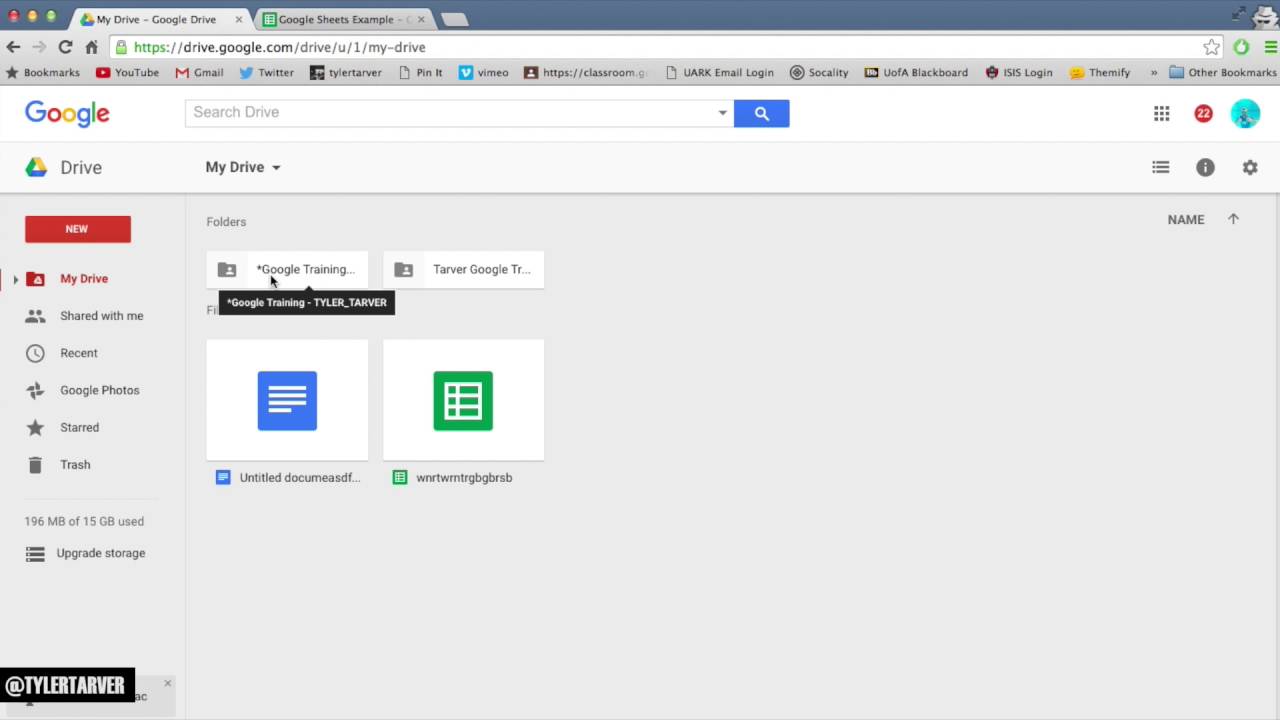
Https Drive Google Com Folderview Id Sp Sharing
W dzisiejszym, coraz bardziej cyfrowym świecie, efektywne zarządzanie i udostępnianie dokumentów jest kluczowe dla sukcesu zarówno w życiu zawodowym, jak i prywatnym. Często stajemy przed wyzwaniem przekazania dużej ilości plików, zachowując przy tym porządek i zapewniając łatwy dostęp wszystkim zainteresowanym. Właśnie dlatego narzędzia takie jak Google Drive i jego funkcja udostępniania folderów zasługują na szczególną uwagę. Czy zastanawialiście się kiedyś, jak proste i intuicyjne może być dzielenie się całymi kolekcjami ważnych danych, zamiast wysyłać każdy dokument osobno?
Ten artykuł jest skierowany do wszystkich, którzy na co dzień pracują z dokumentami cyfrowymi – od studentów przygotowujących projekty grupowe, przez freelancerów współpracujących z klientami, po zespoły firmowe organizujące wspólne zasoby. Nasz cel jest prosty: pokazać Wam, jak dzięki funkcji udostępniania folderów w Google Drive możecie znacząco usprawnić swoją pracę, oszczędzając czas i unikając potencjalnych frustracji związanych z tradycyjnym przesyłaniem plików.
Udostępnianie Folderów w Google Drive: Co To Jest i Dlaczego Jest Ważne?
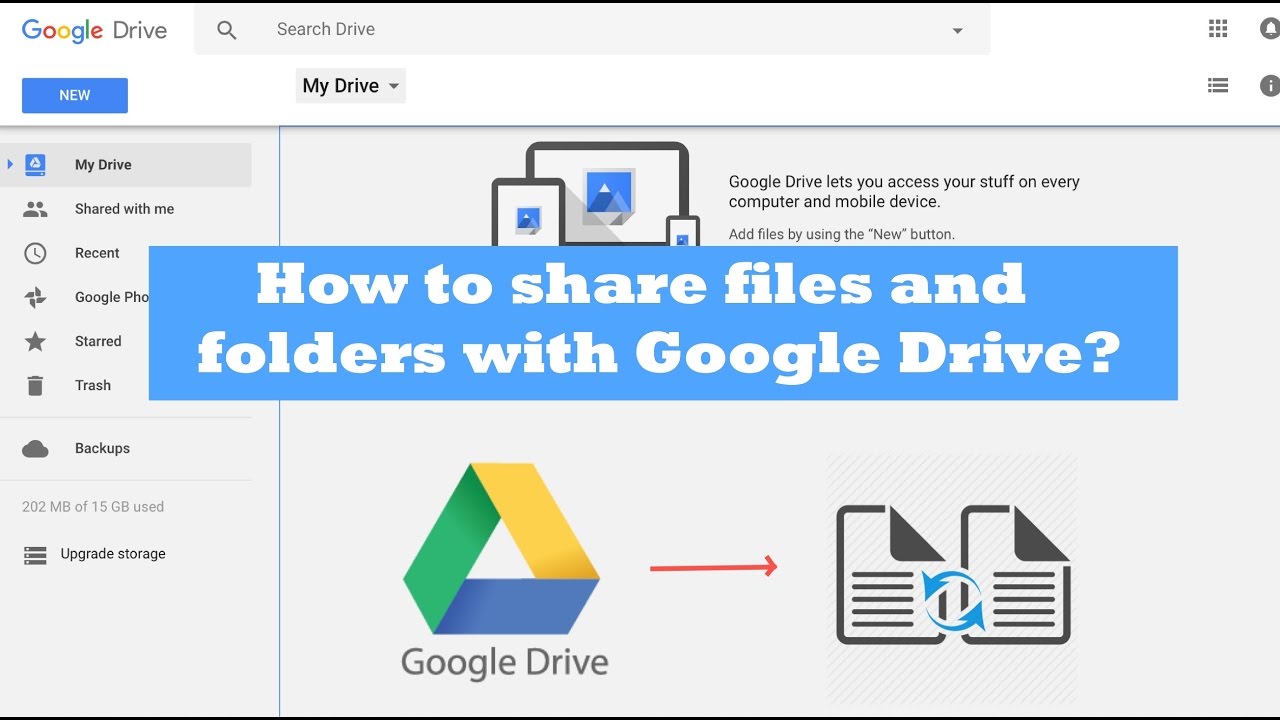
Zacznijmy od podstaw. Google Drive to usługa przechowywania danych w chmurze, która pozwala na synchronizację plików między urządzeniami i dostęp do nich z dowolnego miejsca z połączeniem internetowym. Ale jego prawdziwa siła tkwi w możliwościach współpracy. Jedną z najpotężniejszych funkcji jest właśnie udostępnianie folderów. Zamiast ręcznie wybierać i wysyłać pojedyncze dokumenty, możecie udostępnić cały folder, który zawiera te dokumenty.
Must Read
Dlaczego jest to tak ważne? Wyobraźcie sobie sytuację:
- Projekt grupowy na studiach: Grupa studentów pracuje nad wspólnym projektem. Potrzebują zebrać wszystkie materiały badawcze, notatki, drafty i finalną prezentację w jednym, łatwo dostępnym miejscu.
- Współpraca z klientem: Projektant przesyła klientowi wszystkie wersje projektów, grafiki, pliki źródłowe i wytyczne. Tradycyjne wysyłanie mailami może prowadzić do chaosu i utraty wersji.
- Zarządzanie zasobami firmowymi: Dział marketingu musi udostępnić materiały promocyjne – logotypy, banery, broszury – wszystkim pracownikom działu sprzedaży.
W każdym z tych przypadków, udostępnienie jednego, dobrze zorganizowanego folderu w Google Drive jest rozwiązaniem idealnym. Pozwala na centralizację informacji, łatwe zarządzanie wersjami i zapewnia, że wszyscy mają dostęp do najnowszych wersji plików.
Jak Zacząć: Prosty Proces Udostępniania
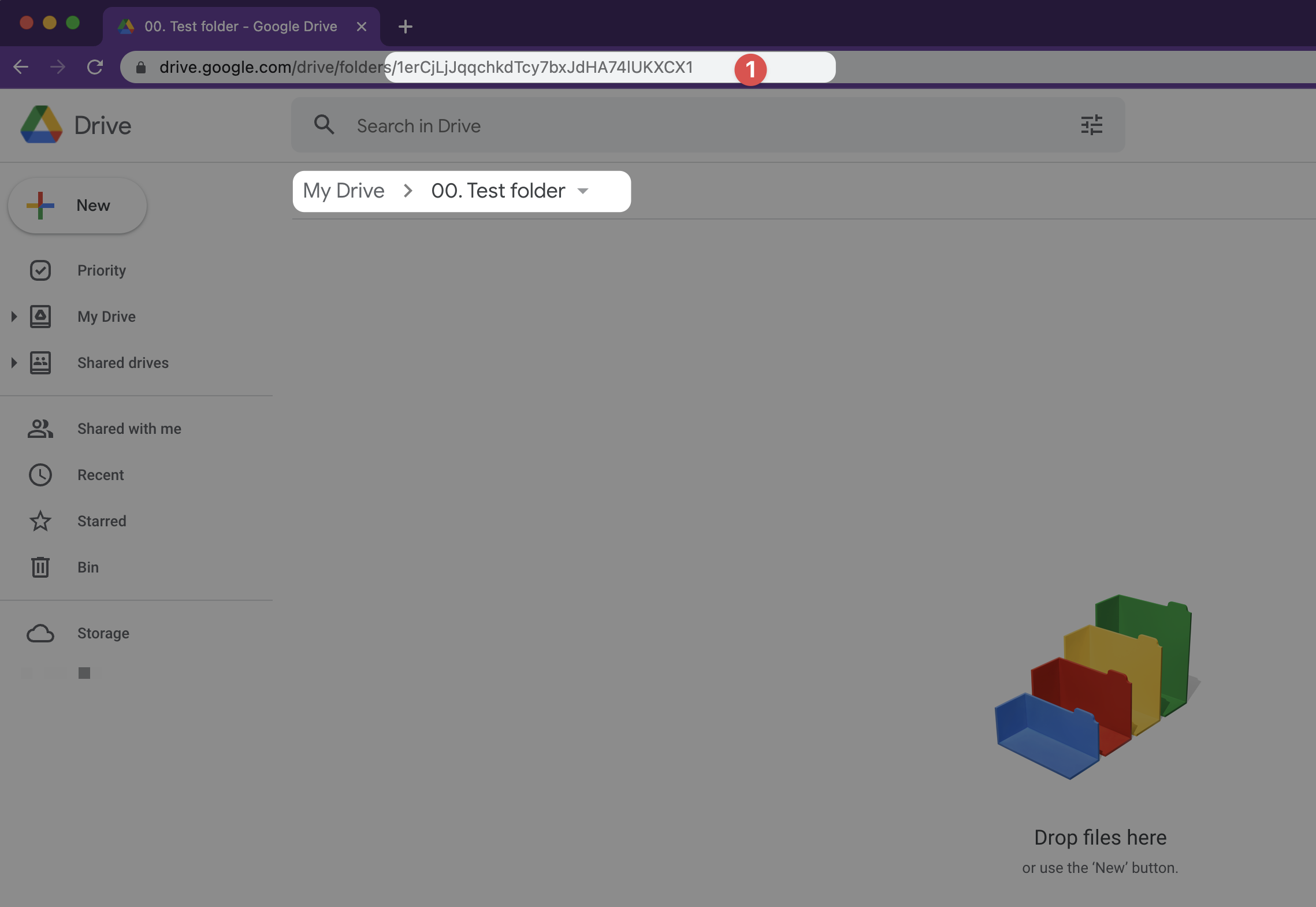
Teraz, gdy rozumiemy "dlaczego", przejdźmy do "jak". Proces udostępniania folderu w Google Drive jest niezwykle intuicyjny. Oto kroki, które musicie wykonać:
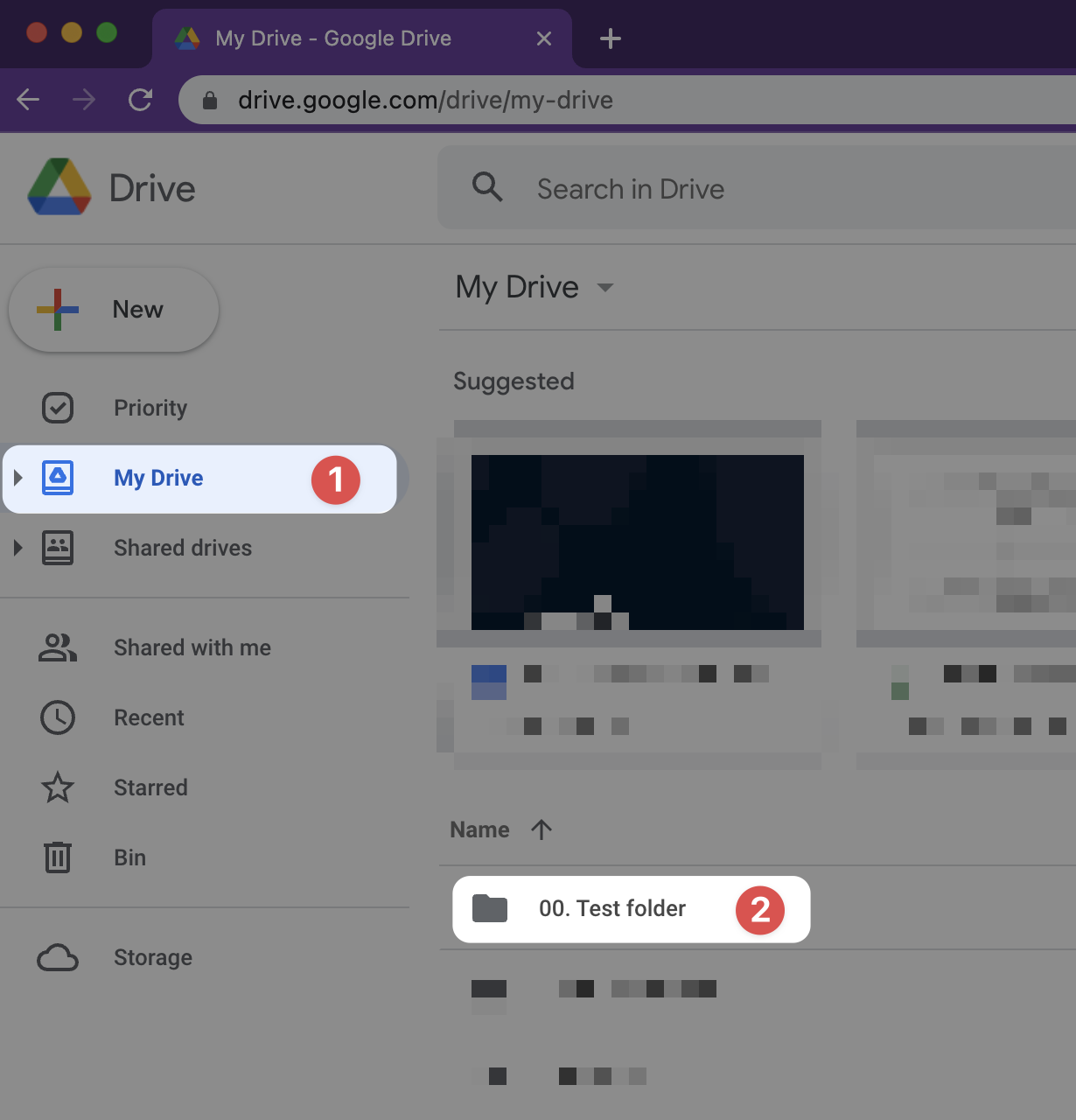
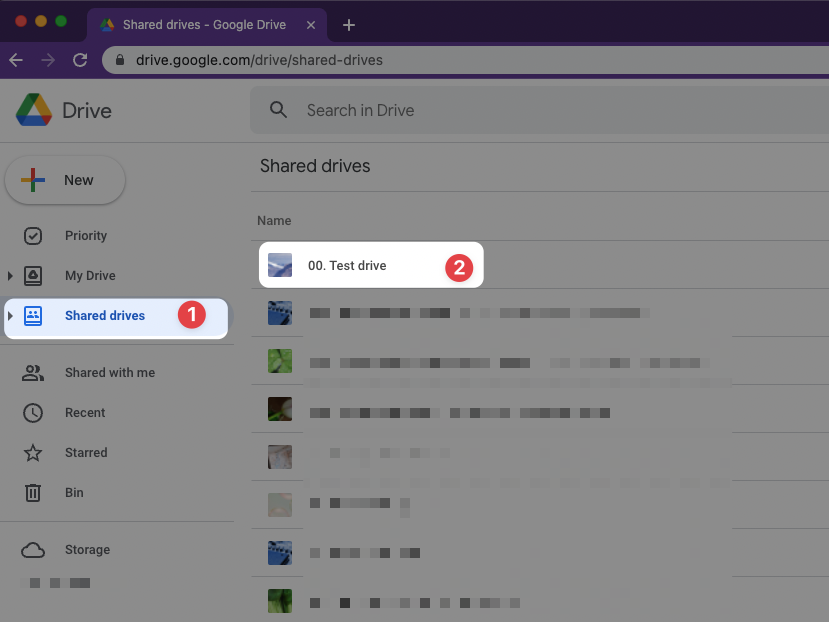
- Zalogujcie się na swoje konto Google i przejdźcie do Google Drive.
- Zlokalizujcie folder, który chcecie udostępnić. Możecie go stworzyć od razu lub wybrać istniejący.
- Kliknijcie prawym przyciskiem myszy na folder.
- W menu kontekstowym wybierzcie opcję "Udostępnij".
W tym momencie otworzy się okno dialogowe, które daje Wam dwie główne opcje udostępniania:
Opcja 1: Udostępnianie Konkretnym Osobom
Jeśli chcecie udostępnić folder tylko wybranym osobom, musicie wprowadzić ich adresy e-mail w odpowiednie pole. To najbardziej bezpieczna opcja, gdy pracujecie nad poufnymi danymi lub macie konkretnych współpracowników na myśli.
Po wpisaniu adresów, możecie określić poziom uprawnień dla każdej osoby:
- "Przeglądający": Osoba może tylko wyświetlać pliki w folderze, ale nie może ich edytować ani usuwać.
- "Komentujący": Osoba może wyświetlać pliki i dodawać do nich komentarze, co jest przydatne do zbierania feedbacku.
- "Edytujący": Osoba ma pełne uprawnienia do wyświetlania, edytowania, usuwania i dodawania plików do folderu. To jest opcja, która pozwala na prawdziwą współpracę.
Możecie również dodać wiadomość do zaproszenia, aby jasno określić cel udostępnienia folderu.
Opcja 2: Udostępnianie w Internecie (Z Linkiem)
Ta opcja jest niezwykle przydatna, gdy potrzebujecie udostępnić materiały szerszej grupie osób, na przykład wszystkim studentom na kursie lub potencjalnym partnerom biznesowym, bez konieczności zbierania ich adresów e-mail.
W sekcji "Dostęp dla osób, które mają link" możecie wybrać:
- "Ograniczony": Tylko osoby, którym jawnie udostępniliście folder (poprzez adres e-mail), będą mogły uzyskać dostęp.
- "Każda osoba mająca link": Każdy, kto otrzyma link, będzie mógł uzyskać dostęp do folderu.
Podobnie jak w przypadku udostępniania konkretnym osobom, dla opcji "Każda osoba mająca link" możecie wybrać poziom uprawnień:
- "Przeglądający"
- "Komentujący"
- "Edytujący"
Po skonfigurowaniu ustawień, kliknijcie "Gotowe". Google Drive wygeneruje unikalny link, który możecie skopiować i udostępnić wybranym osobom lub opublikować tam, gdzie jest to potrzebne.
Korzyści z Używania Udostępnianych Folderów
Teraz, gdy już wiecie, jak to zrobić, przyjrzyjmy się konkretnym korzyściom, które płyną z efektywnego wykorzystania udostępnianych folderów w Google Drive:
Centralizacja i Organizacja
Koniec z przeszukiwaniem wielu folderów i różnych dysków. Wszystkie powiązane dokumenty znajdują się w jednym miejscu. To nie tylko oszczędza czas, ale również minimalizuje ryzyko pracy na nieaktualnych wersjach plików. Możecie tworzyć foldery dla poszczególnych projektów, klientów, tematów – jak tylko potrzebujecie, aby utrzymać porządek.
Usprawniona Współpraca
Dla zespołów, możliwość wspólnej edycji dokumentów w czasie rzeczywistym jest nieoceniona. Wszyscy pracują na tej samej, najnowszej wersji pliku. Zmiany są natychmiast widoczne dla wszystkich użytkowników posiadających uprawnienia edytujące. Możecie nawet widzieć, kto aktualnie pracuje nad danym dokumentem.
Łatwe Zarządzanie Wersjami
Google Drive automatycznie zapisuje historię wersji plików. Jeśli popełnicie błąd lub potrzebujecie wrócić do poprzedniej wersji dokumentu, jest to proste i szybkie. To daje ogromne poczucie bezpieczeństwa podczas pracy.
Dostępność i Elastyczność
Dostęp do udostępnionych folderów jest możliwy z dowolnego urządzenia z dostępem do Internetu – komputera, tabletu czy smartfona. Niezależnie od tego, czy jesteście w biurze, w podróży, czy pracujecie zdalnie, Wasze pliki są zawsze pod ręką.
Bezpieczeństwo i Kontrola
Mimo że udostępnianie plików online może budzić obawy, Google Drive oferuje solidne mechanizmy bezpieczeństwa. Możecie precyzyjnie określić, kto i w jakim zakresie ma dostęp do Waszych danych. W każdej chwili możecie zmienić uprawnienia lub cofnąć dostęp.
Praktyczne Zastosowania i Wskazówki
Aby w pełni wykorzystać potencjał udostępnianych folderów, warto poznać kilka praktycznych zastosowań i wskazówek:

- Struktura folderów: Zastanówcie się nad logiczną strukturą folderów, zanim zaczniecie udostępniać. Na przykład, w folderze projektu, możecie mieć podfoldery na: "Materiały badawcze", "Drafty", "Grafiki", "Finalne dokumenty".
- Nazewnictwo plików: Używajcie spójnego nazewnictwa plików, co ułatwi ich identyfikację i sortowanie.
- Komunikacja w ramach dokumentów: Wykorzystajcie funkcję komentarzy w dokumentach do dyskusji i zbierania feedbacku bezpośrednio w plikach.
- "Kosz" w Google Drive: Pamiętajcie, że usunięte pliki trafiają do kosza. Mają tam ograniczony czas przechowywania, więc warto regularnie go przeglądać, jeśli chcecie odzyskać dane.
- Uprawnienia "tylko do odczytu": Wiele razy najlepszym rozwiązaniem jest udostępnienie folderu z uprawnieniami "przeglądający", aby uniknąć przypadkowych zmian.
- Regularne przeglądanie uprawnień: Szczególnie w przypadku długoterminowych projektów lub gdy pracujecie z wieloma osobami, warto co jakiś czas przeglądać, kto ma dostęp do Waszych folderów i czy te uprawnienia są nadal aktualne.
Wyobraźcie sobie, że prowadzicie szkolenie dla nowej grupy pracowników. Zamiast wysyłać mailowo pliki z prezentacjami, instrukcjami, materiałami dodatkowymi, po prostu tworzycie jeden folder na Google Drive, udostępniacie go wszystkim uczestnikom z uprawnieniami do odczytu i wysyłacie im link. Wszystkie potrzebne materiały są dostępne natychmiast, uporządkowane i zawsze pod ręką.
Albo jako freelancer, możecie stworzyć folder dla każdego klienta, a w nim podfoldery na faktury, projekty graficzne, wytyczne i zaakceptowane materiały. Klient ma stały dostęp do swoich plików, a Wy oszczędzacie czas na odpowiadaniu na pytania typu "czy przesłałeś już...". To buduje profesjonalny wizerunek i zaufanie.
Wreszcie, dla małych i średnich firm, udostępnianie folderów w Google Drive może stanowić podstawę do budowania wspólnej bazy wiedzy. Działy mogą dzielić się swoimi najlepszymi praktykami, gotowymi szablonami, raportami, co przyspiesza wdrażanie nowych pracowników i podnosi ogólną efektywność organizacji.
Podsumowanie: Inwestycja w Efektywność
W dzisiejszym dynamicznym środowisku pracy, umiejętność efektywnego zarządzania i udostępniania informacji jest kluczowym czynnikiem sukcesu. Funkcja udostępniania folderów w Google Drive to nie tylko wygodne narzędzie, ale prawdziwa inwestycja w efektywność i produktywność. Dzięki niej możecie:
- Oszczędzić cenny czas, eliminując potrzebę wysyłania pojedynczych plików.
- Poprawić jakość współpracy, zapewniając łatwy dostęp do najnowszych wersji dokumentów.
- Zwiększyć organizację, przechowując powiązane pliki w jednym, logicznym miejscu.
- Zapewnić elastyczność i dostępność, pracując z dowolnego miejsca i urządzenia.
- Zachować kontrolę i bezpieczeństwo, precyzyjnie zarządzając uprawnieniami.
Niezależnie od tego, czy jesteście studentem, profesjonalistą, czy prowadzicie własną firmę, gorąco zachęcamy do odkrycia i wykorzystania pełni możliwości, jakie oferuje udostępnianie folderów w Google Drive. To prosty krok, który może przynieść znaczące korzyści i pomóc Wam pracować mądrzej, a nie ciężej.