How To Stop Ipad From Changing Brightness
Czy kiedykolwiek doświadczyłeś irytującego zjawiska, gdy Twój iPad, w trakcie lekcji online, czytania ulubionej książki, czy tworzenia ważnego projektu, nagle przyciemnia ekran, zmuszając Cię do mrużenia oczu lub próby odgadnięcia, co dzieje się na ekranie? To frustrujące, zwłaszcza gdy potrzebujesz skupienia i stabilnych warunków do pracy. Niezależnie od tego, czy jesteś studentem pochłoniętym nauką, rodzicem pomagającym dziecku w odrabianiu lekcji, czy nauczycielem starającym się utrzymać uwagę uczniów, niekontrolowana zmiana jasności ekranu może być znaczącą przeszkodą. Na szczęście, istnieje kilka prostych kroków, które możesz podjąć, aby odzyskać kontrolę nad swoim urządzeniem.
Wielu z nas polega na iPadach w codziennym życiu, a płynność ich działania ma kluczowe znaczenie. Zbyt jasny ekran może powodować zmęczenie oczu, a zbyt ciemny – trudności w dostrzeżeniu istotnych informacji. Szczególnie w kontekście edukacyjnym, gdzie długie godziny spędzane przed ekranem są normą, stabilna i odpowiednio dobrana jasność jest nie tylko kwestią komfortu, ale także efektywności nauki. Badania pokazują, że nieodpowiednie oświetlenie ekranu może negatywnie wpływać na koncentrację i samopoczucie użytkowników, prowadząc do szybszego zmęczenia i spadku produktywności. Dlatego opanowanie tej funkcji jest tak ważne.
Zrozumienie Automatycznej Regulacji Jasności
Zanim przejdziemy do rozwiązań, warto zrozumieć, dlaczego iPad zmienia jasność ekranu. Domyślnie, wiele urządzeń Apple, w tym iPady, wyposażonych jest w funkcję automatycznej regulacji jasności. Jej celem jest optymalizacja zużycia baterii oraz zapewnienie optymalnej widoczności ekranu w różnych warunkach oświetleniowych. Czujnik światła otoczenia, zwykle znajdujący się w górnej części ekranu (w pobliżu przedniej kamery), mierzy natężenie światła w otoczeniu i na tej podstawie dostosowuje jasność wyświetlacza.
Must Read
W jasnym otoczeniu, na przykład w pobliżu okna, iPad zwiększy jasność, aby obraz był lepiej widoczny. W ciemniejszym pomieszczeniu, automatycznie ją zmniejszy, aby oszczędzać baterię i nie oślepiać użytkownika. Brzmi to logicznie, prawda? Problem pojawia się, gdy czujnik nie działa precyzyjnie, lub gdy nasze potrzeby dotyczące jasności różnią się od tego, co urządzenie uważa za optymalne. Na przykład, w klasie z dynamicznym oświetleniem, światło może szybko się zmieniać, powodując ciągłe, irytujące migotanie ekranu.
Warto zaznaczyć, że ta funkcja, choć z założenia pomocna, może stać się źródłem frustracji, szczególnie podczas ważnych zadań. Dzieje się tak, ponieważ czujnik światła nie zawsze potrafi prawidłowo zinterpretować intencje użytkownika. W sytuacji, gdy rodzic pomaga dziecku w odrabianiu zadań domowych przy biurku, a słońce nagle chowa się za chmurę, iPad może drastycznie zmniejszyć jasność, utrudniając odczytanie tekstu. Podobnie, podczas prezentacji w sali konferencyjnej, gdzie światło może być zmienne, nieprzewidziane zmiany jasności mogą rozpraszać zarówno prezentującego, jak i słuchaczy.
Jak Wyłączyć Automatyczną Regulację Jasności?
Na szczęście, Apple przewidziało taką ewentualność i umożliwia użytkownikom wyłączenie tej funkcji. Jest to najprostszy i najskuteczniejszy sposób, aby iPad przestał samodzielnie zmieniać jasność ekranu. Proces ten jest intuicyjny i wymaga jedynie kilku kliknięć.
Kroki do wykonania:
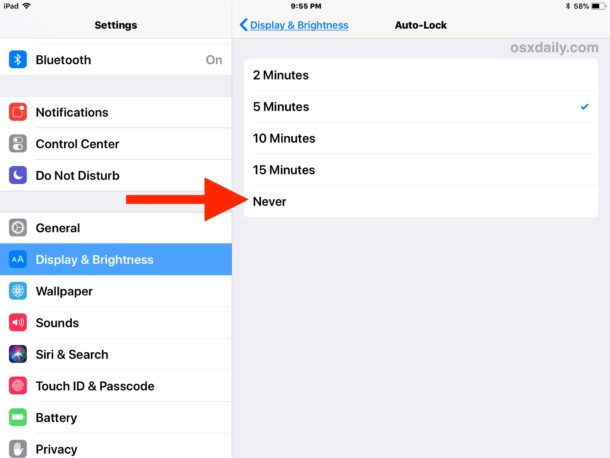
- Otwórz aplikację Ustawienia na swoim iPadzie. Ikona ta zazwyczaj wygląda jak szare koło zębate.
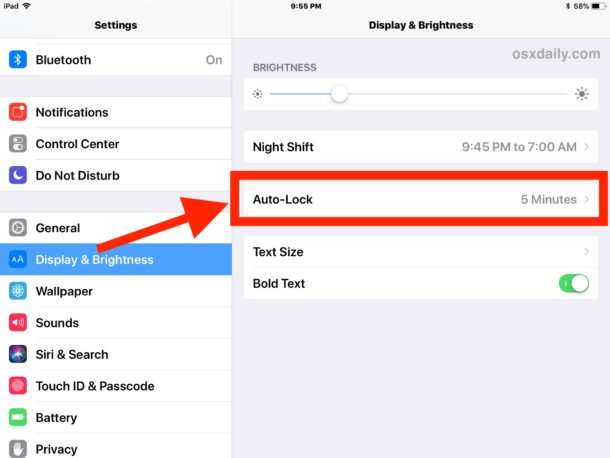
- Przewiń w dół menu po lewej stronie i wybierz opcję Wyświetlacz i jasność.
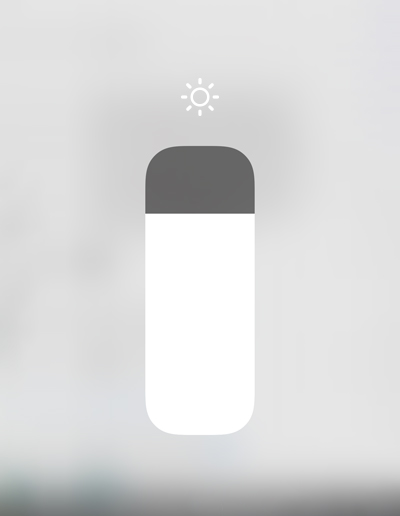
- W tej sekcji znajdziesz suwak o nazwie Jasność, który służy do ręcznego ustawiania poziomu jasności.
- Poniżej suwaka zobaczysz opcję Automatyczna jasność.
- Stuknij w przełącznik obok "Automatyczna jasność", aby go wyłączyć. Przełącznik zmieni kolor na szary, co oznacza, że funkcja została dezaktywowana.
Po wykonaniu tych kroków, jasność ekranu Twojego iPada pozostanie na poziomie, który ręcznie ustawisz. Będziesz mógł ją regulować samodzielnie za pomocą suwaka w tej samej sekcji "Wyświetlacz i jasność" lub poprzez Centrum Sterowania (przesuwając palcem w dół od prawego górnego rogu ekranu w nowszych modelach, lub w górę od dolnej krawędzi w starszych).
Wyobraź sobie nauczyciela, który właśnie przygotowuje materiały dydaktyczne na swoim iPadzie. Używa schematów kolorów, które wymagają precyzyjnego odwzorowania. Gdyby automatyczna jasność była włączona, światło zmieniające się za oknem mogłoby sprawić, że kolory będą wyglądać inaczej, a praca nad projektem stałaby się uciążliwa. Wyłączenie tej funkcji gwarantuje, że kolory pozostaną stałe, a praca będzie przebiegać zgodnie z planem.
Kiedy Warto Pozostawić Automatyczną Jasność Włączoną?
Chociaż wyłączenie automatycznej jasności daje pełną kontrolę, istnieją sytuacje, w których warto rozważyć jej pozostawienie włączonej. Jak wspomniano wcześniej, główną korzyścią jest oszczędność baterii. W dłuższych podróżach, czy podczas dnia bez dostępu do ładowarki, automatyczna regulacja może znacząco wydłużyć czas pracy urządzenia.
Ponadto, dla niektórych użytkowników, komfort widzenia w zmiennych warunkach oświetleniowych jest priorytetem. Jeśli często zmieniasz otoczenie – pracujesz w kawiarni, potem w domu, a następnie w sali wykładowej – automatyczna jasność może pomóc Ci uniknąć ciągłego ręcznego dostosowywania poziomu podświetlenia. Może być to szczególnie pomocne dla osób, które mają wrażliwe oczy i potrzebują, aby jasność ekranu była zawsze optymalna, minimalizując zmęczenie.
Badania przeprowadzone przez organizacje zajmujące się zdrowiem wzroku sugerują, że długotrwałe oglądanie ekranów o stałej, zbyt wysokiej jasności może przyczyniać się do zespołu suchego oka i cyfrowego zmęczenia wzroku. Automatyczna jasność, jeśli działa poprawnie, może pomóc w zminimalizowaniu tego ryzyka, dostosowując poziom podświetlenia do otoczenia, co jest bardziej naturalne dla oka.
Dla studentów, którzy spędzają długie godziny na czytaniu materiałów edukacyjnych, automatyczna jasność może być przydatna podczas sesji nauki w różnych miejscach. Na przykład, student może zacząć naukę w jasno oświetlonej bibliotece, a następnie kontynuować ją wieczorem w swoim pokoju. Automatyczna funkcja zadba o to, aby ekran był czytelny w obu sytuacjach, bez konieczności ciągłego sięgania do ustawień.
Dodatkowe Wskazówki i Rozwiązania Problemów
Jeśli wyłączenie automatycznej jasności nie rozwiązało Twojego problemu, lub jeśli chcesz zoptymalizować ogólne doświadczenie korzystania z ekranu, oto kilka dodatkowych wskazówek:
Tryb Nocny (Night Shift)
Funkcja Night Shift automatycznie dostosowuje kolory wyświetlacza do cieplejszych odcieni po zmroku. Pomaga to zmniejszyć ekspozycję na niebieskie światło, które może zakłócać sen. Choć nie jest to bezpośrednio związane z jasnością, może wpłynąć na postrzeganie jasności ekranu i komfort patrzenia.
- Możesz go włączyć w Ustawienia > Wyświetlacz i jasność > Night Shift.
- Możesz zaplanować jego działanie lub włączyć go ręcznie.
True Tone
Funkcja True Tone, dostępna na nowszych iPadach, dostosowuje balanse kolorów i jasność ekranu, aby dopasować je do oświetlenia otoczenia. Działa inaczej niż automatyczna jasność – skupia się na kolorach, a nie tylko na natężeniu światła. Jeśli zauważasz, że kolory na ekranie wydają się nienaturalne, możesz spróbować wyłączyć True Tone.
- Znajdziesz ją w Ustawienia > Wyświetlacz i jasność, tuż pod suwakiem jasności.
- Wyłączenie True Tone może pomóc, jeśli iPad nadal nieprawidłowo interpretuje otoczenie.
Reset Ustawień Sieciowych/Wszystkich Ustawień
W rzadkich przypadkach, problemy z czujnikiem światła lub oprogramowaniem mogą powodować nieprawidłowe działanie funkcji automatycznej jasności. Jeśli żadne z powyższych rozwiązań nie pomaga, możesz spróbować zresetować ustawienia sieciowe lub wszystkie ustawienia na iPadzie. Pamiętaj, że zresetowanie wszystkich ustawień przywróci iPad do stanu fabrycznego pod względem ustawień, ale nie usunie Twoich danych i aplikacji.

- Reset Ustawień Sieciowych: Ustawienia > Ogólne > Przenieś lub zresetuj iPada > Zresetuj > Zresetuj ustawienia sieciowe.
- Reset Wszelkich Ustawień: Ustawienia > Ogólne > Przenieś lub zresetuj iPada > Zresetuj > Zresetuj wszystkie ustawienia.
Dla rodzica, który martwi się o komfort oczu dziecka podczas korzystania z tabletu, wyłączenie automatycznej jasności, w połączeniu z włączeniem Night Shift, może stworzyć znacznie zdrowsze środowisko cyfrowe. Eliminując nieprzewidywalne zmiany jasności, rodzic ma pewność, że ekran nie będzie nagle przyciemniał się, co mogłoby powodować ból oczu lub trudności w skupieniu podczas odrabiania lekcji.
Podsumowanie
Problem niechcianych zmian jasności na iPadzie jest powszechny, ale na szczęście łatwy do rozwiązania. Kluczem jest zrozumienie, że domyślnie włączona jest funkcja automatycznej regulacji jasności, która może być dezaktywowana. Wyłączając ją w ustawieniach, odzyskujesz pełną kontrolę nad tym, jak jasny jest Twój ekran.
Pamiętaj, że wybór między automatyczną a ręczną regulacją zależy od Twoich indywidualnych potrzeb i preferencji. Jeśli zależy Ci na oszczędności baterii i wygodzie w zmiennym otoczeniu, automatyczna jasność może być dobrym wyborem. Jeśli jednak priorytetem jest stabilność i pełna kontrola nad ekranem, szczególnie podczas pracy lub nauki, wyłączenie tej funkcji jest najlepszym rozwiązaniem.
Mam nadzieję, że ten artykuł okaże się dla Ciebie pomocny i że będziesz mógł cieszyć się komfortowym i nieprzerwanym korzystaniem z Twojego iPada, bez względu na to, czy jesteś w trakcie pisania eseju, oglądania ulubionego serialu, czy angażowania się w cyfrowe lekcje. Twój komfort i efektywność są najważniejsze.