How To Play Nier Automata With Controller On Pc

Pamiętam, jak moja młodsza siostra, Ola, po raz pierwszy usiadła przed komputerem, aby zagrać w coś więcej niż tylko proste gry przeglądarkowe. Jej oczy błyszczały z ekscytacji, kiedy uruchomiła Nier: Automata. Grafika, muzyka, a przede wszystkim ta niepowtarzalna atmosfera – wszystko ją zachwyciło. Ale po kilku minutach zaczęło się frustrować. "Nie mogę tego opanować!" – krzyknęła, rzucając myszką na biurko. Zobaczyłem jej zniechęcenie i wiedziałem, że muszę jej pomóc. Największym problemem było sterowanie – dla niej, która przywykła do konsoli, klawiatura i mysz były zupełnie obce. Wtedy przypomniałem sobie, że przecież można grać w Nier: Automata na PC z użyciem kontrolera. To była mała rzecz, ale zmieniła wszystko.
Gra z uczuciem – jak opanować Nier: Automata z kontrolerem na PC
Wielu z nas, tak jak Ola, staje przed podobnym wyzwaniem, gdy chcemy zanurzyć się w wirtualnych światach na komputerach osobistych, ale nasze serca biją do rytmu przycisków kontrolera. Szczególnie w grach, gdzie płynność ruchu i precyzja są kluczowe, tak jak w przypadku dynamicznego świata Nier: Automata, używanie tradycyjnej klawiatury i myszy może być przeszkodą nie do pokonania dla graczy przyzwyczajonych do konsolowych wrażeń. Na szczęście świat gamingu jest elastyczny i oferuje rozwiązania, które pozwalają czerpać pełnymi garściami z każdej platformy. Nauczanie się, jak grać w Nier: Automata z kontrolerem na PC, otwiera drzwi do zupełnie nowego poziomu immersji i komfortu.
Krok pierwszy: Twój wierny towarzysz – wybór kontrolera
Pierwszym i fundamentalnym krokiem jest posiadanie odpowiedniego narzędzia. Na szczęście współczesne komputery PC są zazwyczaj bardzo kompatybilne z różnego rodzaju kontrolerami. Najczęściej wybierane i najłatwiejsze do konfiguracji są kontrolery stworzone z myślą o konsolach, takie jak Xbox Wireless Controller (zarówno przewodowy, jak i bezprzewodowy) lub DualShock 4 / DualSense (kontrolery z konsol PlayStation). Te pady oferują zazwyczaj doskonałe wsparcie "plug-and-play", co oznacza, że po podłączeniu do komputera, system Windows rozpoznaje je automatycznie. W przypadku kontrolerów mniej popularnych marek, może być konieczne zainstalowanie dedykowanych sterowników, które zazwyczaj można znaleźć na stronie producenta.
Must Read
Wybierając kontroler, warto zwrócić uwagę na jego ergonomię i wygodę. Spędzenie wielu godzin w świecie Nier: Automata wymaga, aby Twój kontroler był dopasowany do Twojej dłoni. Jeśli grasz na komputerze stacjonarnym, połączenie przewodowe jest najbezpieczniejszą opcją, eliminując potencjalne problemy z zasięgiem sygnału lub koniecznością ładowania. Bezprzewodowe kontrolery oferują jednak większą swobodę ruchu, co jest nieocenione, gdy chcesz swobodnie rozłożyć się na kanapie czy po prostu uniknąć plątaniny kabli.
Krok drugi: Połączenie i rozpoznawanie – jak Twój PC widzi kontroler
Gdy już masz swój idealny kontroler, czas na jego podłączenie. Jeśli wybrałeś kontroler przewodowy, po prostu podłącz go do wolnego portu USB w komputerze. Komputer powinien automatycznie wykryć urządzenie i zainstalować niezbędne sterowniki. W przypadku kontrolera bezprzewodowego Xbox, możesz go podłączyć za pomocą kabla USB lub użyć dedykowanego adaptera Xbox Wireless Adapter for Windows, który zapewnia stabilniejsze połączenie i możliwość podłączenia wielu kontrolerów jednocześnie. Kontrolery PlayStation (DualShock 4 i DualSense) mogą być podłączone przez USB lub Bluetooth. Aby sparować je przez Bluetooth, musisz włączyć tryb parowania na kontrolerze (zazwyczaj poprzez przytrzymanie przycisku PS i przycisku Share/Create) i wyszukać urządzenie w ustawieniach Bluetooth komputera.

Po podłączeniu, warto sprawdzić, czy system faktycznie widzi Twój kontroler. Możesz to zrobić, wchodząc w Ustawienia systemu Windows, a następnie wybierając "Urządzenia" i "Bluetooth i inne urządzenia". Twój kontroler powinien pojawić się na liście wykrytych urządzeń. Możesz również skorzystać z wbudowanej funkcji "Kontrolery gier" w Panelu Sterowania Windows, która pozwala przetestować poszczególne przyciski i analogowe gałki.
Krok trzeci: Nier: Automata i kontroler – konfiguracja w grze
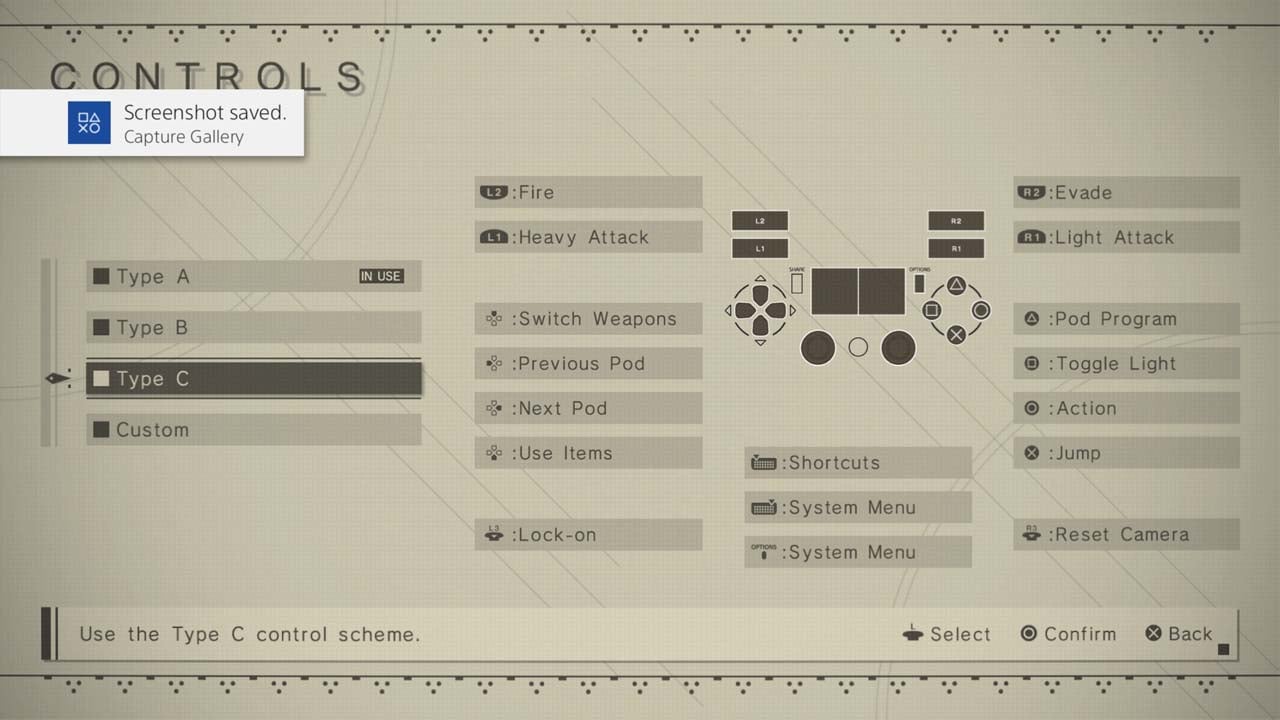
Samo podłączenie kontrolera to dopiero połowa sukcesu. Teraz musimy upewnić się, że gra go poprawnie rozpoznaje i że przypisanie przycisków jest dla nas komfortowe. Na szczęście Nier: Automata, jako nowoczesna gra, zazwyczaj domyślnie rozpoznaje popularne kontrolery i oferuje gotowe schematy przypisania przycisków. Po uruchomieniu gry, wejdź w menu opcji i poszukaj sekcji dotyczącej sterowania lub kontrolera.
W większości przypadków, po podłączeniu kontrolera, gra sama przełączy się na tryb sterowania z pada, co jest zaznaczone poprzez ikonki przycisków widoczne w interfejsie gry (zamiast liter klawiatury). Jeśli jednak tak się nie stało, lub jeśli domyślne przypisanie przycisków Ci nie odpowiada, poszukaj opcji "Konfiguracja przycisków" lub "Mapowanie przycisków". Tutaj możesz samodzielnie przypisać każdą akcję w grze do konkretnego przycisku na Twoim kontrolerze. Dla Nier: Automata kluczowe są przyciski odpowiedzialne za atak, unik, skok, zmianę broni, użycie przedmiotu i interakcję z otoczeniem. Warto poświęcić chwilę na to, aby dopasować te kluczowe funkcje do miejsc, które są dla Ciebie najbardziej intuicyjne.

Jeśli Twój kontroler nie jest standardowo rozpoznawany przez grę, lub jeśli chcesz mieć pełną kontrolę nad mapowaniem, możesz skorzystać z narzędzi zewnętrznych, takich jak Xpadder lub Controller Companion. Te programy pozwalają stworzyć niestandardowe profile dla Twojego kontrolera, mapując jego przyciski i gałki do działań klawiatury i myszy, a następnie udostępniając te profile grze. Jest to bardziej zaawansowane rozwiązanie, ale daje niemal nieograniczone możliwości personalizacji.
Lekcje z świata 2B i 9S: Co gra uczy nas o życiu
Historia Oli i jej zmagań z Nier: Automata jest, w pewien sposób, metaforą naszego życia. Zanim nauczymy się latać, musimy nauczyć się chodzić. Zanim opanujemy skomplikowane zagadnienia, musimy zrozumieć ich podstawy. To właśnie te codzienne wyzwania, te małe "trudności", uczą nas cierpliwości i wytrwałości. Podobnie jak Ola, gdy odkryła możliwość grania z kontrolerem, tak i my w życiu odkrywamy nowe narzędzia i metody, które ułatwiają nam drogę.

Pierwsza lekcja to cierpliwość. Czasami rzeczy nie działają od razu, tak jak kontroler Oli nie był od razu idealnie skonfigurowany. Ale zamiast się poddawać, warto poszukać rozwiązania. Druga lekcja to adaptacja. Świat się zmienia, technologie ewoluują, a my musimy być gotowi do nauki i przystosowania się. To, co działało wczoraj, niekoniecznie musi działać dzisiaj. Trzecia, i być może najważniejsza lekcja, to nie bać się prosić o pomoc lub szukać informacji. Ja pomogłem Oli, ale równie dobrze mogła znaleźć poradnik w internecie. W szkole, na studiach, czy w pracy – wiedza jest na wyciągnięcie ręki, jeśli tylko jej szukamy.
Pamiętaj, że sukces w Nier: Automata, tak jak sukces w życiu, nie zależy tylko od umiejętności, ale także od podejścia. Kiedy podłączysz swój kontroler, poczujesz tę różnicę. Będziesz mógł skupić się na historii 2B i 9S, na ich emocjach, na pięknie tego zniszczonego świata, bez przeszkód technicznych. To wolność, która pozwala docenić dzieło stworzone przez Yoko Taro w pełni.
Na koniec, warto podkreślić, że nauka gry z kontrolerem na PC to proces, który wymaga trochę czasu i prób. Nie zrażaj się, jeśli na początku coś nie będzie działać idealnie. Eksperymentuj, szukaj informacji, a przede wszystkim ciesz się grą. Każda taka drobna umiejętność, której się nauczysz, wzbogaca Cię jako gracza i jako osobę. Podobnie jak Ola odnalazła radość w świecie Nier: Automata, Ty również możesz odkryć nowe, wspaniałe doświadczenia, jeśli tylko podejdziesz do wyzwań z otwartym umysłem i gotowością do nauki.