How To Fix League Of Legends Friends List

Czy kiedykolwiek zdarzyło Ci się spędzić kilkanaście minut, klikając po menu League of Legends, próbując dodać znajomego, który właśnie dołączył do gry, tylko po to, by stwierdzić, że lista znajomych po prostu nie działa? To frustrujące, prawda? Doskonale rozumiemy to uczucie. Chcemy przecież zagrać z naszymi najlepszymi kumplami, strategizować, cieszyć się zwycięstwami (i śmiać się z porażek) razem. Niestety, jak wiele rzeczy w świecie technologii, czasem i system znajomych w League of Legends może sprawić nam psikusa. Ale nie martwcie się! Jesteśmy tutaj, aby pomóc.
Wiem, że czas w League of Legends jest cenny. Nikt nie chce go marnować na użeranie się z błędami technicznymi. Dlatego przygotowaliśmy dla Was kompleksowy przewodnik po rozwiązywaniu najczęstszych problemów z listą znajomych. Od prostych restartów po nieco bardziej zaawansowane kroki, przeprowadzimy Was przez cały proces, abyście mogli szybko wrócić do gry ze swoją ekipą.
Zrozumienie Podstawowych Problemów z Listą Znajomych
Zanim przejdziemy do rozwiązań, warto zrozumieć, dlaczego lista znajomych może przestać działać. Najczęściej problemy te wynikają z:
Must Read
- Tymczasowych błędów serwerowych Riot Games.
- Problemów z połączeniem internetowym po Waszej stronie.
- Konfliktów z oprogramowaniem działającym w tle.
- Błędów w samej grze lub kliencie League of Legends.
- Niewłaściwych ustawień zapory ogniowej lub antywirusa.
Warto pamiętać, że League of Legends to dynamicznie rozwijająca się gra, a serwery obsługują miliony graczy jednocześnie. Czasem to ogromne obciążenie może prowadzić do drobnych usterek. Ale dobra wiadomość jest taka, że większość z nich jest łatwa do naprawienia.
Krok 1: Najprostsze Rozwiązania – Restart i Sprawdzenie Podstaw
Zanim zaczniemy grzebać głębiej, zawsze warto zacząć od najprostszych kroków. To jak z telefonem, który przestaje działać – pierwszy odruch to go zresetować.
1. Restart Gry i Klienta League of Legends:
Zupełnie zamknij klienta gry, a następnie uruchom go ponownie. Upewnij się, że proces gry rzeczywiście został zakończony w menedżerze zadań (Ctrl+Shift+Esc), jeśli masz wątpliwości. Czasem po prostu trzeba dać grze „świeży start”.
2. Restart Komputera:
Jeśli restart klienta nie pomógł, spróbuj zrestartować cały komputer. To pozwala oczyścić pamięć RAM i zakończyć wszelkie procesy, które mogłyby zakłócać działanie gry.
3. Sprawdzenie Połączenia Internetowego:

Lista znajomych wymaga stabilnego połączenia z serwerami Riot Games. Czy internet działa poprawnie na innych stronach? Spróbuj uruchomić szybki test prędkości internetu. Czasem problemem może być chwilowe rozłączenie lub niska przepustowość.
4. Sprawdzenie Statusu Serwerów Riot Games:
Riot Games często informuje o problemach z serwerami na swoich oficjalnych kanałach. Odwiedź oficjalną stronę League of Legends lub ich konta w mediach społecznościowych (np. Twitter). Jeśli serwery mają problemy, pozostaje nam tylko czekać na ich naprawę. To nie jest coś, co możemy naprawić samodzielnie, ale świadomość problemu jest już połową sukcesu.
Krok 2: Bardziej Zaawansowane Rozwiązania Problemu z Listą Znajomych
Jeśli proste restarty nie przyniosły rezultatu, czas na nieco głębsze działania.
Usuwanie Plików Konfiguracyjnych
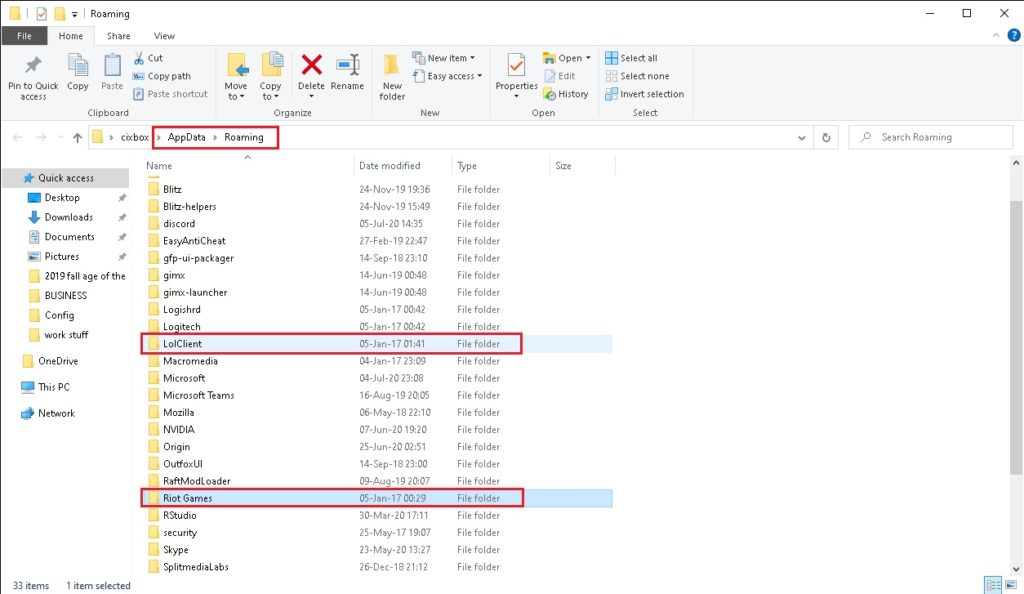
Czasami uszkodzone lub nieaktualne pliki konfiguracyjne mogą powodować problemy. Ich usunięcie i pozwolenie grze na ich ponowne wygenerowanie może pomóc.
Jak to zrobić?
- Zamknij klienta League of Legends.
- Otwórz Eksplorator plików.
-
Przejdź do folderu, w którym zainstalowana jest gra. Zazwyczaj jest to coś w stylu:
C:\Riot Games\League of Legends -
Wewnątrz folderu League of Legends znajdź folder
Config. - Zrób kopię zapasową folderu `Config` (np. kopiując go w inne miejsce), na wypadek gdybyś chciał wrócić do poprzednich ustawień.
- Usuń zawartość folderu `Config` lub cały folder `Config`.
- Uruchom ponownie klienta League of Legends. Gra powinna ponownie wygenerować te pliki.
Dlaczego to działa? Programy, jak każda aplikacja, przechowują swoje ustawienia w plikach konfiguracyjnych. Jeśli te pliki ulegną uszkodzeniu (np. z powodu nagłego zamknięcia gry, awarii systemu), mogą powodować błędy w działaniu. Usunięcie ich i pozwolenie grze na stworzenie nowych, "czystych" plików, często rozwiązuje tego typu problemy.
Naprawa Klienta Gry (Hextech Repair Tool)
Riot Games stworzyło specjalne narzędzie, które pomaga w diagnozowaniu i naprawianiu problemów z klientem League of Legends.

Jak użyć Hextech Repair Tool:
- Pobierz Hextech Repair Tool ze strony wsparcia League of Legends. Upewnij się, że pobierasz je z oficjalnego źródła.
- Uruchom pobrany plik.
- Narzędzie zaproponuje kilka opcji. Najczęściej używaną jest „Scan Files”, która sprawdza integralność plików gry i pobiera brakujące lub uszkodzone.
- Jeśli to nie pomoże, możesz spróbować opcji „Reset to Defaults”, która przywróci domyślne ustawienia gry.
- Narzędzie może również zasugerować ponowne zainstalowanie gry, jeśli inne opcje zawiodą.
Warto wiedzieć: Hextech Repair Tool jest zaprojektowany do rozwiązywania szerokiego zakresu problemów, od błędów logowania po problemy z aktualizacjami i właśnie z funkcjonalnościami klienta, takimi jak lista znajomych. Jest to jedno z najbezpieczniejszych i najskuteczniejszych narzędzi oferowanych przez Riot.
Krok 3: Problemy Zewnętrzne – Zapora Sieciowa i Antywirus
Czasami to nie sama gra jest problemem, ale programy zabezpieczające na naszym komputerze, które mogą blokować komunikację między klientem gry a serwerami.
Konfiguracja Zapory Sieciowej (Firewall)
Zapora sieciowa chroni Twój komputer przed nieautoryzowanym dostępem, ale czasami może być zbyt restrykcyjna i blokować legalne programy.
Co zrobić?
- Sprawdź, czy League of Legends i Riot Client są dozwolone w zaporze sieciowej. W systemie Windows można to zrobić, wchodząc w "Panel sterowania" -> "Zapora sieciowa systemu Windows Defender" -> "Zezwalaj aplikacji lub funkcji przez zaporę sieciową systemu Windows Defender". Upewnij się, że procesy związane z LoLem mają zaznaczone odpowiednie zgody (zarówno w sieci prywatnej, jak i publicznej, jeśli grasz w różnych środowiskach).
- Tymczasowo wyłącz zaporę sieciową. Jest to krok diagnostyczny. Jeśli po wyłączeniu zapory lista znajomych zacznie działać, wiesz, że to ona jest problemem. Pamiętaj, aby ją ponownie włączyć po sprawdzeniu! Granie bez zapory sieciowej jest ryzykowne.
Konfiguracja Programu Antywirusowego
Podobnie jak zapora sieciowa, program antywirusowy może błędnie zidentyfikować pewne procesy gry jako zagrożenie.
Co zrobić?
- Dodaj wyjątki w programie antywirusowym. W ustawieniach swojego programu antywirusowego poszukaj opcji dodawania wyjątków lub list zaufanych programów. Dodaj ścieżki do folderu instalacyjnego League of Legends i Riot Client.
- Tymczasowo wyłącz program antywirusowy. Podobnie jak w przypadku zapory, jest to krok diagnostyczny. Po wyłączeniu antywirusa sprawdź, czy lista znajomych działa. Pamiętaj, aby go ponownie włączyć!
Przykład: Mój kolega miał problem z komunikacją z grą. Okazało się, że jego nowy antywirus blokował porty używane przez serwery gry. Dodanie wyjątków do antywirusa rozwiązało problem w kilka minut. To pokazuje, jak ważne jest czasem sprawdzenie tych zewnętrznych zabezpieczeń.

Krok 4: Działania Wykraczające Poza Standardowe
Jeśli powyższe kroki nie przyniosły oczekiwanych rezultatów, warto rozważyć bardziej specyficzne działania.
Zmiana Serwera DNS
Czasami problemy z połączeniem mogą wynikać z problemów z serwerami DNS, które tłumaczą nazwy domen na adresy IP. Zmiana na popularne serwery DNS, takie jak Google DNS lub Cloudflare DNS, może poprawić stabilność połączenia.
Jak to zrobić (w systemie Windows)?
- Otwórz "Panel sterowania".
- Przejdź do "Centrum sieci i udostępniania".
- Kliknij "Zmień ustawienia karty sieciowej".
- Kliknij prawym przyciskiem myszy na aktywne połączenie sieciowe (np. "Połączenie lokalne" lub "Wi-Fi") i wybierz "Właściwości".
- Znajdź "Protokół internetowy w wersji 4 (TCP/IPv4)" i kliknij "Właściwości".
- Wybierz opcję "Użyj następujących adresów serwerów DNS".
-
Wpisz adresy serwerów DNS:
- Google DNS: Preferowany serwer DNS:
8.8.8.8, Alternatywny serwer DNS:8.8.4.4 - Cloudflare DNS: Preferowany serwer DNS:
1.1.1.1, Alternatywny serwer DNS:1.0.0.1
- Google DNS: Preferowany serwer DNS:
- Kliknij "OK", a następnie "Zamknij".
Ważne: Po zmianie DNS zrestartuj komputer, aby zmiany weszły w życie.
Weryfikacja i Naprawa Plików Gry za Pomocą Narzędzi Systemowych
Czasami problem może leżeć po stronie systemu operacyjnego lub jego plików.
1. System File Checker (SFC):
To narzędzie wbudowane w system Windows, które skanuje i naprawia uszkodzone pliki systemowe.
Jak użyć?
- Otwórz Wiersz polecenia jako administrator (wpisz "cmd" w wyszukiwarce Windows, kliknij prawym przyciskiem myszy i wybierz "Uruchom jako administrator").
-
Wpisz polecenie:
sfc /scannowi naciśnij Enter. - Poczekaj, aż skanowanie się zakończy. Może to potrwać kilkanaście minut.
2. DISM (Deployment Image Servicing and Management):
Jeśli SFC nie pomoże, można użyć narzędzia DISM do naprawy obrazu systemu Windows.
Jak użyć?
- Ponownie otwórz Wiersz polecenia jako administrator.
-
Wpisz polecenia w następującej kolejności, naciskając Enter po każdym:
DISM /Online /Cleanup-Image /CheckHealthDISM /Online /Cleanup-Image /ScanHealthDISM /Online /Cleanup-Image /RestoreHealth
-
Po zakończeniu tych operacji ponownie uruchom
sfc /scannow.
Kiedy Skontaktować się ze Wsparciem Technicznym Riot Games?
Jeśli po wypróbowaniu wszystkich powyższych kroków lista znajomych nadal nie działa, to znak, że problem może być bardziej złożony i może wymagać interwencji ze strony Riot Games.
Jak to zrobić?
- Odwiedź stronę wsparcia League of Legends.
- Przedstaw dokładnie swój problem i kroki, które już podjąłeś. Im więcej szczegółów podasz, tym łatwiej będzie im Ci pomóc.
- Często pomocne jest dostarczenie logów z gry, które można wygenerować za pomocą Hextech Repair Tool.
Ważne: Bądź cierpliwy. Zespoły wsparcia technicznego obsługują wielu graczy, ale z pewnością zrobią wszystko, co w ich mocy, aby rozwiązać Twój problem.
Podsumowanie i Dobre Praktyki
Problemy z listą znajomych w League of Legends mogą być irytujące, ale jak widać, istnieje wiele sposobów, aby je rozwiązać. Kluczem jest systematyczne podejście i zaczynanie od najprostszych rozwiązań. Pamiętaj o:
- Regularnym aktualizowaniu gry i klienta.
- Utrzymywaniu sterowników karty graficznej i sieciowej w najnowszym stanie.
- Dbaniu o stabilne połączenie internetowe.
- Nie wahaniu się przed użyciem narzędzi takich jak Hextech Repair Tool.
- Zwracaniu uwagi na programy zabezpieczające.
Dzięki tym wskazówkom powinniście być w stanie szybko rozwiązać większość problemów z listą znajomych i wrócić do cieszenia się grą ze znajomymi. Pamiętajcie, że wspólna gra to najlepsza część League of Legends! Niech Wasze listy znajomych zawsze będą pełne i działające bez zarzutu! Powodzenia na Summoner's Rift!