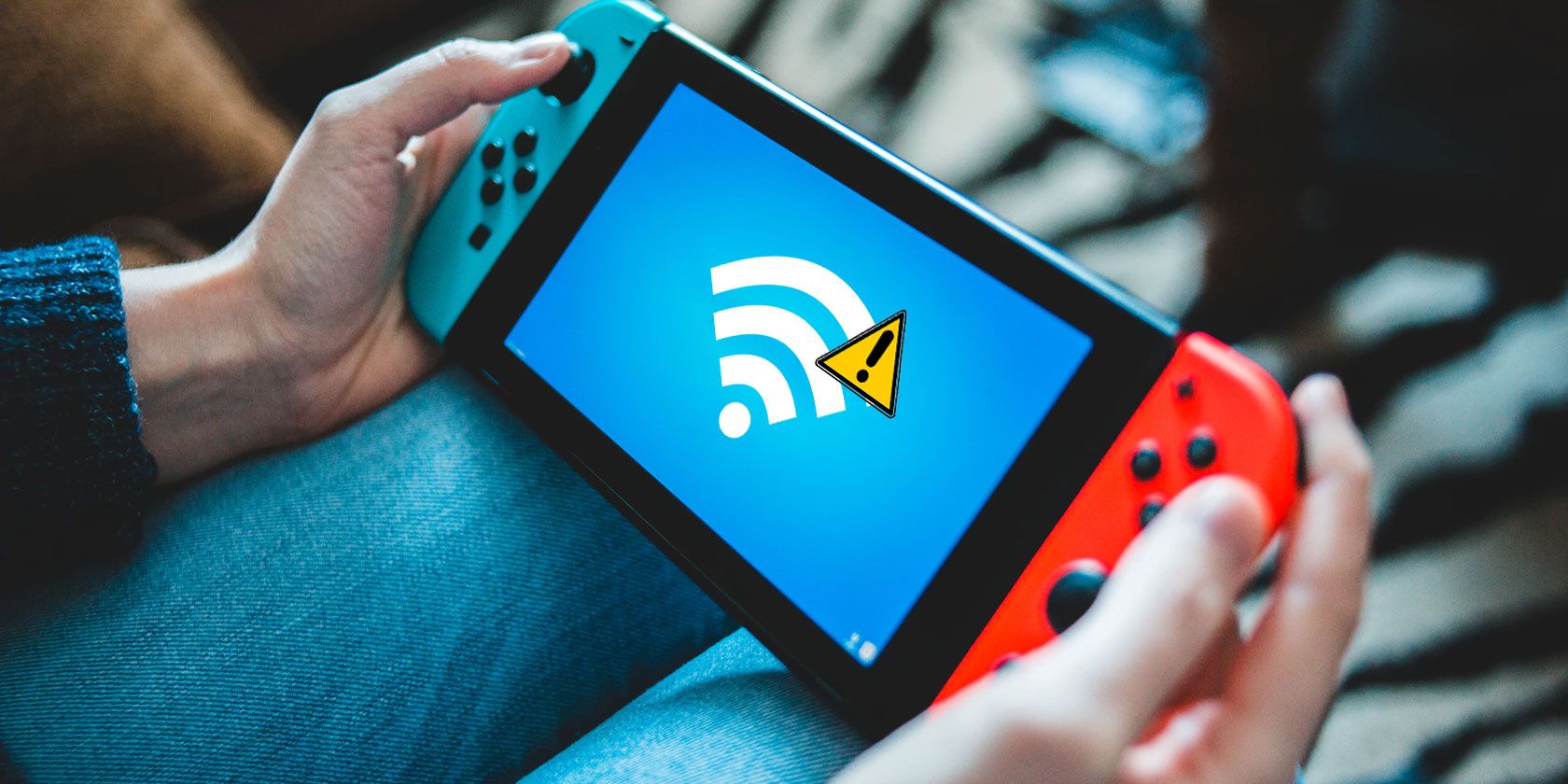
How To Connect Nintendo Switch To Internet
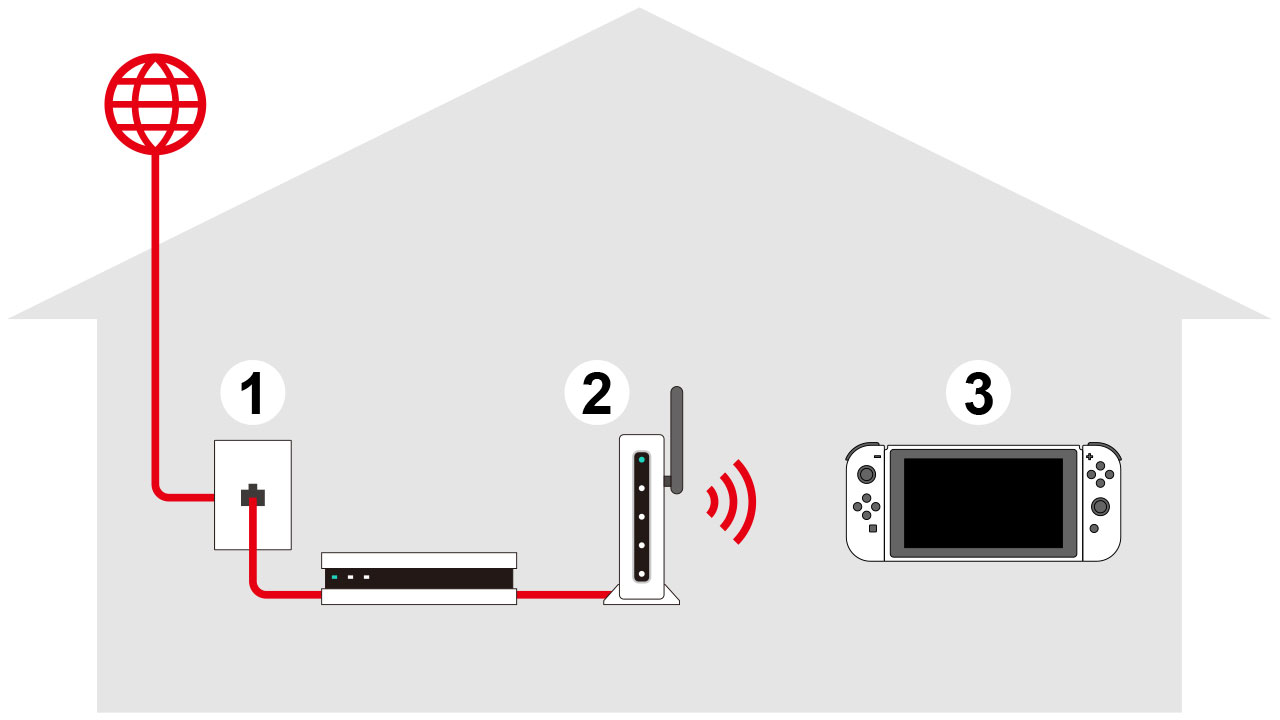
Podłączenie konsoli Nintendo Switch do Internetu jest kluczowe dla korzystania z wielu jej funkcji, takich jak gra online, pobieranie gier i aktualizacji, a także przeglądanie Nintendo eShop. Konsola może łączyć się z Internetem na dwa sposoby: za pomocą sieci Wi-Fi (bezprzewodowo) lub poprzez przewód sieciowy LAN (połączenie kablowe) przy użyciu opcjonalnego adaptera.
Poniżej przedstawiamy krok po kroku, jak połączyć Twoją konsolę Nintendo Switch z Internetem za pomocą sieci Wi-Fi:
-
Przejdź do Ustawień Systemowych: Na ekranie głównym konsoli Nintendo Switch wybierz ikonę Ustawień Systemowych (wygląda jak zębatka). Jest ona zazwyczaj umieszczona w dolnej części ekranu.
Must Read
Przykład: Kliknij ikonę zębatki, aby uzyskać dostęp do wszystkich opcji konfiguracyjnych konsoli.
-
Wybierz Ustawienia Internetu: W menu Ustawień Systemowych przewiń w dół i znajdź opcję Internet. Wybierz ją.
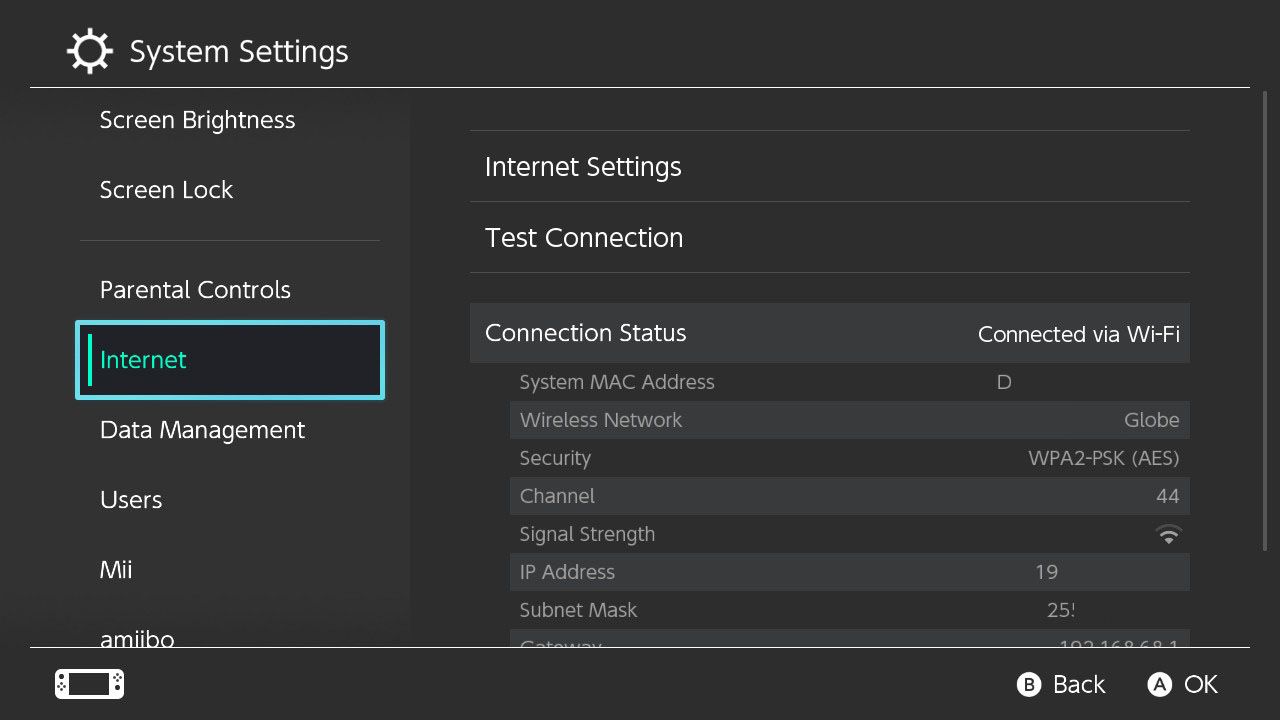
How to Connect Your Nintendo Switch to the Internet Przykład: Po wejściu w Ustawienia Systemowe, zlokalizuj i kliknij "Internet" w liście dostępnych opcji.
-
Wyszukaj Sieci Wi-Fi: W sekcji "Ustawienia Internetu" wybierz Ustawienia Internetu ponownie. Konsola rozpocznie wyszukiwanie dostępnych sieci Wi-Fi w Twojej okolicy.
Przykład: Po wybraniu "Ustawienia Internetu", poczekaj chwilę, aż konsola pokaże listę znalezionych sieci Wi-Fi, np. "MojDomowyWifi", "KafeJazdy" itp.
How to Connect Your Nintendo Switch to the Internet -
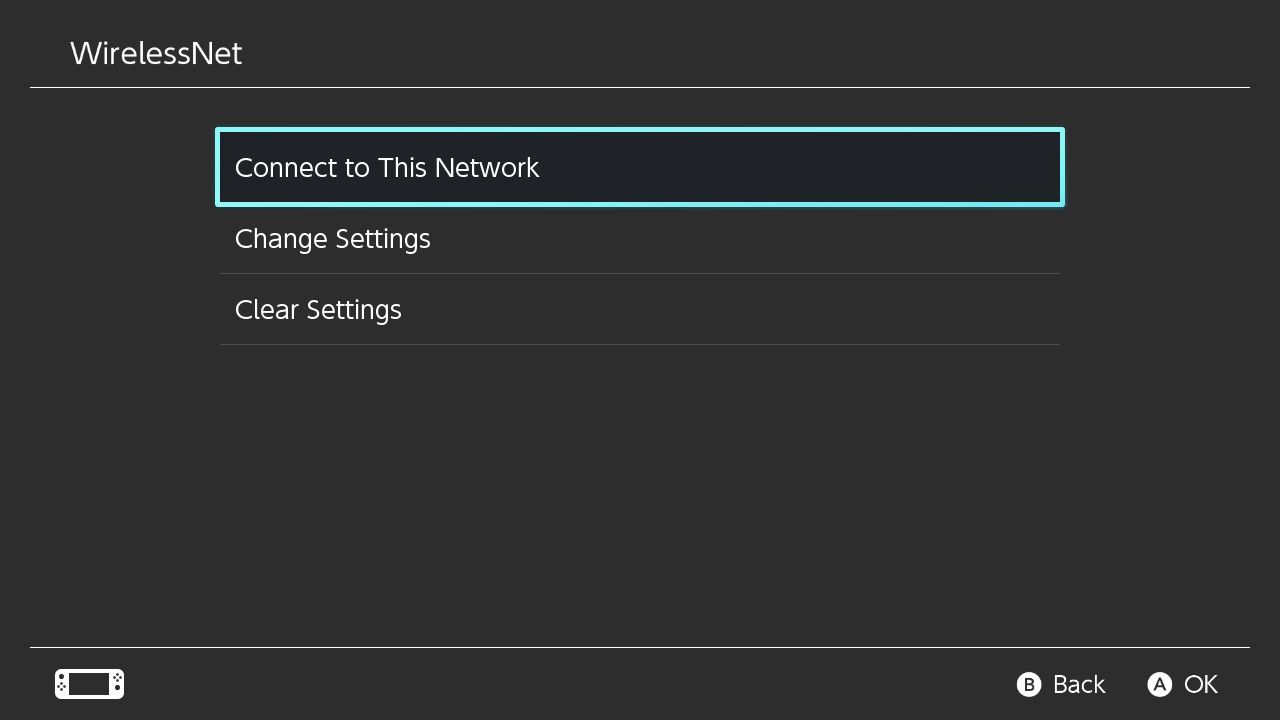
Wybierz Swoją Sieć: Z listy znalezionych sieci Wi-Fi wybierz nazwę swojej sieci domowej (SSID). Jeśli sieć jest zabezpieczona hasłem, zostanie ono poproszone.
Przykład: Kliknij na nazwę swojej sieci Wi-Fi, na przykład "Moja_Super_Siec".
How to Connect Your Nintendo Switch to the Internet -
Wprowadź Hasło Sieciowe (jeśli wymagane): Jeśli Twoja sieć Wi-Fi jest zabezpieczona hasłem, pojawi się klawiatura ekranowa. Wpisz hasło do sieci Wi-Fi i wybierz OK lub Połącz.
Przykład: Wpisz dokładnie hasło do swojej sieci, np. "Haslo12345!", a następnie naciśnij przycisk potwierdzenia.
-
Połącz z Internetem: Konsola spróbuje połączyć się z wybraną siecią. Po pomyślnym połączeniu zobaczysz komunikat potwierdzający, a ikona połączenia sieciowego pojawi się w prawym górnym rogu ekranu.
How to Connect Your Nintendo Switch to the Internet - Playbite Przykład: Po wprowadzeniu poprawnego hasła, konsola wyświetli komunikat "Połączono z siecią" i na pasku stanu pojawi się ikona Wi-Fi.
Podłączenie konsoli Nintendo Switch do Internetu otwiera drzwi do wielu ekscytujących możliwości. Po pierwsze, umożliwia to granie w gry online z graczami z całego świata. Możesz rywalizować w popularnych tytułach, takich jak Mario Kart 8 Deluxe czy Splatoon 3, lub współpracować z innymi w trybach drużynowych.
Po drugie, połączenie z Internetem jest niezbędne do uzyskania dostępu do Nintendo eShop. Jest to cyfrowy sklep, w którym możesz kupować i pobierać nowe gry, dodatki do gier (DLC), a także darmowe wersje demonstracyjne. Ponadto, dzięki połączeniu, Twoja konsola będzie otrzymywać aktualizacje systemowe oraz aktualizacje do zainstalowanych gier, co zapewnia optymalną wydajność i dostęp do najnowszych funkcji.