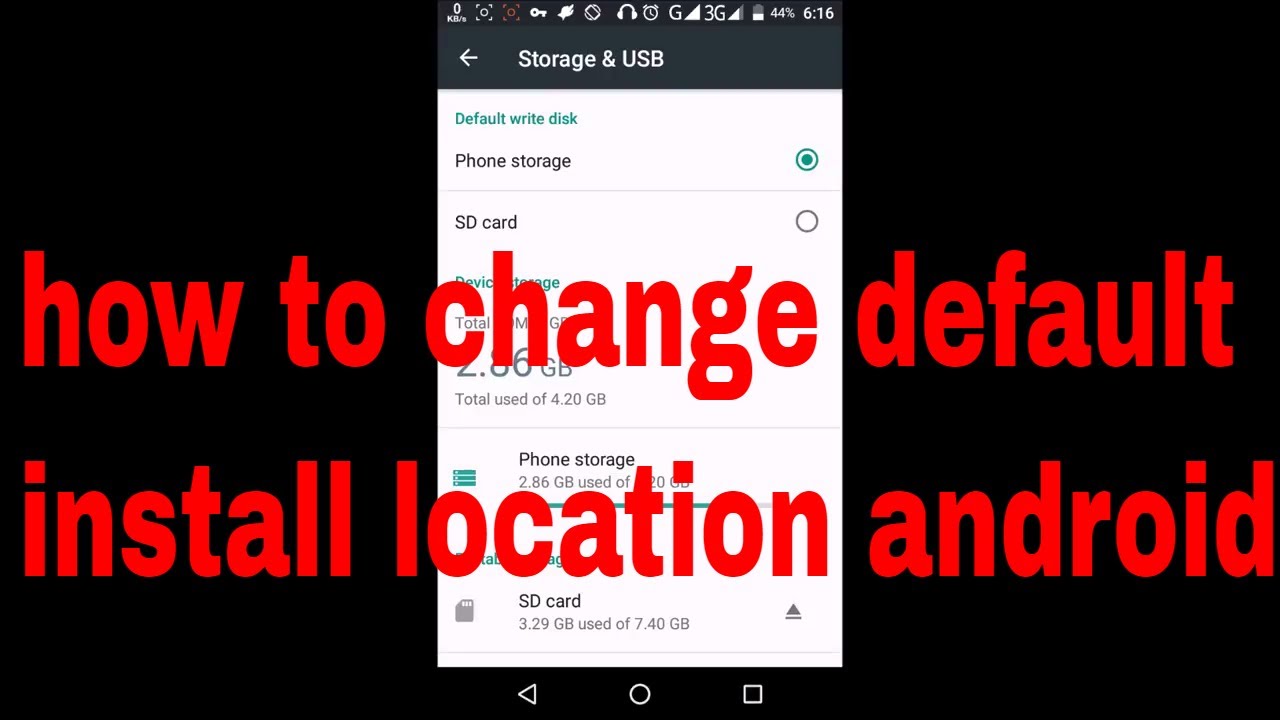
How To Change App Install Location On Android
Czy kiedykolwiek czułeś tę frustrację? Właśnie skończyłeś pobierać nową, ekscytującą aplikację, która obiecuje zrewolucjonizować Twoją naukę, organizację dnia lub po prostu dostarczyć rozrywki, a tu nagle wyskakuje komunikat: "Niewystarczająca ilość miejsca"? Dla wielu uczniów, rodziców i nauczycieli, zarządzanie przestrzenią w telefonie czy tablecie to prawdziwe wyzwanie. Szczególnie, gdy urządzenie zaczyna działać wolniej, a ulubione aplikacje potrzebują aktualizacji, która znów wymaga wolnego miejsca. Zrozumienie, jak przenieść zainstalowane aplikacje na kartę SD, może być kluczem do odblokowania potencjału Twojego urządzenia i zapewnienia płynnego działania, nawet gdy pamięć wewnętrzna jest na wyczerpaniu.
Wielu z nas spędza godziny na przeglądaniu mediów społecznościowych, nauce za pomocą dedykowanych aplikacji edukacyjnych czy tworzeniu notatek podczas wykładów. Te wszystkie czynności pochłaniają cenną przestrzeń. Według badania przeprowadzonego przez firmę Statista w 2023 roku, przeciętny użytkownik smartfona posiada zainstalowanych ponad 40 aplikacji. Wyobraź sobie, ile miejsca mogą zajmować te wszystkie programy, zdjęcia, filmy i dokumenty! Szczególnie w szkołach, gdzie często korzystamy z urządzeń do celów edukacyjnych, a nauczyciele potrzebują miejsca na materiały dydaktyczne, możliwość efektywnego zarządzania pamięcią staje się nie lukksem, a koniecznością.
Nie martw się! Nie jesteś sam w tej walce o gigabajty. W tym artykule przeprowadzimy Cię krok po kroku przez proces zmiany lokalizacji instalacji aplikacji na urządzeniach z systemem Android. Pokażemy Ci, jak to zrobić w prosty i bezpieczny sposób, abyś mógł w pełni wykorzystać możliwości swojego urządzenia, bez ciągłego martwienia się o brak miejsca.
Must Read
Dlaczego Chcemy Zmienić Lokalizację Instalacji Aplikacji?
Powodów jest kilka, a wszystkie sprowadzają się do jednego celu: lepszego zarządzania zasobami.
1. Ograniczona Pamięć Wewnętrzna
Najczęstszym powodem jest po prostu zbyt mała ilość wolnego miejsca w pamięci wewnętrznej urządzenia. Nowoczesne aplikacje, zwłaszcza te z grafiką wysokiej rozdzielczości, funkcjami rozszerzonej rzeczywistości czy zaawansowanymi narzędziami, potrafią zajmować nawet gigabajty pamięci. W przypadku starszych urządzeń lub modeli z niższym limitem pamięci, może to być problem już po zainstalowaniu kilku takich aplikacji.
Przykład z życia wzięty: Wyobraź sobie ucznia, który potrzebuje zainstalować kilka aplikacji do nauki języków obcych, edytor tekstu, aplikację do notatek oraz kilka aplikacji do przeglądania materiałów lekcyjnych. Jeśli pamięć wewnętrzna jego tabletu to zaledwie 32 GB, a system operacyjny zajmuje już połowę, szybko dojdzie do sytuacji, w której nie będzie mógł zainstalować niczego nowego.
2. Działanie Aplikacji i Wydajność Urządzenia
Gdy pamięć wewnętrzna jest prawie pełna, system operacyjny Android ma ograniczone pole manewru do działania. Aplikacje potrzebują miejsca na tymczasowe pliki, dane podręczne (cache) i aktualizacje. Kiedy tego miejsca brakuje, system zaczyna działać wolniej, aplikacje mogą się zacinać, a nawet całkowicie przestawać odpowiadać. Przeniesienie części aplikacji na kartę SD może znacząco poprawić ogólną wydajność Twojego urządzenia.
Praktyczna rada dla rodziców: Jeśli Wasze dziecko narzeka, że tablet zwalnia podczas grania w ulubioną grę edukacyjną, sprawdzenie wykorzystania pamięci wewnętrznej może być pierwszym krokiem do rozwiązania problemu. Często aplikacje gry, nawet te edukacyjne, potrafią zajmować sporo miejsca.
3. Utrzymanie Porządku i Organizacja
Posiadanie karty SD jako dodatkowego magazynu danych pozwala na lepszą organizację. Możesz przechowywać tam swoje zdjęcia, filmy, muzykę, a także te aplikacje, z których korzystasz rzadziej, ale które chcesz mieć pod ręką. Dzięki temu pamięć wewnętrzna może być zarezerwowana dla najważniejszych aplikacji systemowych i tych, które najczęściej używasz.
Czy Każda Aplikacja Może Być Przeniesiona na Kartę SD?
Niestety, odpowiedź brzmi: nie zawsze. System Android, aby zapewnić stabilność i bezpieczeństwo, ma pewne ograniczenia. Aplikacje, które są integralną częścią systemu, te, które muszą działać bardzo szybko lub które korzystają z pewnych specyficznych funkcji systemowych, nie mogą być przeniesione na kartę SD.
![How to Change Location on Android Phone [Updated]](https://www.magfone.com/images/resource/change-location-on-android-phone.jpg)
Kluczowe punkty:
- Aplikacje systemowe: Aplikacje zainstalowane fabrycznie przez producenta urządzenia (np. aplikacja telefonu, wiadomości, aparatu, ustawień) prawie nigdy nie mogą być przeniesione.
- Aplikacje wymagające wydajności: Aplikacje, które intensywnie korzystają z zasobów systemowych, takie jak zaawansowane gry 3D, aplikacje do edycji wideo czy niektóre narzędzia deweloperskie, często nie mogą być przeniesione na kartę SD ze względu na potencjalne spowolnienie działania.
- Aplikacje z widżetami: Niektóre aplikacje, które wykorzystują widżety na ekranie głównym, mogą mieć problemy z poprawnym działaniem po przeniesieniu na kartę SD.
Jednakże, większość aplikacji pobranych ze sklepu Google Play, zwłaszcza te do produktywności, mediów społecznościowych, czy prostsze gry, zazwyczaj pozwala na przeniesienie.
Jak Przenieść Aplikację na Kartę SD – Krok po Kroku
Proces przenoszenia aplikacji różni się nieznacznie w zależności od wersji systemu Android i nakładki producenta urządzenia. Poniższa instrukcja jest ogólnym przewodnikiem, który powinien działać na większości nowoczesnych urządzeń.
Krok 1: Upewnij się, że Masz Kartę SD
To oczywiste, ale warto to podkreślić. Potrzebujesz sprawnej karty MicroSD włożonej do odpowiedniego slotu w Twoim urządzeniu. Upewnij się, że karta jest sformatowana (zwykle domyślne formatowanie FAT32 lub exFAT jest odpowiednie) i rozpoznawana przez Twój telefon.
Krok 2: Włącz Opcje Programisty (jeśli nie są włączone)
Ta ukryta sekcja w ustawieniach pozwala na dostęp do zaawansowanych funkcji, w tym możliwości wyboru domyślnej lokalizacji instalacji.
Jak to zrobić:
- Otwórz Ustawienia na swoim urządzeniu.
- Przewiń w dół i wybierz Informacje o telefonie (lub podobną opcję, np. "O urządzeniu").
- Znajdź pozycję Numer kompilacji (lub "Wersja MIUI", "Numer wersji" itp.).
- Stuknij w "Numer kompilacji" wielokrotnie (zazwyczaj 7 razy), aż zobaczysz komunikat: "Jesteś teraz programistą!". Czasem trzeba podać kod PIN lub wzór blokady ekranu.
Krok 3: Ustaw Domyślną Lokalizację Instalacji na Kartę SD
Po włączeniu Opcji Programisty, możesz zmienić preferowaną lokalizację instalacji.
![How to Change Location on Android Phone [Updated]](https://www.magfone.com/images/location-changer/select-change-location.png)
Jak to zrobić:
- Wróć do głównego menu Ustawień.
- Znajdź i wybierz nową pozycję: Opcje programisty (może być ukryta w sekcji "System" lub "Dodatkowe ustawienia").
- Wewnątrz Opcji programisty, przewiń w dół i poszukaj sekcji związanej z pamięcią lub instalacją. Zazwyczaj znajdziesz tam opcję: Domyślna lokalizacja instalacji lub Wybierz preferowaną lokalizację instalacji.
- Dotknij tej opcji i wybierz Karta SD lub Zewn. pamięć.
Ważna uwaga: Nie wszystkie wersje Androida lub nakładki producentów oferują tę opcję. Niektórzy producenci mogą ograniczać możliwość zmiany domyślnej lokalizacji instalacji. W takim przypadku można spróbować przenieść aplikacje indywidualnie (patrz poniżej).
Krok 4: Przenoszenie Już Zainstalowanych Aplikacji
Ta metoda pozwala przenieść pojedyncze aplikacje, które już są zainstalowane na Twoim urządzeniu.
Jak to zrobić:
- Otwórz Ustawienia.
- Przejdź do sekcji Aplikacje (lub "Aplikacje i powiadomienia", "Menadżer aplikacji").
- Znajdź i wybierz aplikację, którą chcesz przenieść.
- Na ekranie informacji o aplikacji poszukaj sekcji Pamięć (lub "Miejsce").
- Jeśli aplikacja może zostać przeniesiona, zobaczysz przycisk Przenieś na kartę SD (lub "Przenieś na pamięć zewnętrzną").
- Dotknij tego przycisku i poczekaj, aż proces zostanie zakończony. Może to potrwać od kilku sekund do minuty, w zależności od rozmiaru aplikacji i szybkości karty SD.
Co jeśli przycisk "Przenieś na kartę SD" jest nieaktywny lub go nie ma? Oznacza to, że dana aplikacja nie może zostać przeniesiona na kartę SD. Wróć do listy swoich aplikacji i wybierz inną.
Krok 5: Instalowanie Nowych Aplikacji na Karcie SD
Jeśli w Kroku 3 ustawiłeś kartę SD jako domyślną lokalizację instalacji, nowe aplikacje pobrane ze Sklepu Play powinny automatycznie instalować się na karcie SD. Jeśli jednak funkcja ta nie jest dostępna lub chcesz mieć pewność, zawsze możesz spróbować przenieść je ręcznie po instalacji (jak opisano w Kroku 4).
Co Zrobić, Gdy Nie Można Przenieść Aplikacji?
Jak wspomnieliśmy, nie wszystkie aplikacje można przenieść. Oto kilka alternatywnych rozwiązań:
/images/2023/05/02/image08.png)
1. Zarządzanie Pamięcią Podręczną (Cache)
Aplikacje gromadzą dane tymczasowe (cache), które mogą zajmować sporo miejsca. Regularne czyszczenie cache może zwolnić cenną przestrzeń.
Jak to zrobić:
- Otwórz Ustawienia > Aplikacje.
- Wybierz aplikację, której cache chcesz wyczyścić.
- Przejdź do sekcji Pamięć.
- Dotknij przycisku Wyczyść pamięć podręczną.
Możesz to robić dla wielu aplikacji jednocześnie, a system Android często oferuje również funkcję "czyszczenia pamięci" lub "optymalizacji", która robi to automatycznie.
2. Odinstalowanie Niepotrzebnych Aplikacji
To najbardziej oczywiste, ale często pomijane rozwiązanie. Przejrzyj swoje zainstalowane aplikacje i zastanów się, z których naprawdę korzystasz. Czasem w telefonie zalega nam kilkanaście aplikacji, których nie użyliśmy od miesięcy. Odinstalowanie ich to najprostszy sposób na zwolnienie miejsca.
3. Używanie Wersji Lite Aplikacji
Wiele popularnych aplikacji (np. Facebook, Messenger, Twitter) oferuje swoje lżejsze wersje, oznaczone jako "Lite". Są one zaprojektowane tak, aby zajmować znacznie mniej miejsca i zużywać mniej danych, zachowując jednocześnie większość podstawowych funkcji.
4. Przenoszenie Danych Użytkownika na Kartę SD
Zdjęcia, filmy, muzyka, pliki pobrane z internetu – te wszystkie pliki również zajmują miejsce. Wiele aplikacji do galerii zdjęć, menadżerów plików czy odtwarzaczy muzyki pozwala na skonfigurowanie zapisu danych bezpośrednio na karcie SD. W przypadku zdjęć, często można je po zrobieniu od razu przenieść na kartę, zwalniając pamięć wewnętrzną.
5. Formatowanie Karty SD jako Pamięci Wewnętrznej (Adoptable Storage)
Niektóre nowsze wersje Androida (od wersji 6.0 Marshmallow) oferują funkcję "Adoptable Storage". Pozwala ona na sformatowanie karty SD jako rozszerzenia pamięci wewnętrznej urządzenia. System traktuje wtedy kartę SD niemal jak jej integralną część, pozwalając na instalowanie aplikacji i przenoszenie danych bez ograniczeń. Jest to najbardziej efektywne rozwiązanie, ale ma swoje wady.
![How to Change Location on Android in 2 Ways [iOS & Android]](https://www.awztool.com/wp-content/uploads/how-to-change-location-on-android-1024x654.png)
Jak to zrobić:
- Włóż kartę SD do urządzenia.
- Otwórz Ustawienia > Pamięć (lub "Miejsce").
- Znajdź swoją kartę SD i wybierz opcję Sformatuj jako pamięć wewnętrzną (lub "Adoptable Storage").
Ważne ostrzeżenie: Po sformatowaniu karty jako pamięci wewnętrznej, wszystkie dane na niej zostaną skasowane. Ponadto, ta karta SD będzie wtedy powiązana z konkretnym urządzeniem i nie będzie można jej używać w innych urządzeniach bez ponownego formatowania. Jest to też rozwiązanie mniej stabilne – jeśli karta SD ulegnie awarii, możesz stracić dostęp do wszystkiego, co na niej było.
Podsumowanie i Dobre Praktyki
Zarządzanie pamięcią w urządzeniach z systemem Android może wydawać się skomplikowane, ale z odpowiednią wiedzą staje się proste. Przenoszenie aplikacji na kartę SD, czyszczenie pamięci podręcznej, odinstalowanie niepotrzebnych programów i korzystanie z wersji Lite aplikacji to skuteczne sposoby na utrzymanie płynnego działania Twojego urządzenia.
Dla uczniów: Upewnijcie się, że macie zainstalowane wszystkie aplikacje potrzebne do nauki, ale nie zapominajcie o ich porządkowaniu. Regularne sprawdzanie wolnego miejsca może zaoszczędzić Wam stresu przed lekcją.
Dla rodziców: Pomagajcie swoim dzieciom w zarządzaniu ich urządzeniami. Wspólne przeglądanie zainstalowanych aplikacji i nauka podstawowych zasad organizacji pamięci to cenna lekcja dla młodych użytkowników technologii.
Dla nauczycieli: Jeśli korzystacie z urządzeń w klasie, możliwość przenoszenia aplikacji i danych na karty SD może znacząco ułatwić przygotowanie materiałów dydaktycznych i zapewnić płynne funkcjonowanie sprzętu podczas lekcji.
Pamiętajcie, że kluczem jest regularna konserwacja. Poświęćcie kilka minut raz na jakiś czas, aby przejrzeć swoje aplikacje, zwolnić miejsce i upewnić się, że Wasze urządzenie działa optymalnie. Dzięki tym prostym krokom, Wasz smartfon czy tablet stanie się jeszcze bardziej potężnym narzędziem do nauki, pracy i rozrywki.
![How to Change Your GPS Location on Android [2025 Guide]](https://images.imyfone.com/en/images/2021/02/location-mode.jpg)