How To Cast A Movie From Laptop To Chromecast
Czy zdarzyło Ci się kiedyś siedzieć z rodziną lub przyjaciółmi, gotowym na wspólne oglądanie filmu czy serialu, tylko po to, by odkryć, że Twój laptop nie chce współpracować z telewizorem? Doskonale rozumiemy frustrację, gdy technologia, która ma nam ułatwiać życie, staje się nagle przeszkodą. Przenoszenie ulubionych treści z małego ekranu laptopa na ten duży, domowy to marzenie wielu z nas, zwłaszcza gdy chcemy stworzyć prawdziwie kinową atmosferę bez wychodzenia z domu. Na szczęście, dzięki technologii takiej jak Chromecast, to marzenie jest na wyciągnięcie ręki. W tym artykule pokażemy Ci krok po kroku, jak bezproblemowo rzucić obraz z laptopa na telewizor za pomocą Chromecast, przekształcając Twój salon w centrum multimedialne.
W erze streamingu, gdzie dostęp do treści jest niemal nieograniczony, możliwość cieszenia się nimi na większym ekranie znacząco podnosi komfort oglądania. Badania pokazują, że większość konsumentów preferuje oglądanie filmów i seriali na dużych ekranach, ponieważ zapewnia to głębsze zanurzenie w fabułę i bardziej angażujące doświadczenie wizualne. Niestety, bezpośrednie połączenie laptopa z telewizorem często wiąże się z plątaniną kabli HDMI lub skomplikowanymi ustawieniami, które potrafią zniechęcić nawet najbardziej cierpliwych użytkowników. Na szczęście, rozwiązanie Google – Chromecast – oferuje bezprzewodowe i intuicyjne przesyłanie obrazu, które jest dostępne dla każdego.
Jak Chromecast rewolucjonizuje domową rozrywkę
Zanim zagłębimy się w techniczne aspekty, warto zrozumieć, czym właściwie jest Chromecast i dlaczego stał się tak popularny. Chromecast to niewielkie urządzenie, które podłączasz do portu HDMI w telewizorze. Działa ono jako odbiornik, który łączy się z Twoją domową siecią Wi-Fi. To właśnie ta sieć staje się mostem między Twoim laptopem (lub smartfonem, tabletem) a telewizorem.
Must Read
Kluczową zaletą Chromecast jest jego prostota obsługi. Nie potrzebujesz zaawansowanej wiedzy technicznej. Wystarczy podłączyć urządzenie, skonfigurować je za pomocą aplikacji Google Home i już jesteś gotów do działania. Co więcej, Chromecast nie tylko przesyła obraz i dźwięk, ale także pozwala na sterowanie odtwarzaniem za pomocą dowolnego urządzenia podłączonego do tej samej sieci Wi-Fi. To oznacza, że możesz swobodnie przewijać film, pauzować go, regulować głośność, a nawet przechodzić do innej aplikacji na telefonie, nie przerywając odtwarzania na telewizorze.
Jego popularność można zmierzyć liczbami. Według raportów, miliony urządzeń Chromecast zostały sprzedane na całym świecie, co świadczy o ich ogromnym zapotrzebowaniu i satysfakcji użytkowników. To dowód na to, że prostota i efektywność są kluczami do sukcesu w dzisiejszym świecie technologii.
Przygotowanie do strumieniowania: Co będzie potrzebne?
Zanim zaczniemy "rzucać" filmy, upewnijmy się, że mamy wszystko, co potrzebne. To proste, a właściwe przygotowanie gwarantuje płynne działanie.

- Urządzenie Chromecast: Oczywiście, to podstawa! Upewnij się, że masz zainstalowany i podłączony Chromecast do portu HDMI Twojego telewizora. Pamiętaj, że Chromecast potrzebuje zasilania, więc podłącz go do gniazdka elektrycznego lub portu USB w telewizorze (jeśli telewizor dostarcza wystarczającą moc).
- Stabilne połączenie Wi-Fi: To absolutnie kluczowe. Zarówno laptop, jak i Chromecast muszą być podłączone do tej samej sieci Wi-Fi. Im silniejszy sygnał, tym płynniejszy będzie strumień wideo. Jeśli masz problemy z zasięgiem, rozważ router bliżej telewizora lub wzmacniacz sygnału.
- Laptop z zainstalowaną przeglądarką Google Chrome: Przeglądarka Chrome jest podstawowym narzędziem do przesyłania obrazu z laptopa na Chromecast. Upewnij się, że masz najnowszą wersję, aby uniknąć potencjalnych błędów.
- Aplikacja Google Home (opcjonalnie, ale zalecane): Aplikacja Google Home, dostępna na smartfony i tablety, jest nieoceniona do pierwszej konfiguracji Chromecast i zarządzania nim. Choć nie jest ściśle wymagana do samego strumieniowania z laptopa, jej posiadanie ułatwia wiele czynności.
- Treści, które chcesz oglądać: Mogą to być filmy i seriale z popularnych platform streamingowych (Netflix, YouTube, Disney+, HBO Max itp.), materiały zapisane na dysku Twojego laptopa, a nawet strony internetowe.
Pamiętaj, że jakość strumieniowania będzie zależała od kilku czynników, w tym od przepustowości Twojego łącza internetowego oraz od rozdzielczości oryginalnego materiału.
Metoda 1: Strumieniowanie bezpośrednio z przeglądarki Google Chrome
To najczęściej używana i najprostsza metoda, idealna dla większości sytuacji. Pozwala na przesłanie nie tylko materiałów wideo z serwisów streamingowych, ale także praktycznie wszystkiego, co widzisz na ekranie swojego laptopa.
Krok po kroku:
- Otwórz przeglądarkę Google Chrome na swoim laptopie.
- Upewnij się, że Twój laptop jest podłączony do tej samej sieci Wi-Fi, co Twoje urządzenie Chromecast.
- Otwórz stronę internetową lub aplikację, z której chcesz strumieniować. Na przykład, możesz wejść na stronę YouTube, Netflix, czy otworzyć lokalny plik wideo odtwarzany w przeglądarce.
- Znajdź ikonę "Rzuć" (Cast): Ikona ta wygląda zazwyczaj jak prostokąt z trzema falami Wi-Fi w lewym dolnym rogu. W przeglądarce Chrome możesz ją znaleźć w następujących miejscach:
- Dla filmów i seriali na stronach internetowych (np. YouTube, Netflix): Ikona "Rzuć" często znajduje się bezpośrednio na pasku sterowania odtwarzacza wideo. Kliknij na nią, a następnie wybierz swoje urządzenie Chromecast z listy dostępnych.
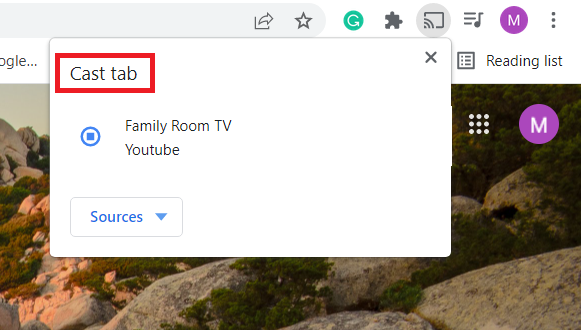
- Do strumieniowania całej karty przeglądarki: Kliknij na trzy pionowe kropki w prawym górnym rogu przeglądarki Chrome, aby otworzyć menu. Wybierz opcję "Rzuć..." (Cast...).
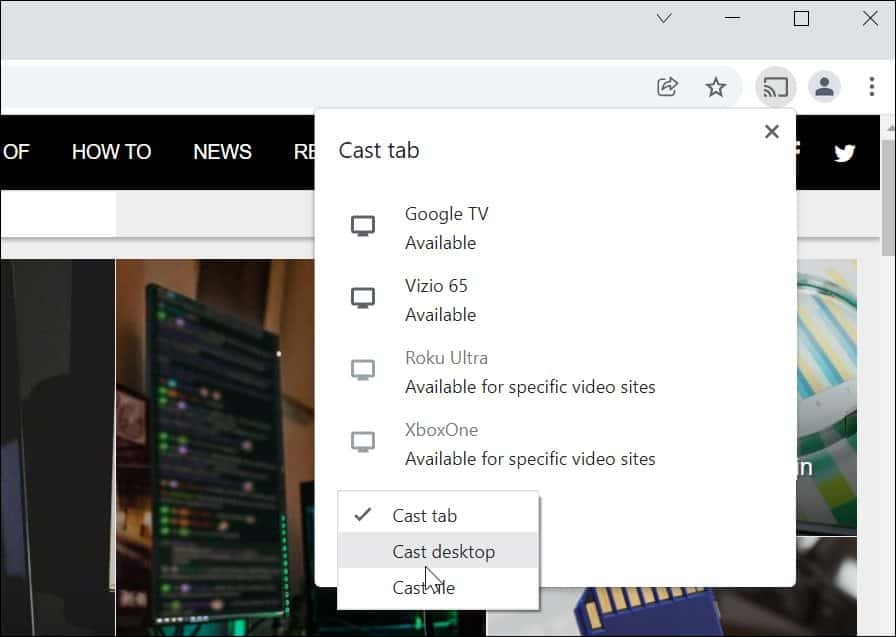
- Wybierz źródło strumieniowania: Po kliknięciu "Rzuć..." pojawi się małe okienko. Masz tam kilka opcji:
- "Rzuć kartę" (Cast tab): To najlepsza opcja, jeśli chcesz przesłać aktualnie otwartą kartę przeglądarki.
- "Rzuć pulpit" (Cast desktop): Ta opcja pozwala na przesłanie całego pulpitu Twojego laptopa. Jest to przydatne, gdy chcesz pokazać prezentację, film zapisany lokalnie na dysku, czy nawet zawartość aplikacji, która nie ma wbudowanej funkcji strumieniowania. Pamiętaj, że przesyłanie całego pulpitu może być bardziej obciążające dla sieci i może nie działać tak płynnie jak strumieniowanie pojedynczej karty.
- "Rzuć plik" (Cast file): W niektórych przypadkach, przeglądarka może pozwolić na bezpośrednie wskazanie pliku do przesłania.
- Wybierz swoje urządzenie Chromecast: Z listy dostępnych urządzeń wybierz nazwę swojego Chromecast. Jeśli ustawiłeś niestandardową nazwę podczas konfiguracji, zobaczysz ją na liście.
- Ciesz się filmem na dużym ekranie! Obraz powinien pojawić się na telewizorze w ciągu kilku sekund.
Ważna wskazówka: Po rozpoczęciu strumieniowania karty lub pulpitu, możesz zamknąć okno wyboru strumieniowania. Karta lub pulpit będzie nadal wyświetlany na telewizorze. Możesz jednak zatrzymać strumieniowanie w dowolnym momencie, ponownie klikając ikonę "Rzuć" w przeglądarce Chrome i wybierając opcję "Zatrzymaj strumieniowanie" (Stop casting).
Metoda 2: Strumieniowanie lokalnych plików wideo
Czasami mamy ulubione filmy lub pliki wideo zapisane bezpośrednio na dysku naszego laptopa, a chcemy je obejrzeć na większym ekranie. Chociaż metoda z przesyłaniem pulpitu działa, może być nieco nieporęczna. Istnieje jednak prostszy sposób dla plików wideo.
Krok po kroku:
- Upewnij się, że masz plik wideo w obsługiwanym formacie (większość popularnych formatów jest kompatybilna).
- Otwórz plik wideo w przeglądarce Google Chrome: Nie próbuj odtwarzać go domyślnym odtwarzaczem wideo. Zamiast tego, przeciągnij i upuść plik wideo na otwartą kartę przeglądarki Chrome, lub użyj opcji "Plik" -> "Otwórz plik..." w Chrome, aby go wskazać.
- Po otwarciu pliku wideo w przeglądarce, zobaczysz pasek odtwarzania.
- Znajdź ikonę "Rzuć" (Cast): Tym razem szukaj jej bezpośrednio na pasku sterowania odtwarzacza wideo, który wyświetla się w przeglądarce.
- Kliknij ikonę "Rzuć" i wybierz swoje urządzenie Chromecast z listy.
- Twój plik wideo zacznie strumieniować na telewizorze.
Zaleta tej metody: Jest znacznie bardziej stabilna i wydajna niż przesyłanie całego pulpitu, ponieważ Chrome optymalizuje strumieniowanie samego pliku wideo. Nie obciąża to tak bardzo Twojego laptopa ani sieci.
Metoda 3: Korzystanie z aplikacji dedykowanych do strumieniowania
Wiele platform streamingowych, takich jak Netflix, YouTube, Disney+, Spotify, Amazon Prime Video, a nawet aplikacje do odtwarzania muzyki czy zdjęć, posiada wbudowaną funkcję strumieniowania do Chromecast. Jest to zazwyczaj najlepsza i najbardziej płynna metoda, ponieważ aplikacja jest zoptymalizowana do współpracy z Chromecast.

Jak to działa?
- Uruchom wybraną aplikację na swoim laptopie (jeśli jest to aplikacja desktopowa) lub otwórz stronę internetową aplikacji w przeglądarce Chrome.
- Znajdź ikonę "Rzuć" (Cast): W większości aplikacji ikona ta jest podobna do tej w przeglądarce Chrome i znajduje się zazwyczaj na pasku sterowania odtwarzacza lub w menu ustawień.
- Kliknij ikonę "Rzuć" i wybierz swoje urządzenie Chromecast.
- Treści zaczną się odtwarzać na telewizorze.
Przykład: Oglądasz serial na Netflixie. Po uruchomieniu odcinka, na pasku odtwarzania znajdź ikonę "Rzuć". Kliknij ją, wybierz swój Chromecast, a odcinek pojawi się na telewizorze. Możesz dalej korzystać z laptopa do przeglądania innych stron internetowych, nie przerywając odtwarzania filmu.
Rozwiązywanie problemów i zaawansowane wskazówki
Nawet najlepsza technologia czasem płata figle. Oto kilka wskazówek, co zrobić, gdy coś nie działa tak, jak powinno:
- Chromecast nie jest widoczny na liście:
- Sprawdź, czy oba urządzenia są w tej samej sieci Wi-Fi. To najczęstszy błąd.
- Zrestartuj Chromecast: Odłącz go od zasilania na kilka sekund, a następnie podłącz ponownie.
- Zrestartuj router Wi-Fi.
- Zrestartuj laptopa.
- Sprawdź ustawienia zapory sieciowej (firewall) na laptopie, która może blokować komunikację.
- Strumieniowanie jest przerywane lub obraz się zacina:
- Sprawdź siłę sygnału Wi-Fi. Jeśli sygnał jest słaby, rozważ przeniesienie routera bliżej lub użycie wzmacniacza sygnału.
- Zamknij inne urządzenia korzystające z tej samej sieci Wi-Fi, które mogą obciążać przepustowość.
- Zmniejsz rozdzielczość strumieniowania (jeśli masz taką opcję w aplikacji).
- Upewnij się, że Twój laptop nie przechodzi w tryb uśpienia podczas strumieniowania. W ustawieniach zasilania laptopa możesz zmienić to zachowanie.
- Dźwięk nie działa:
- Sprawdź głośność zarówno na telewizorze, jak i w aplikacji, którą strumieniujesz.
- Upewnij się, że dźwięk nie jest wyciszony na laptopie lub w ustawieniach Chromecast (w aplikacji Google Home).
- Strumieniowanie przez kabel HDMI: Pamiętaj, że Chromecast jest rozwiązaniem bezprzewodowym. Jeśli szukasz sposobu na bezpośrednie połączenie laptopa z telewizorem za pomocą kabla, potrzebujesz kabla HDMI.
- Zaawansowane ustawienia w Google Home: Aplikacja Google Home pozwala na wiele więcej, niż mogłoby się wydawać. Możesz tam zarządzać urządzeniami, aktualizować oprogramowanie Chromecast, a nawet tworzyć grupy głośników do odtwarzania dźwięku w wielu pomieszczeniach.
Pamiętaj, że kluczem do sukcesu jest często cierpliwość i systematyczne rozwiązywanie problemów. Zwykle wystarczy jedna z powyższych metod, aby cieszyć się ulubionymi treściami na dużym ekranie.
Podsumowanie: Dlaczego warto zainwestować w Chromecast?
Przenoszenie filmów i seriali z laptopa na telewizor za pomocą Chromecast to nie tylko wygodne, ale także znacząco poprawiające jakość domowej rozrywki rozwiązanie. Zapomnij o plątaninie kabli i skomplikowanych konfiguracjach. Z Chromecast, Twój salon może stać się prawdziwym kinem domowym, dostępnym na wyciągnięcie ręki.
Niezależnie od tego, czy oglądasz najnowsze hity na platformach streamingowych, udostępniasz zdjęcia z wakacji, czy prezentujesz materiały z pracy, Chromecast oferuje prostotę i wszechstronność, które doceni każdy użytkownik. Inwestycja w to niewielkie urządzenie to inwestycja w większy komfort, lepsze wrażenia wizualne i łatwiejszy dostęp do Twoich ulubionych treści.
Mamy nadzieję, że ten szczegółowy przewodnik pomógł Ci zrozumieć, jak proste jest strumieniowanie z laptopa na Chromecast. Teraz możesz śmiało przygotować sobie popcorn, usiąść wygodnie i cieszyć się seansem na swoim wymarzonym, dużym ekranie!