Hbo Go Black Screen On Samsung Smart Tv
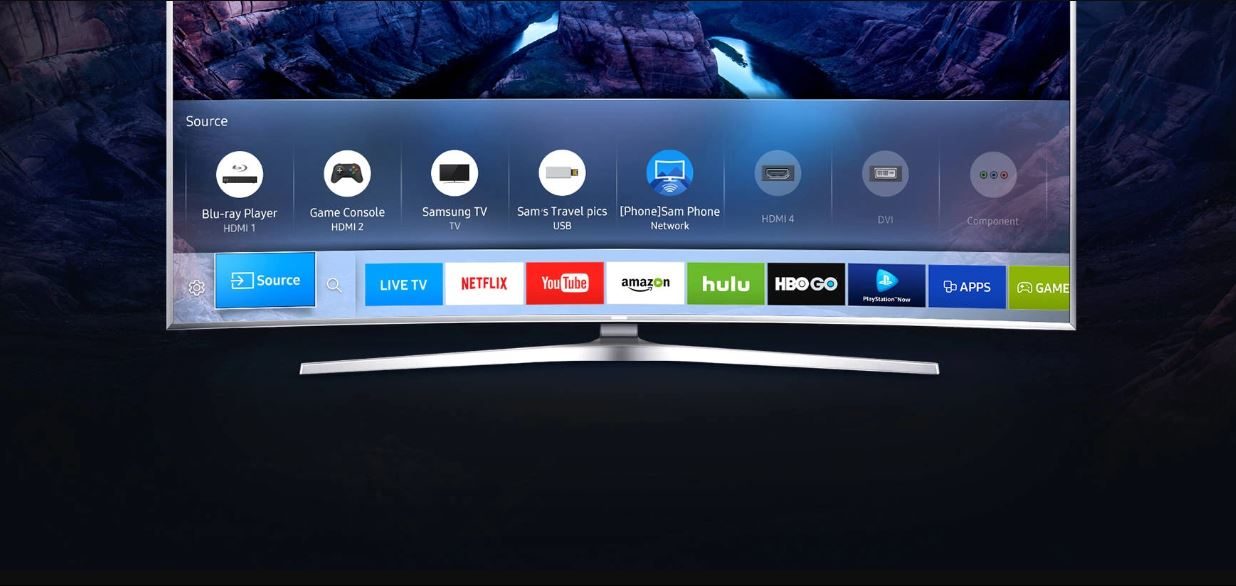
Rozumiemy doskonale, że moment, w którym chcecie się zrelaksować po całym dniu nauki, a Wasz ulubiony serial na HBO GO postanawia wyświetlić czarny ekran na Waszym telewizorze Samsung Smart TV, potrafi być niezwykle frustrujący. To tak, jakbyście mieli przed sobą całą bibliotekę wiedzy, a nagle zgasło światło – nic nie widać, nic nie działa. Wiem, że w natłoku obowiązków akademickich, takie techniczne przeszkody mogą wydawać się dodatkowym obciążeniem, dlatego postanowiliśmy zebrać dla Was sprawdzone sposoby, które pomogą Wam szybko wrócić do oglądania.
Krok po Kroku: Rozwiązywanie Problemu Czarnego Ekranu HBO GO na Samsung Smart TV
Nie martwcie się, większość problemów z czarnym ekranem na HBO GO w połączeniu z telewizorem Samsung Smart TV można rozwiązać stosunkowo łatwo, wykonując kilka prostych kroków. Podejdziemy do tego systematycznie, tak jak do rozwiązania trudnego zadania z podręcznika – od najprostszych metod, do tych nieco bardziej zaawansowanych. Pamiętajcie, że cierpliwość jest kluczem, a każdy krok przybliża Was do celu.
1. Sprawdź Podstawy: Czy Internet Działa Poprawnie?
Zanim zaczniemy grzebać w ustawieniach telewizora czy aplikacji, upewnijmy się, że problem nie leży po stronie Waszego połączenia internetowego. Nawet najlepsza aplikacja potrzebuje stabilnego sygnału, aby działać płynnie.
Must Read
- Restart Routera i Modemu: To klasyk, który często rozwiązuje mnóstwo problemów. Wyłączcie Wasz router i modem na około 30 sekund, a następnie włączcie je ponownie. Poczekajcie, aż wszystkie lampki kontrolne się ustabilizują i spróbujcie uruchomić HBO GO ponownie.
- Sprawdź Prędkość Internetu: Czy Wasze łącze internetowe jest wystarczająco szybkie do streamingu? W Internecie znajdziecie wiele darmowych narzędzi do testowania prędkości (np. Speedtest.net). Zalecana minimalna prędkość dla streamingu w jakości HD to zazwyczaj około 5 Mbps. Jeśli prędkość jest niska, skontaktujcie się ze swoim dostawcą Internetu.
- Połączenie Kablowe vs. Wi-Fi: Jeśli korzystacie z Wi-Fi, spróbujcie podłączyć telewizor Samsung Smart TV do routera za pomocą kabla Ethernet. Połączenie kablowe jest zazwyczaj bardziej stabilne i szybsze niż Wi-Fi.
Pamiętajcie, że stabilne połączenie internetowe to fundament każdego serwisu streamingowego.
2. Zrestartuj Aplikację HBO GO i Telewizor
Często nawet chwilowe zawieszenie się aplikacji lub systemu telewizora może powodować takie problemy. Szybki restart może zdziałać cuda.
- Zamknij i Uruchom Ponownie Aplikację HBO GO: Na pilocie Waszego telewizora Samsung Smart TV naciśnijcie przycisk "Home" lub "Smart Hub", a następnie znajdźcie aplikację HBO GO. Użyjcie opcji "Zamknij" lub "Wyjdź" (zwykle dostępne po przytrzymaniu przycisku "Exit" lub przez menu kontekstowe). Po całkowitym zamknięciu aplikacji, uruchomcie ją ponownie.
- Pełny Restart Telewizora: Jeśli restart aplikacji nie pomógł, spróbujcie wykonać pełny restart telewizora. Wyłączcie go z pilota, a następnie odłączcie od gniazdka elektrycznego na co najmniej minutę. Podłączcie ponownie i włączcie. Jest to bardziej gruntowne odświeżenie systemu telewizora.
Czasami najprostsze rozwiązania są najbardziej skuteczne. Jak w nauce – podstawy są najważniejsze!
3. Sprawdź Dostępność Aktualizacji
Producenci telewizorów oraz twórcy aplikacji regularnie wydają aktualizacje, które poprawiają stabilność, bezpieczeństwo i wprowadzają nowe funkcje. Stara wersja aplikacji HBO GO lub oprogramowania telewizora Samsung Smart TV może być przyczyną problemów.
- Aktualizacja Aplikacji HBO GO: Wejdźcie w sklep z aplikacjami na Waszym telewizorze (zwykle Samsung App Store lub podobny). Znajdźcie aplikację HBO GO i sprawdźcie, czy dostępna jest aktualizacja. Jeśli tak, zainstalujcie ją.
- Aktualizacja Oprogramowania Telewizora: Wejdźcie w menu ustawień Waszego telewizora Samsung Smart TV (zwykle "Ustawienia", "Pomoc", "Aktualizacja oprogramowania"). Sprawdźcie, czy dostępne są nowe wersje oprogramowania dla Waszego modelu telewizora. Zainstalujcie je, jeśli są dostępne. Proces aktualizacji może potrwać kilka minut, a telewizor może się w tym czasie wielokrotnie restartować – to normalne.
Regularne aktualizacje to jak codzienne powtórki materiału – pomagają utrzymać wszystko w najlepszej formie.

4. Wyczyść Pamięć Podręczną i Dane Aplikacji HBO GO
Aplikacje, podobnie jak Wasz mózg, gromadzą informacje (pamięć podręczną), aby działać szybciej. Czasami jednak te dane mogą się "zabrudzić" i powodować problemy. Wyczyścić je można w ustawieniach telewizora.
- Dostęp do Ustawień Aplikacji: Na telewizorze Samsung Smart TV przejdźcie do menu "Ustawienia" -> "Aplikacje". Znajdźcie tam listę zainstalowanych aplikacji i wybierzcie HBO GO.
- Wyczyść Pamięć Podręczną i Dane: W opcjach aplikacji HBO GO powinniście znaleźć możliwość "Wyczyść pamięć podręczną" oraz "Wyczyść dane" (lub podobne nazwy). Najpierw spróbujcie wyczyścić pamięć podręczną, a jeśli to nie pomoże, wyczyśćcie dane. Pamiętajcie, że wyczyszczenie danych aplikacji spowoduje konieczność ponownego zalogowania się do HBO GO.
To jak oczyszczanie notatek przed sesją – czasem trzeba pozbyć się starych, by zrobić miejsce na nowe i uporządkowane informacje.
5. Odinstaluj i Zainstaluj Ponownie Aplikację HBO GO
Jeśli powyższe kroki nie przyniosły rezultatu, być może aplikacja została uszkodzona w trakcie instalacji lub aktualizacji. Najlepszym rozwiązaniem będzie jej całkowite usunięcie i ponowne zainstalowanie.

- Odinstaluj Aplikację: Wejdźcie w menu "Ustawienia" -> "Aplikacje" na Waszym telewizorze Samsung Smart TV. Znajdźcie aplikację HBO GO, wybierzcie ją i kliknijcie "Odinstaluj".
- Zainstaluj Ponownie: Po odinstalowaniu, wejdźcie do sklepu z aplikacjami na Waszym telewizorze i wyszukajcie HBO GO. Zainstalujcie ją ponownie. Po zainstalowaniu, zalogujcie się na swoje konto.
Czasami trzeba zacząć od nowa, aby rozwiązać głębszy problem. Podobnie jest z nauką – jeśli coś nie idzie, powtórzenie materiału od podstaw może pomóc zrozumieć trudne zagadnienia.
6. Sprawdź Ustawienia Obrazu i Dźwięku Telewizora
W rzadkich przypadkach problem może być związany z ustawieniami obrazu lub dźwięku telewizora, które mogą kolidować z odtwarzaniem w aplikacji HBO GO.
- Tryb Obrazu/Dźwięku: Spróbujcie tymczasowo zmienić tryb obrazu na standardowy lub wyłączyć niektóre zaawansowane ustawienia przetwarzania obrazu (np. wygładzanie ruchu, polepszacze czerni). Podobnie z dźwiękiem – wyłączcie wszelkie efekty dźwiękowe.
- Format Obrazu: Upewnijcie się, że format obrazu jest ustawiony na automatyczny lub odpowiedni dla materiału wideo.
To jak eksperymentowanie z różnymi metodami nauki – czasem trzeba wypróbować coś innego, żeby znaleźć to, co działa najlepiej.
7. Skontaktuj się z Pomocą Techniczną
Jeśli po przejściu wszystkich powyższych kroków problem z czarnym ekranem na HBO GO nadal występuje na Waszym telewizorze Samsung Smart TV, nadszedł czas, aby skontaktować się z pomocą techniczną.
- Pomoc Techniczna HBO GO: Odwiedźcie oficjalną stronę internetową HBO GO, gdzie znajdziecie sekcję pomocy lub FAQ. Możecie tam znaleźć dodatkowe rozwiązania lub skontaktować się z konsultantem.
- Wsparcie Samsunga: Jeśli podejrzewacie, że problem leży po stronie telewizora, skontaktujcie się z pomocą techniczną firmy Samsung. Pamiętajcie, aby podać dokładny model Waszego telewizora i opisać problem, z którym się borykacie.
Nie bójcie się prosić o pomoc. To oznaka siły, a nie słabości. Zarówno w kwestiach technicznych, jak i w nauce, wsparcie ekspertów może być nieocenione.
Mamy nadzieję, że te kroki pomogą Wam szybko rozwiązać problem czarnego ekranu i wrócić do cieszenia się ulubionymi filmami i serialami na HBO GO. Pamiętajcie, że technologia czasami płata figle, ale z odrobiną cierpliwości i odpowiednimi narzędziami, zawsze można znaleźć rozwiązanie. Powodzenia w rozwiązywaniu problemu i udanego seansu!