Gdzie Jest Menadżer Zadań W Samsung Galaxy S3
Czy zdarzyło Ci się kiedyś, że Twój Samsung Galaxy S3 zaczął działać wolniej, aplikacje się zawieszały, a Ty zastanawiałeś się, co tak naprawdę obciąża Twój telefon? Doskonale rozumiemy to uczucie frustracji. Kiedyś zarządzanie uruchomionymi procesami było łatwiejsze, ale w nowszych wersjach Androida, które napędzają nasze ukochane Galaxy S3, ikona "Menadżera Zadań" znana z poprzednich generacji telefonów zniknęła. To może być mylące, szczególnie jeśli jesteś przyzwyczajony do tego, jak to działało wcześniej.
Nie martw się jednak! Choć tradycyjny "Menadżer Zadań" w formie pojedynczej aplikacji na pulpicie już nie istnieje w tak oczywisty sposób, system Android nadal oferuje potężne narzędzia do monitorowania i zarządzania uruchomionymi aplikacjami i procesami. Chodzi o to, aby wiedzieć, gdzie ich szukać i jak ich używać. W tym artykule przeprowadzimy Cię krok po kroku przez meandry zarządzania zadaniami na Twoim Galaxy S3, wyjaśnimy, co się kryje za pozornym zniknięciem "Menadżera Zadań" i jak możesz odzyskać kontrolę nad wydajnością swojego telefonu. Przygotuj się na solidną dawkę praktycznej wiedzy, która pomoże Ci utrzymać Twoje urządzenie w szczytowej formie.
Dlaczego "Menadżer Zadań" Zniknął z Widoku?
To częste pytanie, które zadaje sobie wielu użytkowników. Odpowiedź leży w ewolucji systemu Android. W przeszłości, proste aplikacje do zarządzania zadaniami pozwalały na łatwe zamykanie uruchomionych procesów jednym kliknięciem. Było to intuicyjne, ale często nie do końca efektywne i mogło prowadzić do niepożądanych skutków. System Android, szczególnie w nowszych wersjach, jest zaprojektowany tak, aby samodzielnie zarządzać pamięcią RAM i procesami.
Must Read
Gdy aplikacja przestaje być aktywnie używana, system Android automatycznie przenosi ją do stanu uśpienia, zwalniając zasoby dla tych aplikacji, z których aktualnie korzystasz. To inteligentny mechanizm, który ma na celu zapewnić płynne działanie urządzenia bez konieczności ciągłej interwencji użytkownika. Zamykanie "na siłę" aplikacji, które system uznał za potrzebne do zachowania w tle (np. do odbierania powiadomień), może paradoksalnie spowolnić telefon, ponieważ system będzie musiał je potem od nowa uruchamiać, zużywając przy tym dodatkową moc obliczeniową i energię.
Dlatego też, zamiast dedykowanej, łatwo dostępnej ikony "Menadżera Zadań", Google (twórcy Androida) postanowiło zintegrować te funkcje głębiej w system, udostępniając je głównie dla bardziej zaawansowanych użytkowników lub w specyficznych kontekstach, takich jak tryb deweloperski. Dla przeciętnego użytkownika, nadmierne zamykanie aplikacji może być wręcz szkodliwe dla wydajności i zużycia baterii. Eksperci od systemów mobilnych często podkreślają, że Android jest w stanie sam optymalizować procesy, a ręczne ingerowanie w nie bez konkretnej przyczyny nie jest zalecane.
Gdzie Znaleźć Narzędzia do Zarządzania Aplikacjami na Galaxy S3?
Choć klasycznego "Menadżera Zadań" nie znajdziesz na głównym ekranie, Twój Galaxy S3 nadal oferuje możliwość podejrzenia, co dzieje się "pod maską". Najlepszym i najbardziej praktycznym sposobem na sprawdzenie, które aplikacje zużywają najwięcej zasobów, jest skorzystanie z wbudowanych ustawień telefonu.
![samsung galaxy s3 smartphone [fiche technique] [prix] - Everything about](http://www.buhnici.ro/wp-content/uploads/2013/02/samsung_galaxy_SIII.jpg)
1. Ustawienia Baterii – Monitorowanie Zużycia Energii
Choć nazwa może sugerować tylko zużycie baterii, sekcja Ustawienia Baterii jest jednym z najlepszych miejsc do zidentyfikowania aplikacji "żarłocznych". Często aplikacje, które nadmiernie obciążają procesor lub sieć, są również tymi, które najszybciej wyczerpują baterię.
- Otwórz aplikację Ustawienia (Settings).
- Przewiń w dół i znajdź pozycję Bateria (Battery).
- Po stuknięciu w Baterię, powinieneś zobaczyć listę aplikacji, które zużyły najwięcej energii od ostatnego pełnego ładowania.
Tutaj możesz zobaczyć, które aplikacje były najbardziej aktywne. Jeśli zauważysz, że jakaś aplikacja, której prawie nie używasz, znajduje się na szczycie listy zużycia energii, jest to sygnał, że może ona działać w tle i zużywać niepotrzebnie zasoby.
2. Zarządzanie Aplikacjami – Kontrola nad Procesami
To jest miejsce, gdzie możesz bezpośrednio zarządzać poszczególnymi aplikacjami. Nie jest to "menadżer zadań" w rozumieniu szybkiego zamykania wszystkiego, ale pozwala na dokładniejszą kontrolę nad konkretnym programem.
- Otwórz Ustawienia (Settings).
- Znajdź sekcję Aplikacje (Applications) lub Menedżer aplikacji (Application Manager). Czasami może być ukryta w kategorii "Urządzenie" lub "System".
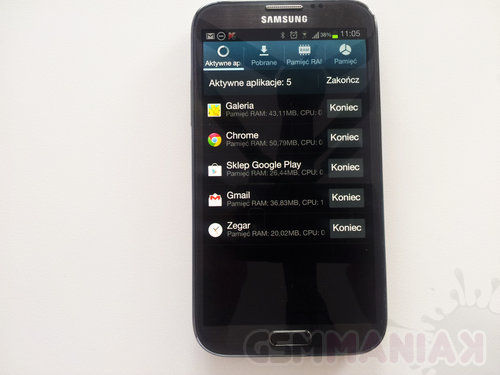
- Po otwarciu tej sekcji, zobaczysz karty lub zakładki, takie jak Pobrane (Downloaded), Wszystkie (All), Uruchomione (Running) lub Karty SD (SD Card).
Zakładka "Uruchomione" (lub podobna, nazwa może się nieznacznie różnić w zależności od wersji Androida na Twoim S3) jest najbliższa tradycyjnemu menadżerowi zadań. Tutaj zobaczysz listę aplikacji i procesów, które są aktualnie aktywne.
Uwaga: Warto być ostrożnym podczas zarządzania aplikacjami w tej sekcji. Zamykanie kluczowych procesów systemowych może prowadzić do niestabilności telefonu, a nawet do konieczności jego ponownego uruchomienia. Skup się na aplikacjach, które sam zainstalowałeś.
3. Czyszczenie Pamięci (RAM)
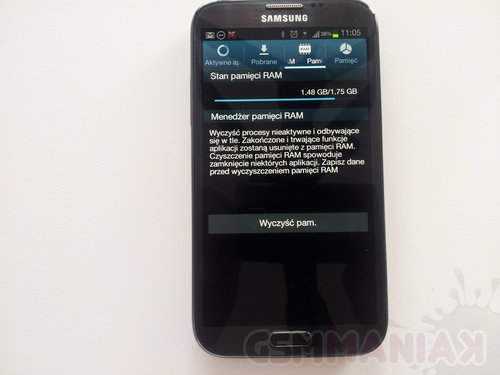
Niektóre wersje Androida, a także nakładki producentów telefonów (jak Samsung Experience), oferują proste narzędzia do "czyszczenia" pamięci RAM. Zazwyczaj znajduje się ono w sekcji Ustawienia -> Pamięć (Storage) lub w dedykowanej aplikacji Samsunga, jeśli taka jest zainstalowana. Często jest to po prostu przycisk typu "Wyczyść pamięć" lub "Optymalizuj".
Działa to na podobnej zasadzie, co ręczne zamykanie aplikacji – system próbuje zwolnić nieużywane zasoby. Pamiętaj jednak o wcześniejszym ostrzeżeniu: nie zawsze jest to najlepsze rozwiązanie. Czasami szybsze jest pozwolenie systemowi na samodzielne zarządzanie.
Kiedy Warto Ręcznie Zamknąć Aplikację?
Chociaż z reguły lepiej zostawić Androidowi swobodę w zarządzaniu pamięcią, istnieją sytuacje, w których ręczne zamknięcie aplikacji może być uzasadnione:
- Aplikacja się zawiesza lub nie odpowiada: To najbardziej oczywisty przypadek. Jeśli program przestał reagować na Twoje polecenia, najlepszym rozwiązaniem jest jego zamknięcie.
- Aplikacja zużywa nadmierne zasoby w tle: Jak wspomnieliśmy wcześniej, jeśli aplikacja, z której nie korzystasz, jest stale na szczycie listy zużycia baterii lub danych, może to oznaczać, że działa nieprawidłowo i warto ją zamknąć.
- Potrzeba zwolnienia pamięci do uruchomienia wymagającej gry lub aplikacji: W rzadkich przypadkach, gdy chcesz uruchomić bardzo wymagającą aplikację i zauważasz, że telefon działa wolniej niż zwykle, możesz spróbować zamknąć niektóre nieużywane aplikacje, aby zwolnić RAM.
- Aplikacja wciąż pobiera dane, mimo że jej nie używasz: Czasami aplikacje mogą działać w tle i zużywać pakiet danych. Jeśli chcesz ograniczyć zużycie danych, możesz zamknąć takie aplikacje.
W tych sytuacjach, wejdź do Ustawienia -> Menedżer aplikacji -> Uruchomione (lub podobnie nazwana sekcja) i znajdź problematyczną aplikację. Następnie stuknij w nią i wybierz opcję "Zatrzymaj" (Stop) lub "Wymuś zatrzymanie" (Force Stop). Ta ostatnia opcja jest bardziej radykalna i powinna być używana z rozwagą.
Tryb Deweloperski – Dla Zaawansowanych Użytkowników
Dla tych, którzy chcą mieć jeszcze większą kontrolę, Android oferuje Tryb Deweloperski. Jest to zestaw zaawansowanych opcji, które zwykle nie są potrzebne przeciętnemu użytkownikowi, ale mogą być przydatne do diagnozowania problemów.
Jak włączyć Tryb Deweloperski:
- Przejdź do Ustawienia.
- Znajdź Informacje o telefonie (About phone).
- Przewiń w dół do Numer kompilacji (Build number).
- Stuknij w Numer kompilacji siedmiokrotnie. Powinieneś zobaczyć komunikat informujący, że stałeś się deweloperem.
Po włączeniu Trybu Deweloperskiego, w głównym menu Ustawień pojawi się nowa pozycja: Opcje programisty (Developer Options).
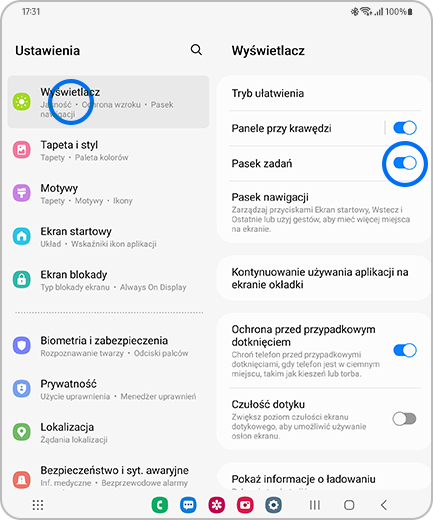
Wewnątrz Opcji programisty znajdziesz wiele ciekawych funkcji, w tym:
- Procesy w użyciu (Running services): To bardzo szczegółowe narzędzie, które pokazuje nie tylko aplikacje, ale także poszczególne usługi i procesy systemowe działające w tle. Tutaj można zobaczyć, ile pamięci RAM zajmuje każdy proces.
- Ogranicz procesy w tle (Background process limit): Możesz ręcznie ustawić maksymalną liczbę procesów, które Android będzie utrzymywał w pamięci podręcznej. Używaj tej opcji z dużą ostrożnością! Zbyt niskie ustawienie może poważnie zaszkodzić wydajności telefonu i funkcji powiadomień.
Pamiętaj: Tryb Deweloperski jest przeznaczony dla zaawansowanych użytkowników. Niewłaściwe użycie tych opcji może prowadzić do nieodwracalnych zmian w działaniu systemu. Jeśli nie jesteś pewien, co robisz, najlepiej unikać modyfikowania ustawień w tej sekcji.
Praktyczne Wskazówki Dotyczące Optymalizacji
Zamiast skupiać się tylko na zamykaniu aplikacji, warto zastosować kilka prostych, ale skutecznych metod, które pomogą utrzymać Twój Galaxy S3 w dobrej kondycji:
- Regularnie aktualizuj system i aplikacje: Producenci często wydają aktualizacje, które poprawiają wydajność i optymalizują zużycie zasobów. Upewnij się, że Twój telefon i wszystkie zainstalowane aplikacje są na bieżąco aktualizowane.
- Odinstaluj nieużywane aplikacje: Im więcej aplikacji masz zainstalowanych, tym większe potencjalne obciążenie dla systemu. Przejrzyj swoje aplikacje i usuń te, których już nie potrzebujesz.
- Ogranicz widgety na ekranie głównym: Chociaż widgety są wygodne, niektóre z nich mogą stale działać w tle, odświeżając dane i zużywając zasoby.
- Wyłącz niepotrzebne funkcje: Jeśli nie korzystasz z Bluetooth, GPS czy Wi-Fi, wyłącz je. Oszczędzisz w ten sposób baterię i potencjalnie zasoby systemowe.
- Używaj "lekkich" alternatyw: Dla niektórych popularnych aplikacji istnieją ich mniej zasobożerne wersje (np. Facebook Lite). Rozważ ich użycie, jeśli Twój telefon nie radzi sobie z pełnymi wersjami.
- Rozważ przywrócenie ustawień fabrycznych: Jeśli Twój telefon działa bardzo wolno i żadne inne metody nie pomagają, przywrócenie ustawień fabrycznych może być ostatnią deską ratunku. Pamiętaj, aby wcześniej zrobić kopię zapasową wszystkich ważnych danych!
Podsumowując, choć dedykowany przycisk "Menadżer Zadań" mógł zniknąć z widocznego miejsca w Twoim Samsung Galaxy S3, system Android nadal oferuje rozbudowane możliwości monitorowania i zarządzania aplikacjami. Kluczem jest zrozumienie, gdzie szukać tych narzędzi – głównie w Ustawieniach telefonu, w sekcjach Bateria i Menedżer aplikacji. Pamiętaj, że Android jest inteligentnym systemem, który często radzi sobie z optymalizacją sam. Ręczne ingerowanie powinno być zarezerwowane dla konkretnych problemów i wykonywane z rozwagą. Stosując się do powyższych wskazówek, możesz skutecznie dbać o wydajność swojego Galaxy S3 i cieszyć się płynnym działaniem urządzenia.