
Eclipse Web Tools Platform Tworzenie Aplikacji Www W Języku Java
Rozpoczęcie przygody z tworzeniem aplikacji webowych w Javie może wydawać się na początku trudne i skomplikowane. Wiem, bo sam przez to przechodziłem! Mnogość narzędzi, frameworków i konfiguracji może przytłaczać, szczególnie gdy dopiero zaczynasz. Ale nie martw się, z odpowiednim podejściem i dobrymi narzędziami, takimi jak Eclipse Web Tools Platform (WTP), możesz z łatwością stworzyć swoje pierwsze dynamiczne strony internetowe.
Czym jest Eclipse Web Tools Platform (WTP)?
Eclipse WTP to nic innego jak zestaw wtyczek do popularnego środowiska programistycznego Eclipse, które znacznie ułatwiają tworzenie aplikacji webowych. Dzięki WTP masz dostęp do edytorów kodu HTML, CSS, JavaScript, JSP, a także do serwerów aplikacyjnych, takich jak Tomcat czy Jetty. To wszystko w jednym miejscu, co pozwala zaoszczędzić czas i skupić się na kodzie.
Instalacja i konfiguracja Eclipse WTP
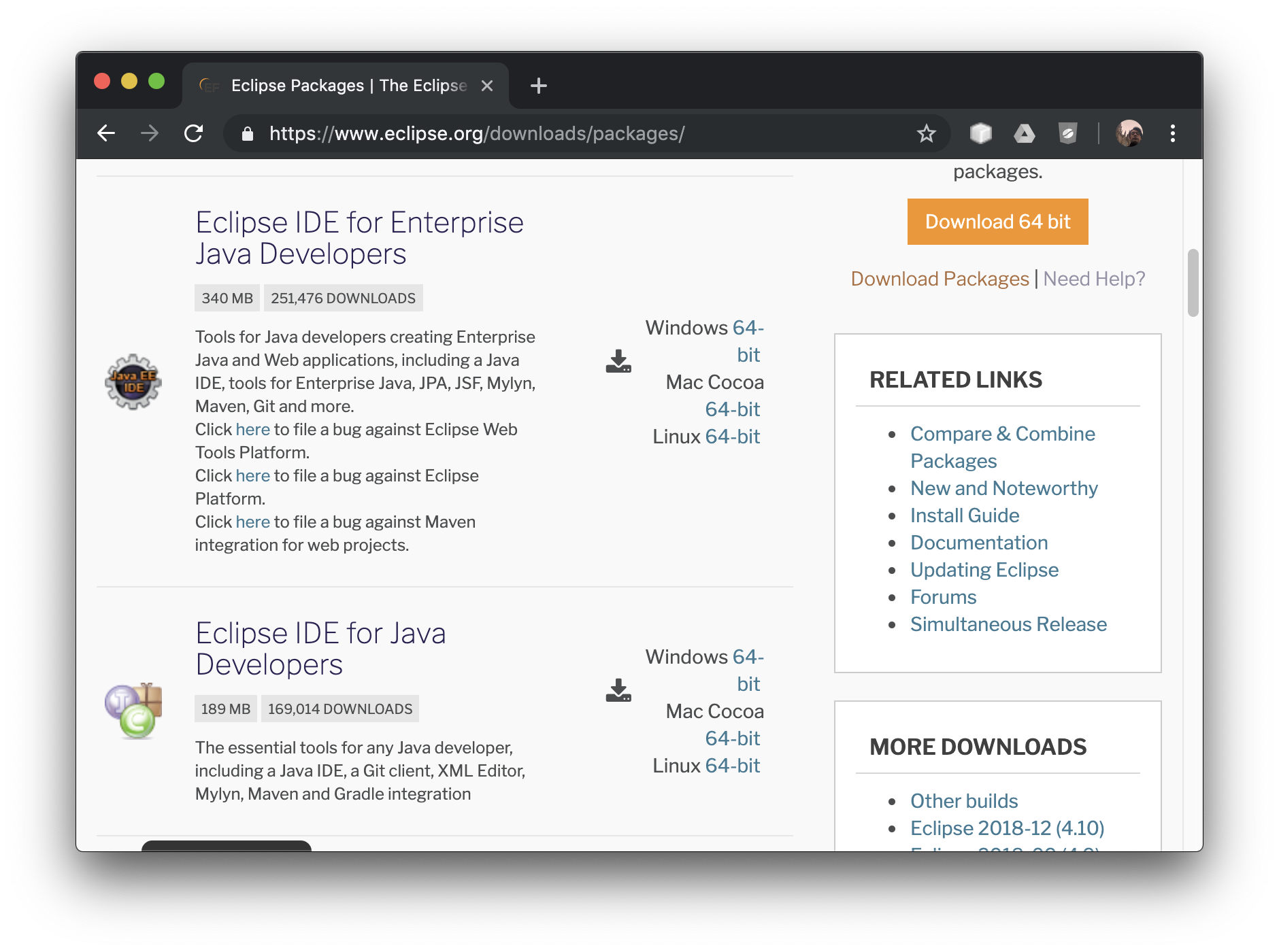
Pierwszym krokiem jest pobranie i zainstalowanie Eclipse. Upewnij się, że wybierasz wersję przeznaczoną dla programistów Java EE, ponieważ zawiera ona w sobie podstawowe wtyczki WTP. Jeśli masz już Eclipse, możesz doinstalować WTP z poziomu menu "Help" -> "Eclipse Marketplace".
Must Read
Po instalacji, warto skonfigurować serwer aplikacyjny. Możesz to zrobić w zakładce "Servers" (jeśli jej nie widzisz, włącz ją w "Window" -> "Show View" -> "Servers"). Dodaj nowy serwer (np. Tomcat) i wskaż ścieżkę do jego instalacji. Gotowe!
Tworzenie pierwszego projektu Webowego
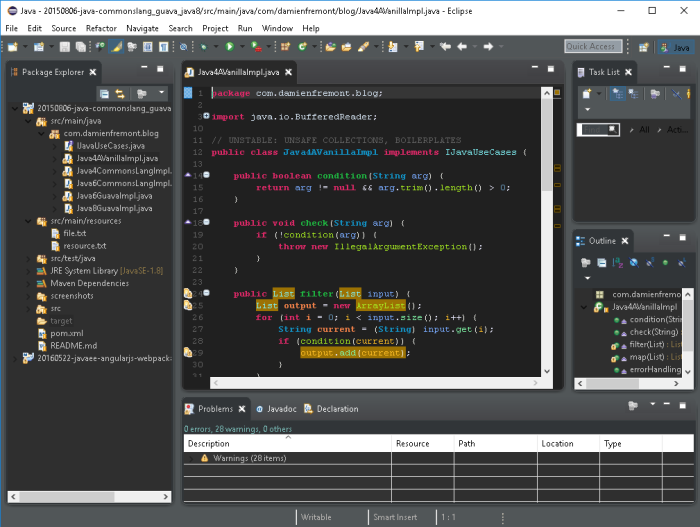
Czas na Twój pierwszy projekt! W Eclipse wybierz "File" -> "New" -> "Dynamic Web Project". Nadaj mu nazwę i upewnij się, że wybrany jest skonfigurowany wcześniej serwer aplikacyjny. Eclipse automatycznie utworzy strukturę projektu, która zawiera katalog WebContent, w którym będziesz umieszczać pliki HTML, CSS, JavaScript i JSP.
Struktura projektu i pliki
Katalog WebContent to serce Twojej aplikacji webowej. To tutaj umieszczasz wszystkie pliki, które będą dostępne dla użytkowników. Możesz w nim tworzyć podkatalogi, np. css dla arkuszy stylów, js dla skryptów JavaScript i images dla obrazków.
Utwórz plik index.html w katalogu WebContent i dodaj do niego prosty kod HTML:
.png?itok=4lLXGO5O)
      <!DOCTYPE html>

      <html>

      <head>

      <title>Moja pierwsza strona</title>

      </head>

      <body>

      <h1>Witaj, świecie!</h1>

      </body>

      </html>
Uruchom serwer i sprawdź, czy strona wyświetla się poprawnie w przeglądarce. Kliknij prawym przyciskiem myszy na projekt w Eclipse i wybierz "Run As" -> "Run on Server".
Używanie JSP (JavaServer Pages)
HTML to tylko szkielet strony. Aby dodać do niej dynamikę, użyjemy JSP. JSP to pliki HTML z fragmentami kodu Java, które są wykonywane na serwerze przed wysłaniem strony do przeglądarki. Dzięki temu możesz generować dynamiczną treść, pobierać dane z bazy danych i wiele więcej.

Utwórz plik index.jsp w katalogu WebContent i dodaj do niego następujący kod:
      <%@ page language="java" contentType="text/html; charset=UTF-8"

      pageEncoding="UTF-8"%>

      <!DOCTYPE html>

      <html>

      <head>

      <meta charset="UTF-8">

      <title>Moja pierwsza strona JSP</title>

      </head>

      <body>

      <h1>Witaj, świecie z JSP!</h1>

      <%

      String name = "Użytkownik";

      out.println("<p>Witaj, " + name + "!</p>");

      %>

      </body>

      </html>
W tym przykładzie używamy znacznika <% %> aby wstawić kod Java do pliku JSP. Kod ten generuje dynamicznie powitanie dla użytkownika.
Debugowanie aplikacji w Eclipse
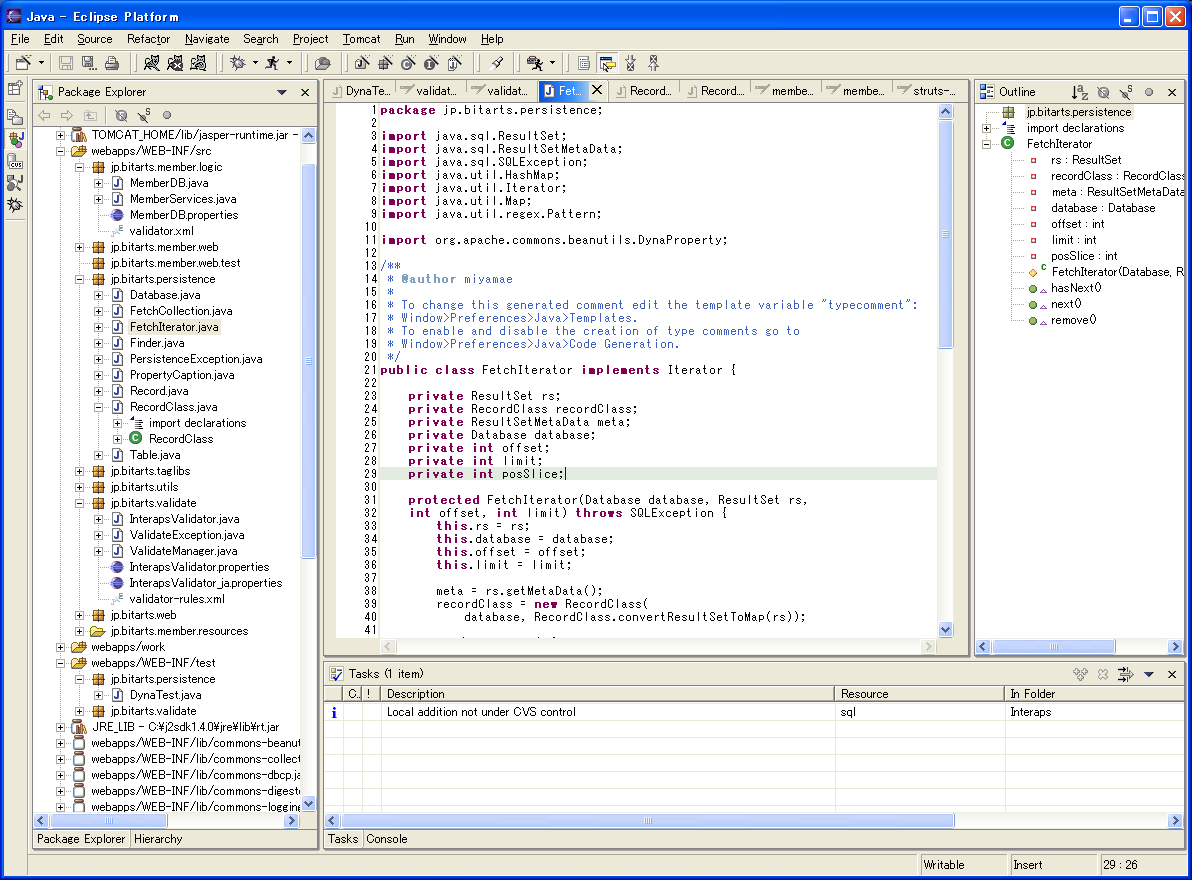
Eclipse WTP oferuje potężne narzędzia do debugowania aplikacji webowych. Możesz ustawiać punkty przerwania (breakpoints) w kodzie Java i JSP, przeglądać wartości zmiennych i śledzić wykonanie programu krok po kroku. To bardzo przydatne, gdy coś nie działa tak, jak powinno.
Aby debugować, uruchom serwer w trybie debugowania (kliknij prawym przyciskiem myszy na projekt i wybierz "Debug As" -> "Debug on Server"). Następnie ustaw punkt przerwania w kodzie i odśwież stronę w przeglądarce. Eclipse zatrzyma wykonanie programu w punkcie przerwania i pozwoli Ci na analizę stanu aplikacji.
Przydatne wskazówki i triki
- Używaj skrótów klawiaturowych w Eclipse. Przyspieszą Twoją pracę i pozwolą skupić się na kodzie.
- Eksperymentuj z różnymi wtyczkami do Eclipse. Wiele z nich może znacznie ułatwić Ci życie.
- Czytaj dokumentację i tutoriale. To najlepszy sposób na naukę nowych rzeczy.
- Dołącz do społeczności programistów Java. Możesz tam znaleźć pomoc i inspirację.
- Nie bój się zadawać pytań. Każdy kiedyś zaczynał.
Tworzenie aplikacji webowych w Javie z Eclipse WTP to świetny sposób na zdobycie praktycznych umiejętności programistycznych. Pamiętaj, że nauka programowania to proces, który wymaga czasu i cierpliwości. Nie zrażaj się początkowymi trudnościami, a z czasem staniesz się ekspertem w tej dziedzinie. Powodzenia!


![How to use Node.js with Eclipse IDE [Step-by-Step] | GoLinuxCloud](https://www.golinuxcloud.com/wp-content/uploads/enterprise-Java-e1665597025114.jpg)