Dwa Wykresy Kołowe Na Jednym Excel

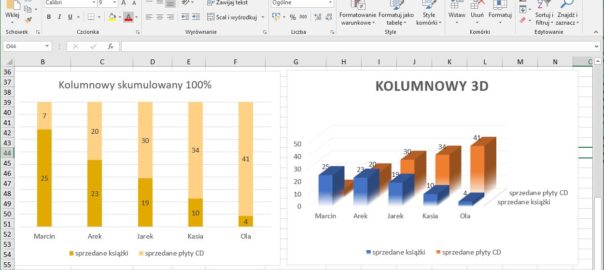
Witajcie, przyszli eksperci Excela! Dzisiaj nauczymy się, jak tworzyć dwa wykresy kołowe na jednym arkuszu Excela. Przygotujcie się, to wcale nie jest trudne!
Zaczynamy od przygotowania danych. Musicie mieć dwie tabele, które będą podstawą dla naszych wykresów. Każda tabela powinna mieć kolumnę z kategoriami i kolumnę z wartościami liczbowymi. To proste, prawda?
Teraz przejdźmy do konkretów. Zaznacz pierwszą tabelę, łącznie z nagłówkami. Następnie kliknij zakładkę "Wstawianie" na górze ekranu. Wybierz opcję "Wykres kołowy". Excel automatycznie stworzy pierwszy wykres.
Must Read
Powtórz ten proces dla drugiej tabeli. Zaznacz dane, kliknij "Wstawianie" i wybierz "Wykres kołowy". Masz już dwa osobne wykresy. Brawo!
Umieść teraz oba wykresy obok siebie na arkuszu. Po prostu przeciągnij je myszką. Możesz je dowolnie przesuwać i zmieniać ich rozmiar, aby pasowały do siebie wizualnie. Pamiętaj, estetyka jest ważna!

Aby wykresy były bardziej czytelne, dodaj etykiety danych. Kliknij prawym przyciskiem myszy na wykresie i wybierz opcję "Dodaj etykiety danych". Możesz wybrać, co ma być wyświetlane na etykietach – wartości, procenty, nazwy kategorii. Dostosuj to do swoich potrzeb!
Możesz także zmodyfikować tytuły wykresów. Kliknij na tytule i wpisz nowy. Upewnij się, że tytuły jasno opisują, co przedstawiają wykresy. Na przykład, "Sprzedaż w pierwszym kwartale" i "Sprzedaż w drugim kwartale".
Excel oferuje wiele opcji formatowania wykresów. Możesz zmieniać kolory, style, czcionki. Eksperymentuj! Ważne, aby wykresy były czytelne i estetyczne. Unikaj zbyt jaskrawych kolorów, które mogą rozpraszać.
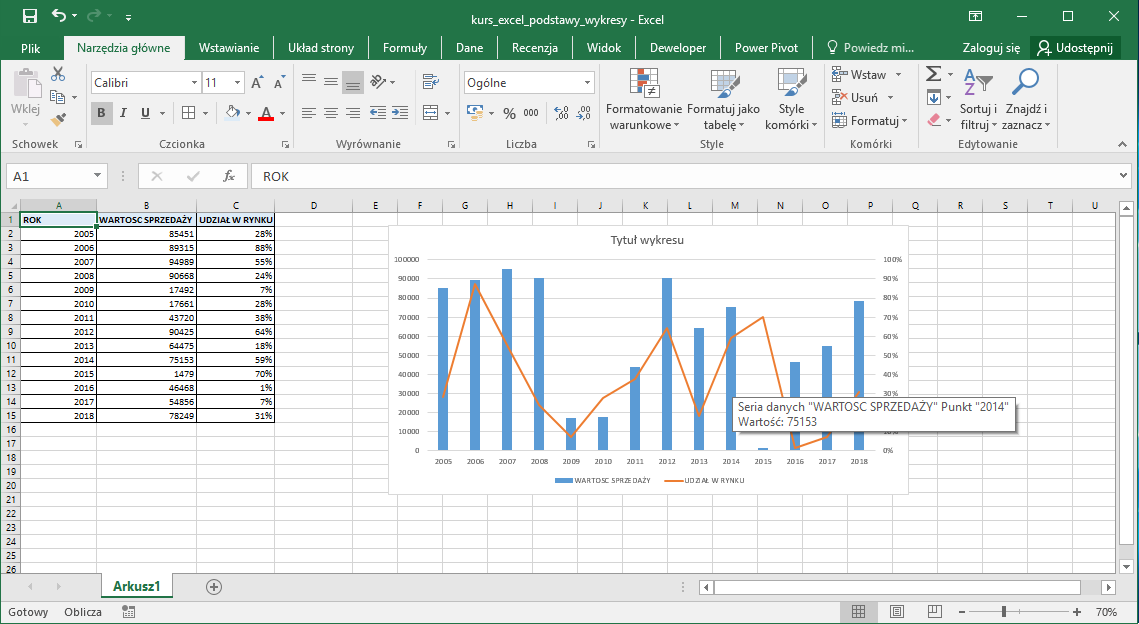
Pamiętaj, że możesz połączyć dane z obu wykresów w jedną wizualizację. Jeśli dane się uzupełniają, rozważ użycie wykresu słupkowego lub liniowego zamiast dwóch wykresów kołowych. Czasem mniej znaczy więcej!
Ważne jest, aby pamiętać o czytelności. Dbaj o odpowiedni dobór kolorów, etykiet i tytułów. Czytelny wykres to wykres, który łatwo zrozumieć. Unikaj chaosu na wykresie.
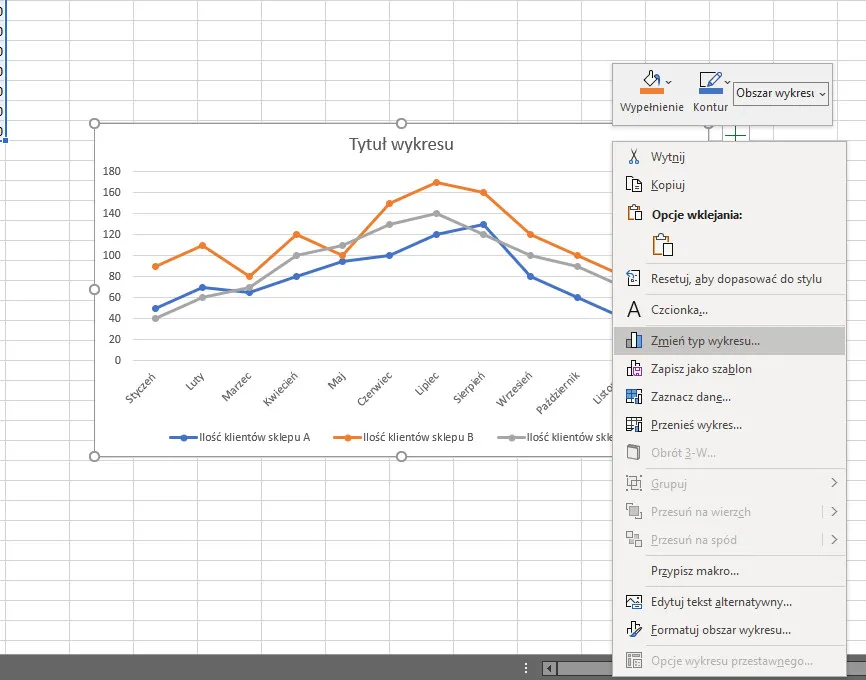
Jeśli potrzebujesz porównać dane z różnych okresów, rozważ użycie wykresów połączonych. Możesz na przykład umieścić jeden wykres kołowy wewnątrz drugiego. To zaawansowana technika, ale daje świetne efekty wizualne.
Na egzaminie pamiętaj o systematyczności. Krok po kroku twórz wykresy, sprawdzaj, czy dane są poprawne, i dbaj o estetykę. Powodzenia!
Podsumowując: Tworzenie dwóch wykresów kołowych w Excelu jest proste. Przygotuj dane, wstaw wykresy, umieść je obok siebie, dodaj etykiety i tytuły, sformatuj i gotowe! Ćwicz, a szybko dojdziesz do perfekcji.