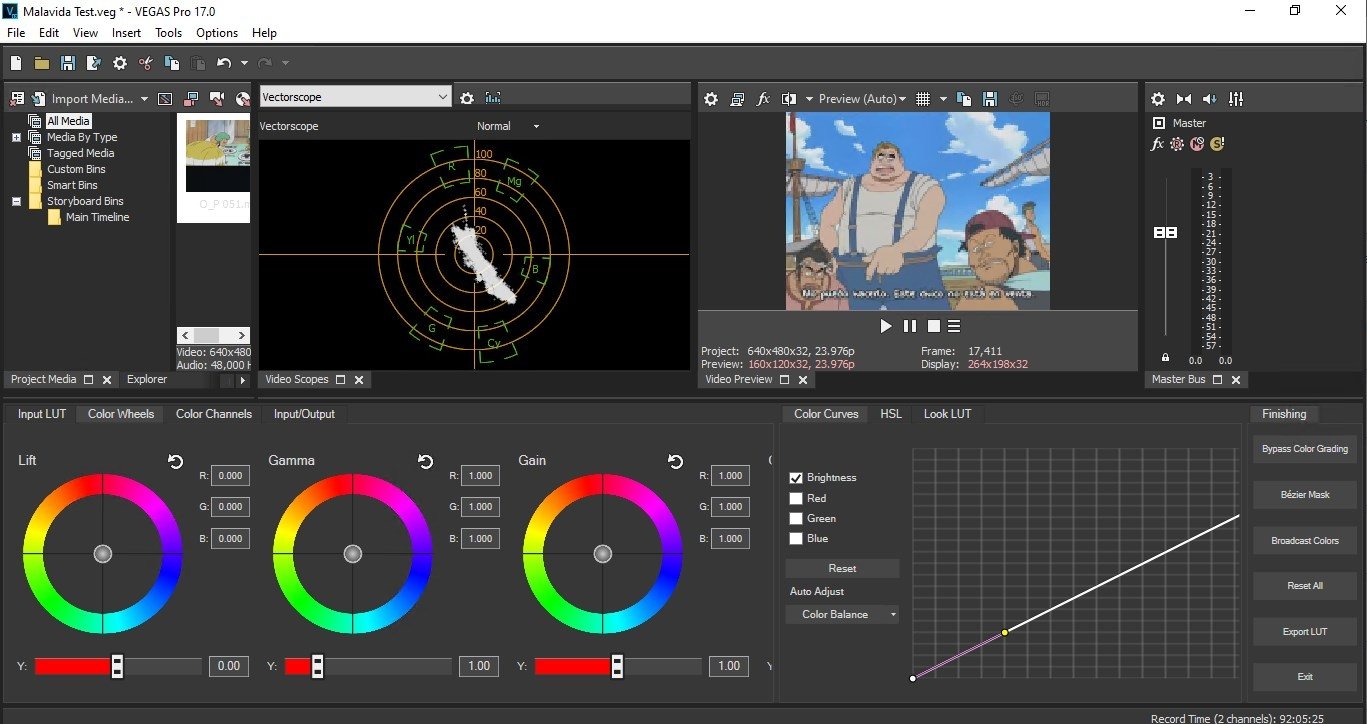
Rozumiemy, że nauka obsługi programów do edycji wideo, zwłaszcza takich jak Sony Vegas Pro 16, może być wyzwaniem. Dodatkowo, gdy w grę wchodzą zewnętrzne wtyczki, takie jak Sapphire, pojawia się kolejna warstwa komplikacji. Wielu studentów, podobnie jak Ty, czuje się zagubionych w gąszczu informacji, szukając sposobu na ulepszenie swoich produkcji bez dodatkowego stresu. Chcemy Ci pokazać, że pobranie i zainstalowanie potrzebnych narzędzi jest prostsze, niż się wydaje, i że możesz w pełni wykorzystać potencjał Sony Vegas Pro 16 dzięki wtyczce Sapphire.
W tym artykule przeprowadzimy Cię krok po kroku przez proces pobierania i instalacji. Nie martw się o skomplikowane terminy – wyjaśnimy wszystko w prosty sposób, tak abyś mógł od razu zacząć tworzyć niesamowite efekty wizualne.
Gdzie znaleźć Sapphire Plugin dla Sony Vegas Pro 16?
Pierwszym krokiem jest zlokalizowanie oficjalnego źródła, skąd można bezpiecznie pobrać wtyczkę Sapphire. Unikaj niepewnych stron internetowych, które mogą oferować zainfekowane pliki lub wersje, które nie będą działać poprawnie. Najlepszym i najbezpieczniejszym miejscem jest oficjalna strona producenta, czyli GenArts.
Wejdź na stronę internetową firmy GenArts. Zazwyczaj znajdziesz tam sekcję dedykowaną wtyczkom Sapphire. Poszukaj opcji pobierania lub zakupu. Pamiętaj, że Sapphire jest komercyjnym produktem, co oznacza, że zazwyczaj wymaga zakupu licencji. Firma GenArts często oferuje okresy próbne, co jest świetnym rozwiązaniem, aby przetestować wtyczkę przed podjęciem decyzji o zakupie. Szukaj fraz typu "Download Sapphire", "Sapphire Trial" lub "Sapphire for Vegas".
Ważna wskazówka: Zawsze sprawdzaj kompatybilność wersji wtyczki Sapphire z Twoją wersją Sony Vegas Pro 16. Na stronie producenta powinny być podane wymagania systemowe i listy kompatybilnych programów.
Proces pobierania – co musisz wiedzieć
Gdy już znajdziesz odpowiednią sekcję na stronie GenArts, będziesz musiał postępować zgodnie z instrukcjami. Zazwyczaj proces pobierania wygląda następująco:
Magix (Sony) Vegas Pro – Download
Wybór wersji i okresu próbnego
Jeśli chcesz przetestować wtyczkę, wybierz opcję "Trial" lub "Okres próbny". Zostaniesz poproszony o podanie kilku podstawowych informacji, takich jak adres e-mail. Po wypełnieniu formularza, otrzymasz link do pobrania plików instalacyjnych. Jeśli decydujesz się na zakup, proces będzie podobny, a po dokonaniu płatności otrzymasz klucz licencyjny i dostęp do pobrania.
Pobieranie plików
Kliknij w link pobierania. Pliki instalacyjne wtyczki Sapphire mogą być w formie archiwum ZIP lub programu instalacyjnego (np. .exe). Zapisz je w bezpiecznym miejscu na swoim komputerze, na przykład w folderze "Pobrane" lub na pulpicie, aby łatwo do nich wrócić.
Sprawdzenie wymagań systemowych
Zanim przejdziesz do instalacji, upewnij się, że Twój komputer spełnia minimalne wymagania systemowe wtyczki Sapphire, a także programu Sony Vegas Pro 16. Zazwyczaj obejmuje to wersję systemu operacyjnego, ilość pamięci RAM, kartę graficzną i miejsce na dysku twardym. Pominięcie tego kroku może prowadzić do problemów z działaniem lub niestabilności programu.
Instalacja Sapphire Plugin w Sony Vegas Pro 16
Po udanym pobraniu plików instalacyjnych, przyszedł czas na samą instalację. Ten etap jest kluczowy i wymaga uwagi, aby wszystko przebiegło poprawnie.
Sapphire Plugin
Uruchomienie instalatora
Otwórz pobrany plik instalacyjny wtyczki Sapphire. Jeśli jest to plik .exe, po prostu go uruchom. Jeśli jest to archiwum ZIP, rozpakuj je najpierw do tymczasowego folderu, a następnie uruchom plik instalacyjny znajdujący się wewnątrz.
Postępowanie zgodnie z instrukcjami na ekranie
Instalator wtyczki Sapphire jest zazwyczaj bardzo intuicyjny. Będziesz prowadzony przez kolejne kroki. Zazwyczaj należy zaakceptować umowę licencyjną, wybrać ścieżkę instalacji i wskazać program, dla którego wtyczka ma zostać zainstalowana. Bardzo ważne jest, aby w tym momencie wskazać, że wtyczka ma być zainstalowana dla Sony Vegas Pro 16.
Praktyczna rada: Podczas instalacji, zwróć uwagę na opcję wyboru ścieżki instalacji. Chociaż domyślna lokalizacja jest zazwyczaj poprawna, w niektórych przypadkach może być konieczne wskazanie konkretnego folderu, gdzie Sony Vegas Pro 16 przechowuje swoje wtyczki. Jeśli nie jesteś pewien, pozostaw domyślne ustawienia.
Sapphire Plugin
Klucz licencyjny (jeśli dotyczy)
Jeśli pobrałeś pełną wersję wtyczki, po instalacji będziesz musiał wprowadzić klucz licencyjny. Zazwyczaj pojawia się okno do wprowadzenia klucza podczas pierwszego uruchomienia wtyczki w programie Sony Vegas Pro 16 lub podczas samej instalacji. Upewnij się, że wpisujesz go dokładnie, z zachowaniem wielkości liter i cyfr.
Pierwsze uruchomienie i weryfikacja
Po pomyślnej instalacji nadszedł czas na sprawdzenie, czy wszystko działa jak należy.
Uruchomienie Sony Vegas Pro 16
Otwórz program Sony Vegas Pro 16. Poczekaj, aż program załaduje wszystkie swoje wtyczki, w tym nowo zainstalowaną wtyczkę Sapphire.
Lokalizacja wtyczki w programie
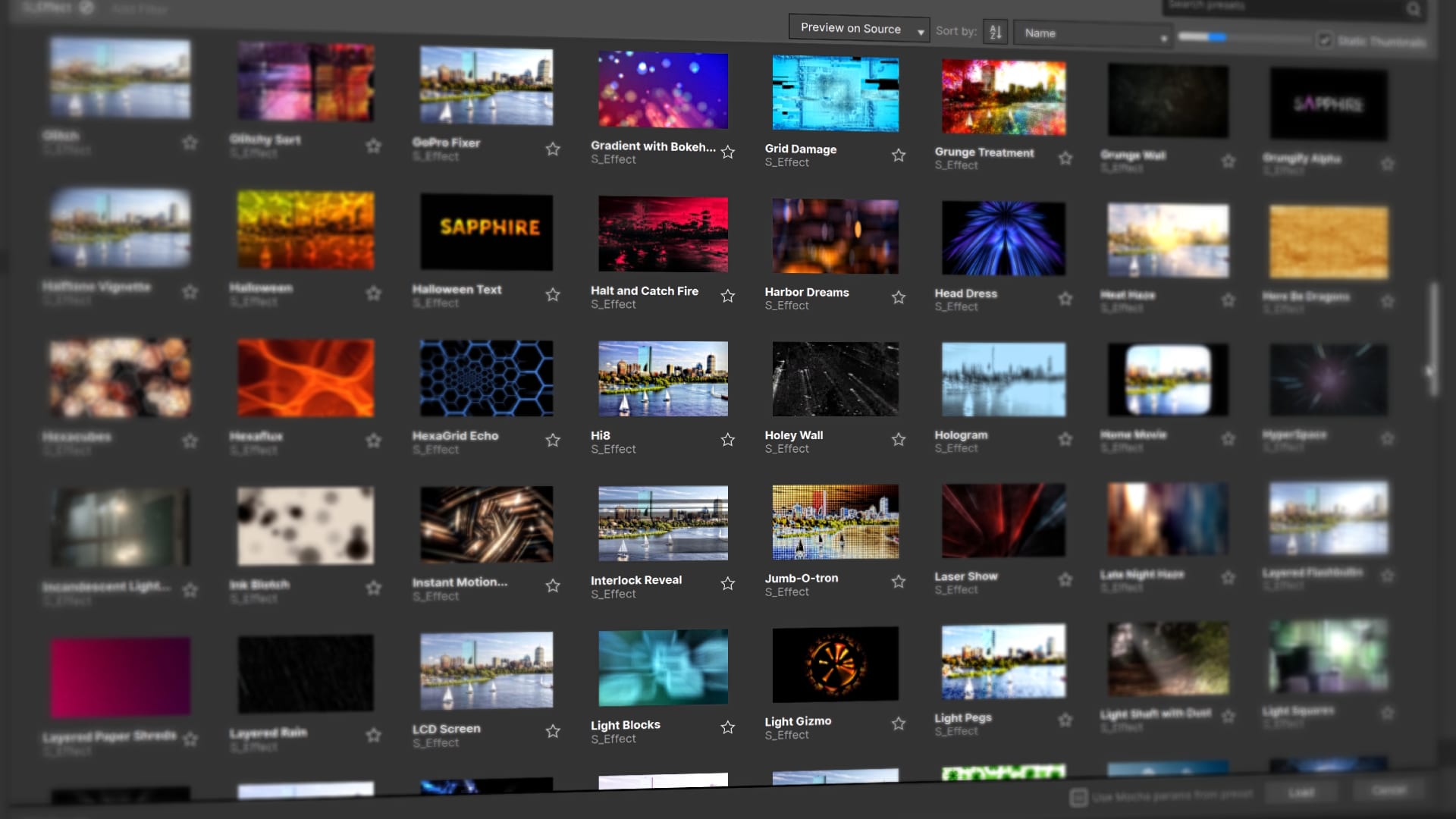
Wtyczki Sapphire zazwyczaj pojawiają się w zakładce "Video FX" (Efekty wideo) lub "Audio FX" (Efekty audio), w zależności od ich przeznaczenia. Poszukaj folderu o nazwie "Sapphire" lub nazwy firmy "GenArts". Kliknij na niego, aby zobaczyć listę dostępnych efektów.
Sony Vegas Pro 16 Crack [Updated in January 2024] - Free Download
Testowanie podstawowych efektów
Wybierz jeden lub dwa proste efekty z pakietu Sapphire, na przykład jakiś podstawowy efekt koloryzacji lub rozmycia. Przeciągnij go na klip wideo na osi czasu. Obserwuj, czy efekt jest widoczny i czy program nie zawiesza się ani nie wyświetla błędów. Jeśli wszystko działa poprawnie, to znaczy, że instalacja zakończyła się sukcesem!
Motywacja dla Ciebie: Gratulacje! Właśnie dodałeś potężne narzędzie do swojego zestawu edycyjnego. Teraz masz dostęp do setek unikalnych efektów, które mogą znacząco podnieść jakość Twoich filmów. Nie bój się eksperymentować i odkrywać wszystkie możliwości, jakie daje wtyczka Sapphire w połączeniu z Sony Vegas Pro 16.
Rozwiązywanie typowych problemów
Nawet przy najlepszych chęciach, czasami pojawiają się problemy. Oto kilka wskazówek, jak sobie z nimi poradzić:
Wtyczka nie pojawia się w Vegas Pro: Upewnij się, że zainstalowałeś wtyczkę dla właściwej wersji Sony Vegas Pro. Czasami może być konieczne ponowne uruchomienie komputera lub samego programu.
Błędy podczas ładowania wtyczki: Sprawdź, czy wersja wtyczki Sapphire jest w pełni kompatybilna z Twoim Sony Vegas Pro 16. Możliwe, że potrzebujesz innej wersji sterowników karty graficznej lub aktualizacji programu.
Problemy z licencją: Jeśli korzystasz z okresu próbnego, upewnij się, że wprowadzony klucz jest poprawny. W przypadku zakupu, skontaktuj się z pomocą techniczną GenArts.
Pamiętaj, że nauka obsługi nowych narzędzi wymaga czasu i cierpliwości. Nie zrażaj się pierwszymi trudnościami. Każdy błąd to okazja do nauki. Eksperymentuj, oglądaj tutoriale i ciesz się procesem tworzenia! Z wtyczką Sapphire Twoje projekty w Sony Vegas Pro 16 nabiorą nowego, profesjonalnego wymiaru.



![Sony Vegas Pro 16 Crack [Updated in January 2024] - Free Download](https://fixthephoto.com/blog/UserFiles/sony vegas pro 16 interface.png)