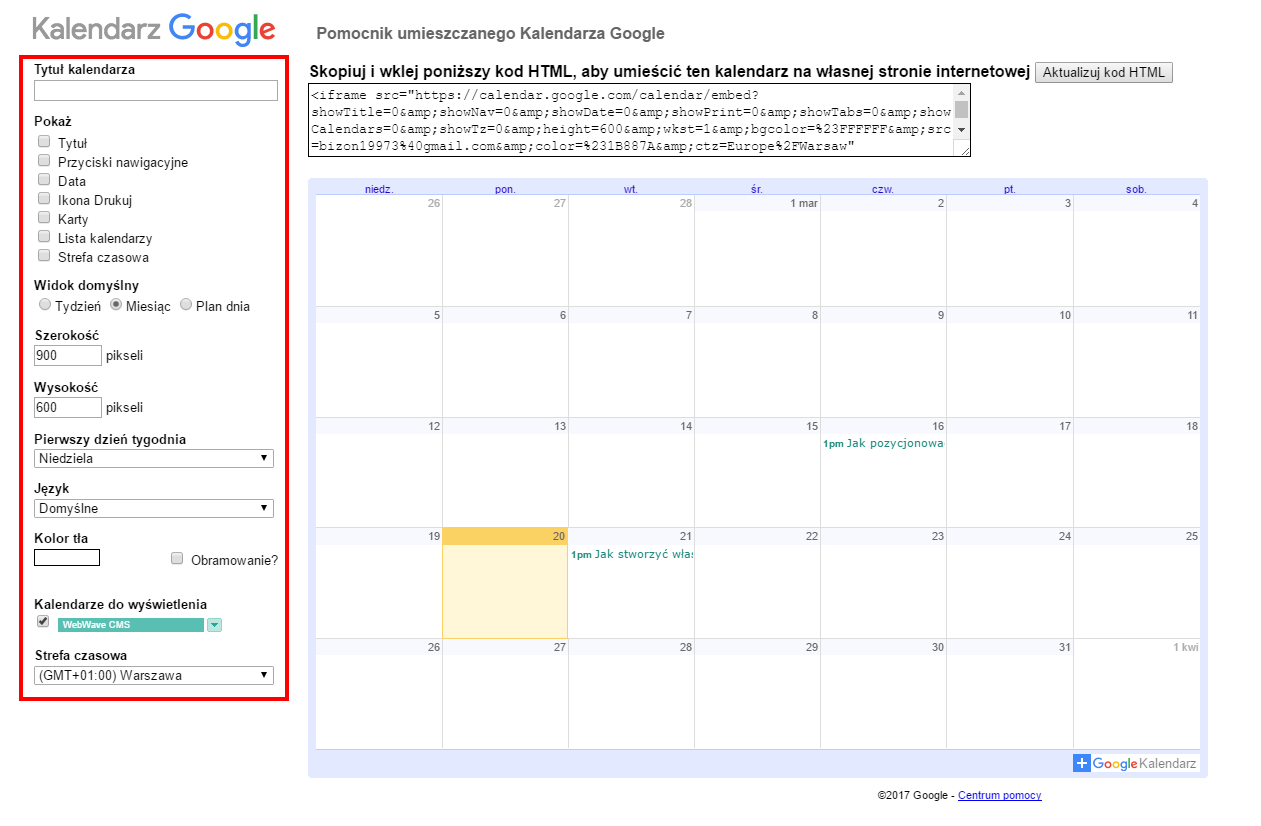
Dodanie Plan Lekcji Do Kalendarz Google
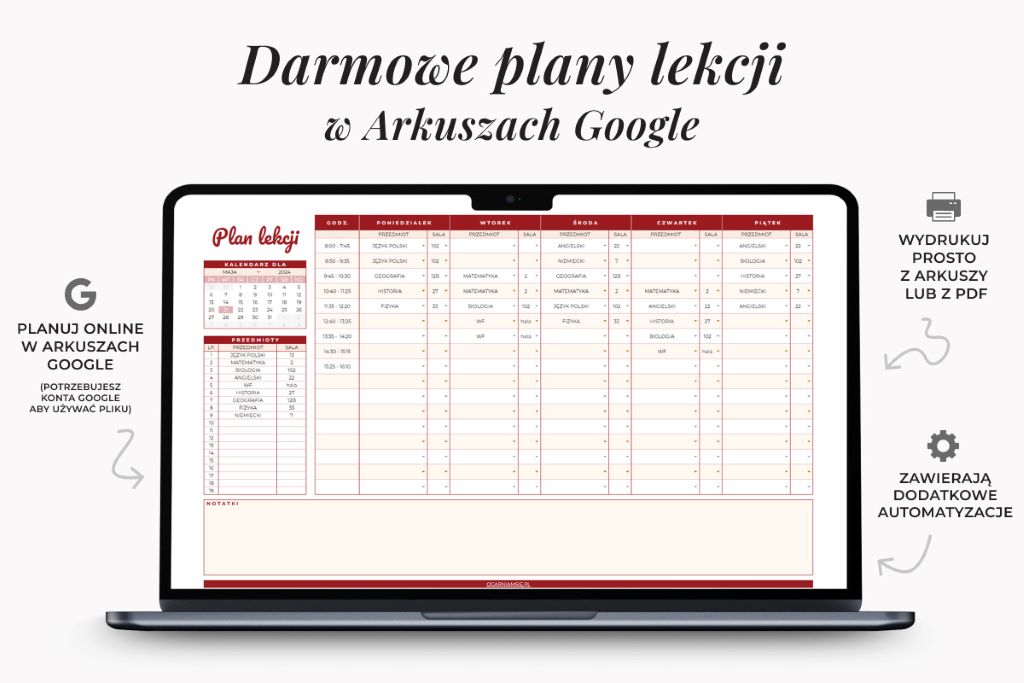
Czy kiedykolwiek czułeś się przytłoczony ilością zajęć, terminów i zadań szkolnych? Czy chciałbyś mieć wszystko uporządkowane w jednym, łatwo dostępnym miejscu? Jeśli tak, to ten artykuł jest dla Ciebie! Nauczymy Cię, jak dodać swój plan lekcji do Kalendarza Google, co pozwoli Ci zapanować nad swoim czasem i uniknąć niepotrzebnego stresu.
Kto skorzysta na tym poradniku? Przede wszystkim uczniowie szkół podstawowych, średnich i studenci. Ale również nauczyciele, rodzice monitorujący postępy swoich dzieci, a nawet osoby uczące się języków obcych lub rozwijające inne umiejętności poza formalnym systemem edukacji – wszyscy, którzy mają ustalony harmonogram zajęć i chcą go skutecznie zarządzać.
Dlaczego warto dodać plan lekcji do Kalendarza Google?
Zanim przejdziemy do instrukcji, zastanówmy się, dlaczego w ogóle warto poświęcić na to czas. Korzyści są liczne:
Must Read
- Wszystko w jednym miejscu: Kalendarz Google to centrum dowodzenia Twoim czasem. Dodając plan lekcji, masz dostęp do wszystkich swoich zobowiązań (lekcje, spotkania, zadania) w jednym miejscu.
- Przypomnienia: Ustaw przypomnienia dla każdej lekcji, aby nigdy więcej nie zapomnieć o żadnym zajęciu. Możesz ustawić przypomnienia na kilka minut, godzin, a nawet dni przed zajęciami.
- Dostępność z każdego urządzenia: Kalendarz Google jest dostępny na komputerze, tablecie i smartfonie. Gdziekolwiek jesteś, Twój plan lekcji jest zawsze pod ręką.
- Współdzielenie: Możesz udostępnić swój kalendarz rodzicom, nauczycielom lub znajomym, aby byli na bieżąco z Twoim harmonogramem. Jest to szczególnie przydatne dla rodziców, którzy chcą wiedzieć, kiedy ich dziecko ma dodatkowe zajęcia lub korepetycje.
- Lepsza organizacja: Wizualizacja planu lekcji w kalendarzu pomaga lepiej zorganizować czas i zaplanować naukę, odpoczynek i inne aktywności.
- Redukcja stresu: Wiedząc, co Cię czeka, i mając wszystko uporządkowane, możesz uniknąć stresu związanego z zapominaniem o ważnych zajęciach.
Wyobraź sobie sytuację: jesteś na spotkaniu ze znajomymi i nagle przypominasz sobie, że za 15 minut zaczyna się ważne kółko zainteresowań. Dzięki przypomnieniu w Kalendarzu Google możesz na czas opuścić spotkanie i dotrzeć na zajęcia. Albo, jesteś rodzicem i dzięki udostępnionemu kalendarzowi wiesz dokładnie, kiedy Twoje dziecko ma dodatkowe zajęcia z matematyki i możesz je odebrać ze szkoły na czas. Takie sytuacje są dowodem na to, jak bardzo Kalendarz Google może ułatwić codzienne życie.
Jak dodać plan lekcji do Kalendarza Google - Krok po Kroku
Teraz przejdźmy do konkretów. Poniżej znajdziesz szczegółową instrukcję, jak dodać swój plan lekcji do Kalendarza Google:

Krok 1: Otwórz Kalendarz Google
Otwórz przeglądarkę internetową i przejdź na stronę calendar.google.com. Zaloguj się na swoje konto Google. Jeśli nie masz konta Google, załóż je – jest to darmowe i zajmuje tylko kilka minut.
Krok 2: Utwórz nowy kalendarz (opcjonalnie)
Możesz dodać plan lekcji do swojego głównego kalendarza, ale dla lepszej organizacji warto utworzyć nowy kalendarz specjalnie dla planu lekcji. Aby to zrobić:
- Po lewej stronie ekranu znajdź sekcję "Inne kalendarze" (lub "Moje kalendarze", w zależności od konfiguracji).
- Kliknij ikonę "+" obok "Inne kalendarze" i wybierz "Utwórz nowy kalendarz".
- Wpisz nazwę kalendarza, np. "Plan lekcji" lub "Szkoła".
- Dodaj opis (opcjonalnie) i kliknij "Utwórz kalendarz".
Dzięki temu Twój plan lekcji będzie oddzielony od innych wydarzeń w kalendarzu, co ułatwi jego przeglądanie i zarządzanie.
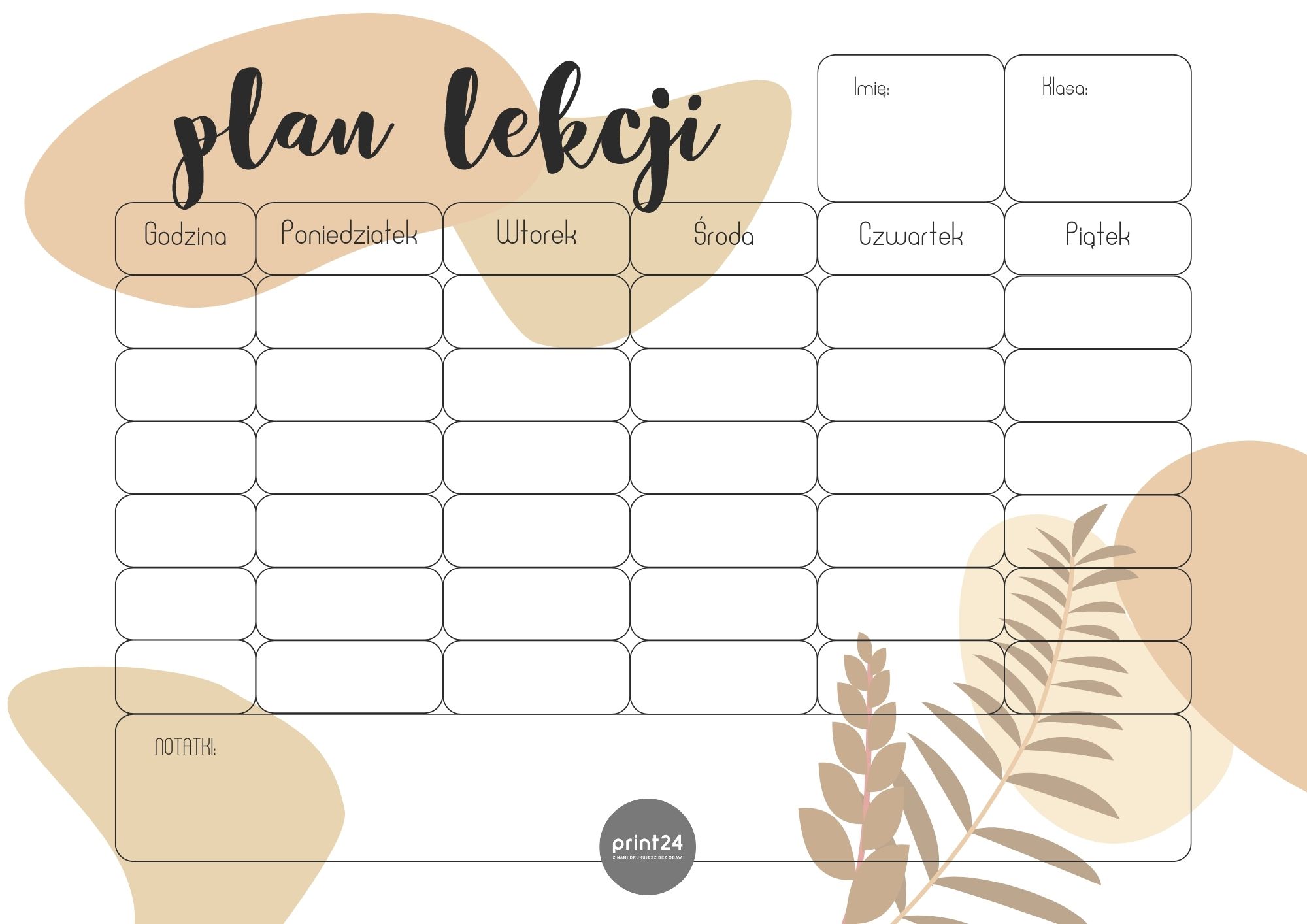
Krok 3: Dodaj pierwsze zajęcia
Teraz możesz zacząć dodawać swoje zajęcia do kalendarza. Istnieją dwa sposoby:
- Kliknij bezpośrednio w kalendarzu: Wybierz dzień i godzinę, kiedy odbywają się zajęcia, i kliknij w odpowiednie miejsce w kalendarzu. Pojawi się okienko "Dodaj tytuł".
- Kliknij przycisk "Utwórz": W lewym górnym rogu ekranu znajdziesz przycisk "Utwórz". Kliknij go, aby otworzyć okno dodawania wydarzenia.
Krok 4: Wprowadź szczegóły zajęć
W oknie dodawania wydarzenia wprowadź następujące informacje:
- Tytuł: Wpisz nazwę zajęć, np. "Matematyka", "Język polski", "Historia".
- Godzina rozpoczęcia i zakończenia: Wybierz dokładną godzinę rozpoczęcia i zakończenia zajęć.
- Kalendarz: Upewnij się, że wybrano kalendarz "Plan lekcji" (jeśli go utworzyłeś).
- Powtarzanie: Kliknij "Nie powtarza się" i wybierz opcję "Codziennie", "Co tydzień w (dzień tygodnia)", "Co miesiąc" lub "Niestandardowe". Wybierz opcję, która odpowiada Twojemu planowi lekcji. Na przykład, jeśli zajęcia odbywają się co tydzień w poniedziałek, wybierz "Co tydzień w poniedziałek". Możesz również ustawić datę zakończenia powtarzania, np. koniec semestru.
- Dodaj osoby: Możesz dodać osoby, które uczestniczą w zajęciach, np. nauczyciela lub kolegę z klasy.
- Dodaj lokalizację: Wpisz nazwę sali lekcyjnej lub numer budynku, w którym odbywają się zajęcia.
- Dodaj opis: Wpisz dodatkowe informacje o zajęciach, np. numer podręcznika, zadanie domowe lub link do materiałów online.
- Powiadomienia: Ustaw przypomnienie, aby otrzymywać powiadomienia przed zajęciami. Możesz wybrać, czy chcesz otrzymywać powiadomienia na e-mail, czy jako wyskakujące okienko. Ustaw czas powiadomienia, np. 15 minut przed zajęciami.
Krok 5: Zapisz zajęcia
Po wprowadzeniu wszystkich szczegółów kliknij przycisk "Zapisz". Zajęcia zostaną dodane do Twojego kalendarza.

Krok 6: Powtórz kroki 3-5 dla wszystkich pozostałych zajęć
Powtórz kroki 3-5 dla wszystkich pozostałych zajęć w Twoim planie lekcji. Może to zająć trochę czasu, ale zapewniam, że warto!
Dodatkowe wskazówki i triki
- Kolorowe oznaczenia: Przypisz różne kolory do różnych przedmiotów, aby łatwiej rozróżniać zajęcia w kalendarzu. Możesz to zrobić, klikając ikonę trzech kropek obok nazwy kalendarza "Plan lekcji" i wybierając kolor.
- Integracja z innymi aplikacjami: Kalendarz Google można zintegrować z innymi aplikacjami, np. Google Classroom, Trello lub Asana. Dzięki temu możesz otrzymywać powiadomienia o zadaniach i terminach w jednym miejscu.
- Używaj Google Tasks: Jeżeli chcesz połączyć plan lekcji z zadaniami domowymi, połącz kalendarz Google z Google Tasks. Dzięki temu możesz przypisać zadania do konkretnych lekcji i śledzić postępy w nauce.
- Udostępnianie kalendarza: Pamiętaj, że możesz udostępnić swój kalendarz innym osobom. Wybierz opcję "Udostępnij kalendarz" i wpisz adres e-mail osoby, której chcesz udostępnić swój plan lekcji. Możesz wybrać, jakie uprawnienia chcesz przyznać tej osobie (np. tylko przeglądanie lub możliwość dodawania wydarzeń).
Przykłady użycia w życiu codziennym
Przykład 1: Ania, uczennica liceum, ma bardzo napięty harmonogram. Oprócz zajęć szkolnych uczęszcza na dodatkowe lekcje języka angielskiego i kurs przygotowawczy do matury z biologii. Dzięki dodaniu wszystkich zajęć do Kalendarza Google, Ania ma jasny obraz swojego tygodnia i może efektywnie planować naukę i czas wolny. Przypomnienia pomagają jej uniknąć spóźnień na zajęcia, a dzięki kolorowym oznaczeniom łatwo odróżnia zajęcia szkolne od dodatkowych.
Przykład 2: Pan Jan, nauczyciel historii, prowadzi kilka kółek zainteresowań dla uczniów. Aby ułatwić sobie organizację, dodał wszystkie zajęcia do Kalendarza Google. Dzięki temu ma dostęp do swojego harmonogramu na każdym urządzeniu i może łatwo informować uczniów o ewentualnych zmianach w planie zajęć. Dodatkowo, pan Jan używa Google Tasks do zarządzania zadaniami związanymi z przygotowaniem materiałów na zajęcia.

Przykład 3: Rodzice Marka, ucznia szkoły podstawowej, chcą być na bieżąco z jego planem zajęć i dodatkowymi aktywnościami. Marek udostępnił im swój kalendarz Google, dzięki czemu rodzice wiedzą, kiedy Marek ma zajęcia z piłki nożnej, kiedy angielski, a kiedy dodatkowe zajęcia z matematyki. Dzięki temu mogą łatwo planować transport i wspierać Marka w jego edukacji.
Podsumowanie
Dodanie planu lekcji do Kalendarza Google to prosty, ale niezwykle skuteczny sposób na poprawę organizacji, redukcję stresu i zwiększenie efektywności w nauce. Dzięki temu poradnikowi możesz krok po kroku przenieść swój plan lekcji do cyfrowego świata i cieszyć się wszystkimi korzyściami, jakie oferuje Kalendarz Google. Nie czekaj, zacznij już dziś i przekonaj się sam, jak wiele możesz zyskać!
Pamiętaj: Organizacja czasu to klucz do sukcesu. A Kalendarz Google to Twoje narzędzie do jego osiągnięcia! Wykorzystaj go w pełni i ciesz się uporządkowanym i produktywnym życiem.