Dlaczego Nie Moge Podlaczyc Laptopa Do Telewizora

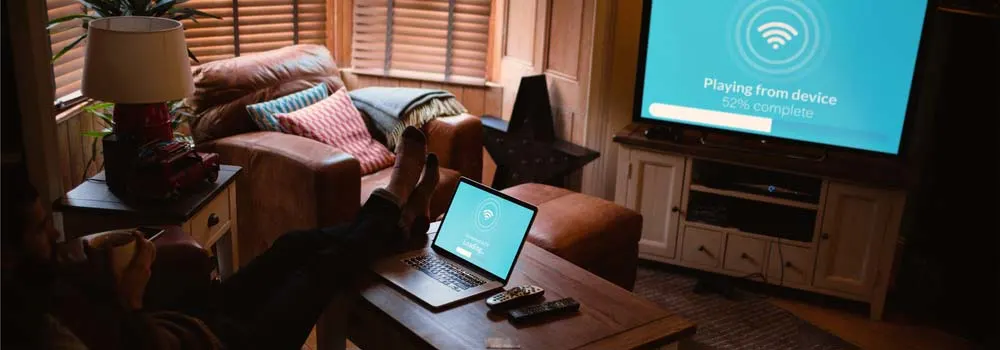
Wielu użytkowników domowych spotkało się z frustracją, gdy próba połączenia laptopa z telewizorem kończy się niepowodzeniem. Chcemy rozszerzyć przestrzeń roboczą, obejrzeć film na większym ekranie lub zaprezentować coś znajomym, a tu nagle pojawia się komunikat o braku sygnału lub ekran telewizora pozostaje czarny. Powodów tej niedogodności może być wiele, od błędów w konfiguracji po uszkodzony sprzęt. W tym artykule przyjrzymy się najczęstszym problemom i podpowiemy, jak je rozwiązać, aby cieszyć się wspólnym ekranem bez przeszkód.
Najczęstsze Przyczyny Braku Połączenia
Rozumiemy, że problem ten może być irytujący, dlatego postanowiliśmy zebrać w jednym miejscu kluczowe zagadnienia, które warto przeanalizować. Odpowiednia diagnoza to połowa sukcesu, a zrozumienie mechanizmu działania połączeń wideo pomoże nam sprawnie zidentyfikować i naprawić usterkę.
1. Problemy z Kablem HDMI - Słabe Ogniwo Połączenia
Kabel HDMI jest obecnie najpopularniejszym i najwygodniejszym sposobem na podłączenie laptopa do telewizora. Jednak nawet tak proste rozwiązanie może sprawiać problemy. Często bagatelizujemy znaczenie jakości samego kabla.
Must Read
Uszkodzenia fizyczne: Kable, szczególnie te tańsze, mogą ulec przetarciu, złamaniu wtyczki lub uszkodzeniu żył wewnętrznych. Zdarza się to, gdy kabel jest często zginany, przyciskany meblami lub po prostu zużywa się z czasem.
Niewłaściwa wersja HDMI: Telewizory i laptopy obsługują różne wersje standardu HDMI (np. HDMI 1.4, 2.0, 2.1). Starsze kable mogą nie obsługiwać wyższych rozdzielczości czy częstotliwości odświeżania, co może skutkować brakiem obrazu lub problemami z jego wyświetlaniem (np. migotaniem, artefaktami).
Długość kabla: Chociaż standard HDMI teoretycznie pozwala na transmisję na znaczne odległości, bardzo długie kable (powyżej 10-15 metrów) bez odpowiednich wzmacniaczy mogą powodować degradację sygnału, co prowadzi do problemów z obrazem.
Co zrobić? Najprostszą metodą jest wymiana kabla na nowy, najlepiej markowy i zgodny z najnowszymi standardami. Warto również sprawdzić oba końce kabla pod kątem widocznych uszkodzeń.
2. Nieprawidłowa Konfiguracja Ustawień Wyświetlania na Laptopie
System operacyjny laptopa musi wiedzieć, jak zarządzać drugim ekranem. Domyślnie może być ustawiony tryb "Tylko ekran główny", co uniemożliwi wyświetlanie obrazu na telewizorze.
Kombinacje klawiszy: Większość laptopów posiada dedykowane klawisze funkcyjne (zazwyczaj w połączeniu z klawiszem Fn), które pozwalają na szybkie przełączanie trybów wyświetlania. Najczęściej jest to ikona projektora lub dwa ekrany. Naciśnięcie tej kombinacji może aktywować połączenie lub zmienić tryb wyświetlania.

Ustawienia systemu Windows: W systemie Windows (od Windows 7 wzwyż) naciśnięcie kombinacji klawiszy Win + P otwiera menu wyboru trybu wyświetlania. Dostępne opcje to:
- Tylko ekran komputera: Obraz wyświetlany tylko na laptopie.
- Duplikuj: Ten sam obraz na laptopie i telewizorze.
- Rozszerz: Obraz rozszerzony na oba ekrany, tworząc większą przestrzeń roboczą.
- Tylko drugi ekran: Obraz wyświetlany tylko na telewizorze, ekran laptopa może być wyłączony.
Ustawienia systemu macOS: W przypadku Maców, po podłączeniu kabla HDMI, często wystarczy otworzyć Preferencje systemowe, a następnie sekcję Wyświetlacze. System powinien wykryć telewizor i umożliwić jego konfigurację.
Co zrobić? Upewnij się, że po podłączeniu kabla HDMI aktywowałeś odpowiedni tryb wyświetlania za pomocą klawiszy funkcyjnych lub ustawień systemowych. Eksperymentuj z różnymi trybami, aby znaleźć ten, który najlepiej odpowiada Twoim potrzebom.
3. Problemy ze Sterownikami Karty Graficznej
Sterowniki karty graficznej są kluczowym elementem umożliwiającym prawidłowe wyświetlanie obrazu. Nieaktualne, uszkodzone lub niekompatybilne sterowniki mogą prowadzić do wielu problemów, w tym do braku sygnału na zewnętrznym ekranie.
Znaczenie sterowników: Karta graficzna odpowiada za przetwarzanie i wysyłanie sygnału wideo do ekranu. Sterowniki to oprogramowanie, które tłumaczy polecenia systemu operacyjnego na język zrozumiały dla karty graficznej. Jeśli to tłumaczenie jest błędne lub niepełne, obraz może się nie pojawić.
Objawy problemów ze sterownikami: Oprócz braku obrazu, mogą występować artefakty graficzne, migotanie ekranu, spowolnienia w grach lub aplikacjach graficznych.
Co zrobić? Najlepszym rozwiązaniem jest zaktualizowanie sterowników karty graficznej. Można to zrobić na kilka sposobów:

- Automatyczne wyszukiwanie w systemie Windows: W Menedżerze urządzeń (wpisz "Menedżer urządzeń" w wyszukiwarce Windows), znajdź "Karty graficzne", kliknij prawym przyciskiem myszy na swoją kartę graficzną i wybierz "Aktualizuj sterownik".
- Pobieranie ze strony producenta: Jest to najbardziej zalecana metoda. Wejdź na stronę producenta swojej karty graficznej (np. NVIDIA, AMD, Intel), znajdź sekcję pobierania sterowników i wybierz model karty oraz wersję systemu operacyjnego.
- Odinstalowanie i ponowne zainstalowanie: Czasami najlepszym rozwiązaniem jest całkowite odinstalowanie obecnych sterowników (np. za pomocą programu DDU - Display Driver Uninstaller) i zainstalowanie najnowszej wersji od zera.
Pamiętaj, aby wybrać właściwe sterowniki dla swojej karty graficznej i wersji systemu operacyjnego.
4. Porty HDMI - Wtyczka i Gniazdo
Zarówno port HDMI w laptopie, jak i w telewizorze, mogą być źródłem problemów. Są to elementy mechaniczne, które mogą ulec uszkodzeniu.
Uszkodzenia fizyczne portów: Podobnie jak kable, porty mogą ulec mechanicznemu uszkodzeniu. Luźne gniazdo, wyłamane piny wewnątrz portu lub zanieczyszczenia mogą uniemożliwić prawidłowe połączenie.
Niekompatybilność portów: Chociaż standard HDMI jest szeroko stosowany, niektóre specyficzne funkcje (np. HDMI ARC - Audio Return Channel) mogą wymagać użycia konkretnych portów w telewizorze i na laptopie.
Co zrobić? Spróbuj użyć innego portu HDMI w telewizorze i na laptopie (jeśli dostępne). Wyczyść porty sprężonym powietrzem, aby usunąć kurz i zanieczyszczenia. W przypadku podejrzenia uszkodzenia mechanicznego, konieczna może być wizyta w serwisie.
5. Problemy z Urządzeniami Bezprzewodowymi (Miracast, Wi-Fi Direct)
Coraz popularniejsze stają się metody bezprzewodowego przesyłania obrazu, takie jak Miracast (wbudowany w Windows) lub technologie producentów telewizorów (np. Samsung Smart View, LG Screen Share). Te rozwiązania również mogą napotkać na przeszkody.

Wsparcie technologii: Nie wszystkie laptopy i telewizory obsługują te same standardy bezprzewodowe. Upewnij się, że oba urządzenia wspierają tę samą technologię.
Siła sygnału Wi-Fi: Połączenie bezprzewodowe jest zależne od jakości sygnału Wi-Fi. Słaby sygnał, zakłócenia z innych urządzeń lub duża odległość mogą powodować problemy z płynnością obrazu lub całkowity brak połączenia.
Aktualizacje oprogramowania telewizora: Producenci telewizorów często wydają aktualizacje oprogramowania, które poprawiają działanie funkcji bezprzewodowych. Upewnij się, że Twój telewizor ma najnowsze oprogramowanie.
Konfiguracja w systemie: Proces parowania urządzeń bezprzewodowych różni się w zależności od systemu operacyjnego i modelu telewizora. W Windows 10 i 11 należy przejść do Ustawień > System > Tryb prezentacji i wyszukać dostępne wyświetlacze bezprzewodowe.
Co zrobić? Upewnij się, że oba urządzenia są podłączone do tej samej sieci Wi-Fi (lub w zasięgu Bluetooth, jeśli technologia tego wymaga). Zminimalizuj odległość między urządzeniami i sprawdź, czy nie ma silnych zakłóceń. Zaktualizuj oprogramowanie telewizora i sterowniki w laptopie (jeśli są dostępne dla modułów bezprzewodowych).
6. Ustawienia Obrazu i Rozdzielczości
Czasami problemem nie jest samo połączenie, ale nieprawidłowa rozdzielczość lub częstotliwość odświeżania ustawiona na laptopie, która jest nieobsługiwana przez telewizor.
Natychmiastowe problemy: Jeśli po podłączeniu kabla HDMI ekran telewizora jest czarny lub pokazuje komunikat o braku sygnału, ale na laptopie obraz jest normalny, najprawdopodobniej problem leży w konfiguracji rozdzielczości.

Co zrobić? Po podłączeniu kabla HDMI, spróbuj zmniejszyć rozdzielczość ekranu na laptopie do niższej wartości (np. 1920x1080 lub 1280x720), która na pewno będzie obsługiwana przez telewizor. Jeśli obraz się pojawi, możesz stopniowo zwiększać rozdzielczość, aż znajdziesz optymalną. Sprawdź również, czy częstotliwość odświeżania (np. 60 Hz) jest odpowiednia dla telewizora.
7. Problemy z Konfiguracją BIOS/UEFI
W bardzo rzadkich przypadkach, problem może leżeć głębiej, w ustawieniach BIOS/UEFI laptopa. Może to dotyczyć konfiguracji portów wideo lub priorytetu wyświetlania.
Specjalistyczne problemy: Jest to raczej domena bardziej zaawansowanych użytkowników lub problemów sprzętowych. Nieprawidłowe ustawienia w BIOS/UEFI mogą blokować komunikację z zewnętrznym monitorem.
Co zrobić? Jeśli inne metody zawiodły, można spróbować zresetować ustawienia BIOS/UEFI do domyślnych. Należy jednak zachować ostrożność, ponieważ niewłaściwe zmiany mogą wpłynąć na działanie innych komponentów komputera. Instrukcje dotyczące wejścia do BIOS/UEFI i resetowania ustawień można znaleźć w instrukcji obsługi laptopa lub na stronie producenta.
Podsumowanie i Działania Naprawcze
Podłączenie laptopa do telewizora powinno być prostym procesem, ale jak widać, istnieje wiele potencjalnych przeszkód. Kluczem do sukcesu jest systematyczna diagnostyka i wykluczanie kolejnych możliwych przyczyn.
Kroki do podjęcia w celu rozwiązania problemu:
- Sprawdź kabel HDMI: Użyj innego, sprawdzonego kabla.
- Przetestuj inne porty: Zarówno w laptopie, jak i w telewizorze.
- Skonfiguruj ustawienia wyświetlania: Użyj klawiszy funkcyjnych (Fn + Fx) lub kombinacji Win + P (Windows).
- Zaktualizuj sterowniki karty graficznej: Pobierz najnowsze ze strony producenta.
- Zaktualizuj oprogramowanie telewizora: Sprawdź dostępne aktualizacje.
- Zmień rozdzielczość ekranu: Obniż ją na laptopie, aby sprawdzić, czy obraz się pojawi.
- Spróbuj połączenia bezprzewodowego: Jeśli posiadasz odpowiednie urządzenia.
- Zresetuj ustawienia BIOS/UEFI: Jako ostateczność.
Pamiętaj, że cierpliwość i metoda eliminacji są najlepszymi narzędziami w rozwiązywaniu problemów technicznych. Jeśli żadne z powyższych rozwiązań nie pomoże, skontaktuj się z pomocą techniczną producenta laptopa lub telewizora, być może problem dotyczy uszkodzenia sprzętowego.