Dlaczego Nie Moge Nic Pobrac Ze Sklepu Play

Wyobraź sobie tę sytuację: jesteś w połowie lekcji historii, która właśnie stała się fascynująca. Nauczyciel wspomina o aplikacji, która może przenieść Cię prosto do starożytnego Rzymu, pokazując interaktywną mapę i rekonstrukcje budowli. Z ekscytacją sięgasz po telefon, gotów, by natychmiast ją pobrać. Ale wtedy... nic. Aplikacja się nie ściąga. Pojawia się komunikat o błędzie. Czas mija, a frustracja rośnie. Dla uczniów, rodziców, a nawet nauczycieli, ta nagła bariera technologiczna może być niezwykle irytująca i przeszkodzić w nauce, rozrywce czy codziennych czynnościach.
Zrozumienie, dlaczego nie możesz nic pobrać ze Sklepu Play, jest kluczowe do rozwiązania tego problemu. To nie jest tylko kwestia jednego nieudanego pobrania; często dotyczy szerszej grupy użytkowników i może mieć wiele przyczyn, od prostych błędów systemowych po bardziej złożone kwestie związane z konfiguracją urządzenia czy kontem Google. W tym artykule przyjrzymy się najczęstszym problemom i podpowiemy, jak sobie z nimi poradzić, byś mógł cieszyć się pełnią możliwości Sklepu Play.
Podstawowe Przyczyny Problemu: Od Czego Zacząć?
Zanim zanurzymy się w bardziej techniczne aspekty, warto zacząć od najprostszych i najczęściej występujących przyczyn. Czasami rozwiązanie jest na wyciągnięcie ręki, wystarczy tylko o nim pomyśleć.
Must Read
1. Problem z Połączeniem Internetowym
To numer jeden na liście potencjalnych winowajców. Sklep Play potrzebuje stabilnego połączenia internetowego, aby móc pobierać aplikacje i gry. Jeśli Twoje Wi-Fi działa niestabilnie, sygnał jest słaby, lub dane mobilne zostały wyczerpane, pobieranie po prostu się nie powiedzie.
- Sprawdź połączenie Wi-Fi: Czy inne urządzenia w Twojej sieci działają poprawnie? Spróbuj zrestartować router. Czasami wystarczy chwilowe odłączenie go od zasilania.
- Dane mobilne: Upewnij się, że masz aktywne dane mobilne i wystarczający pakiet danych. Niektóre starsze lub bardziej restrykcyjne konfiguracje mogą ograniczać pobieranie przez sieć komórkową.
- Tryb Samolotowy: Upewnij się, że tryb samolotowy nie jest przypadkiem włączony. Może to brzmieć banalnie, ale w pośpiechu łatwo o pomyłkę.
Przykład z życia: Mama Ania próbowała pobrać aplikację do nauki angielskiego dla swojego syna Jasia. Jaś czekał zniecierpliwiony, a pobieranie ciągle się zatrzymywało. Okazało się, że Jaś przez przypadek włączył tryb samolotowy, gdy szukał innej gry.
2. Brak Miejsca na Urządzeniu
Każda aplikacja, gra czy aktualizacja zajmuje miejsce na Twoim telefonie lub tablecie. Jeśli pamięć wewnętrzna urządzenia jest prawie pełna, nie będzie miejsca na nowe pobrania.

- Sprawdź wolne miejsce: Wejdź w Ustawienia > Pamięć i zobacz, ile masz dostępnego miejsca.
- Usuń niepotrzebne pliki: Zdjęcia, filmy, stare aplikacje, pobrane pliki – to wszystko może zajmować cenne gigabajty.
- Wyczyść pamięć podręczną aplikacji: Czasami nawet wyczyszczenie pamięci podręcznej Sklepu Play i Usług Google Play może pomóc.
Statystyka: Według badań przeprowadzonych przez firmę Statista w 2023 roku, aż 45% użytkowników smartfonów w Polsce deklaruje, że często napotyka problemy z brakiem miejsca na urządzeniu.
3. Problem z Kontem Google
Sklep Play jest ściśle powiązany z Twoim kontem Google. Problemy z synchronizacją, nieaktualne dane logowania, czy nawet tymczasowe blokady konta mogą uniemożliwić pobieranie.
- Synchronizacja konta Google: Wejdź w Ustawienia > Konta > Google i sprawdź, czy synchronizacja jest włączona i przebiega bez błędów. Spróbuj ręcznie zsynchronizować konto.
- Wyloguj się i zaloguj ponownie: Czasami proste ponowne zalogowanie się do konta Google na urządzeniu może rozwiązać problemy z autoryzacją.
- Sprawdź swoje dane konta: Upewnij się, że informacje o płatnościach (jeśli takie są powiązane) są aktualne.
Bardziej Zaawansowane Rozwiązania: Gdy Podstawy Nie Pomagają
Jeśli prostsze metody zawiodły, czas przejść do bardziej zaawansowanych kroków. Nie martw się, wszystko jest do ogarnięcia!

4. Problem z Pamięcią Podręczną i Danymi Aplikacji Sklepu Play
Aplikacje, podobnie jak programy komputerowe, gromadzą tymczasowe dane, tzw. pamięć podręczną (cache). Czasem ta pamięć może ulec uszkodzeniu lub zapełnić się w sposób, który zakłóca działanie aplikacji.
- Wyczyść pamięć podręczną Sklepu Play:
- Wejdź w Ustawienia > Aplikacje (lub Menedżer aplikacji).
- Znajdź na liście "Sklep Google Play".
- Wybierz "Pamięć".
- Kliknij "Wyczyść pamięć podręczną".
- Wyczyść dane Sklepu Play: To krok bardziej drastyczny, który usunie wszystkie dane aplikacji, przywracając ją do stanu fabrycznego. Kliknij "Wyczyść dane" (lub "Wyczyść pamięć") w tym samym miejscu. Pamiętaj, że po tym będziesz musiał ponownie zalogować się do swojego konta Google w Sklepie Play.
- Powtórz dla Usług Google Play: Często problemy z pobieraniem wynikają z błędów w "Usługach Google Play" – kluczowej aplikacji systemowej. Powtórz powyższe kroki dla tej aplikacji.
Uwaga: Wyczyść dane dla Usług Google Play może wpłynąć na działanie innych aplikacji Google, więc zrób to ostrożnie i po zrestartowaniu urządzenia.
5. Problemy z Aktualizacjami Systemu i Aplikacji
Nieaktualne wersje systemu Android lub samego Sklepu Play mogą powodować konflikty i błędy.
- Sprawdź aktualizacje systemu Android: Wejdź w Ustawienia > Aktualizacja systemu i pobierz dostępne aktualizacje.
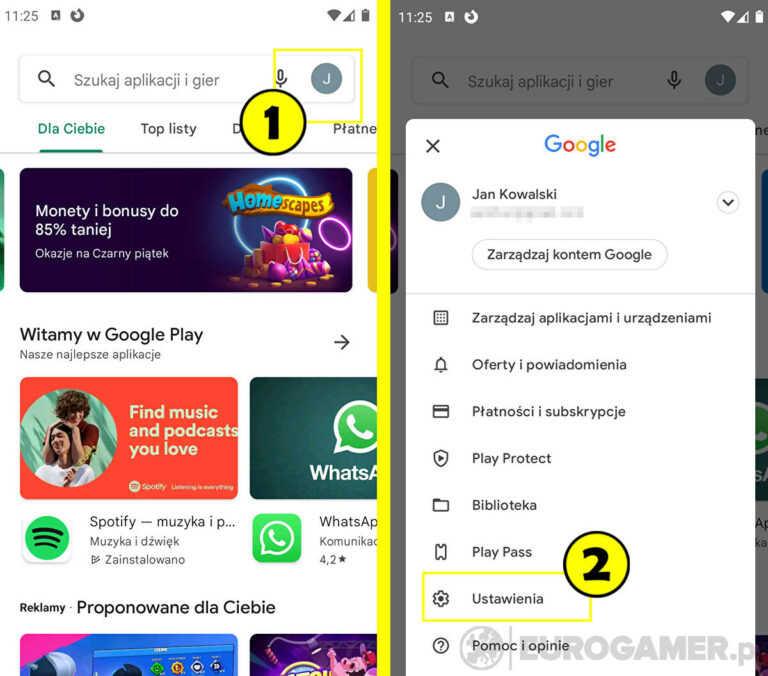
- Aktualizuj Sklep Play: Zazwyczaj Sklep Play aktualizuje się sam. Możesz jednak wymusić sprawdzenie aktualizacji, wchodząc do Sklepu Play, klikając ikonę swojego profilu, następnie "Ustawienia", "Informacje" i "Aktualizacja sklepu Play".
- Aktualizuj inne aplikacje Google: Podobnie jak Sklep Play, inne aplikacje Google, takie jak "Pobrane", "Usługi Google Play", również powinny być aktualne.
Przykład edukacyjny: Nauczyciel informatyki w szkole podstawowej zauważył, że część uczniów nie mogła pobrać aplikacji do nauki programowania. Okazało się, że ich tablety miały bardzo stare wersje Androida, które nie były kompatybilne z nowymi funkcjami Sklepu Play.
6. Problemy z Datą i Czasem
Korelacja między datą i czasem na Twoim urządzeniu a serwerami Google jest niezbędna do prawidłowego działania usług. Jeśli data i czas są ustawione nieprawidłowo, Sklep Play może nie być w stanie nawiązać poprawnego połączenia.
- Automatyczne ustawianie daty i czasu: Wejdź w Ustawienia > System > Data i czas i upewnij się, że opcja "Automatyczna data i czas" oraz "Automatyczna strefa czasowa" są włączone.
- Ręczne ustawienie: Jeśli automatyczne ustawienia nie działają, spróbuj ręcznie ustawić poprawną datę, czas i strefę czasową.
7. Konflikty z Aplikacjami Innych Firm
Niektóre aplikacje, zwłaszcza te związane z optymalizacją systemu, antywirusem lub blokowaniem reklam, mogą czasami powodować konflikty z działaniem Sklepu Play.
- Wyłącz tymczasowo aplikacje zabezpieczające: Spróbuj tymczasowo wyłączyć aplikację antywirusową lub optymalizującą i spróbuj ponownie pobrać aplikację.
- Sprawdź ustawienia VPN: Jeśli używasz VPN, spróbuj go wyłączyć i zobaczyć, czy to rozwiąże problem.
8. Problemy z Buforem Pobierania
W Androidzie istnieje specjalny proces odpowiedzialny za pobieranie danych, tzw. "Bufor pobierania" (Download Manager). Jeśli ten proces ulegnie awarii, pobieranie może się nie powieść.

- Wyczyść pamięć podręczną i dane "Bufor pobierania": Podobnie jak w przypadku Sklepu Play, znajdź w ustawieniach aplikacji "Bufor pobierania", a następnie wyczyść jego pamięć podręczną i dane.
- Zrestartuj urządzenie: Po wykonaniu powyższych kroków, zrestartuj telefon.
9. Problem z Usunięciem Konta Google i Ponownym Dodaniem
Czasami, gdy wszystkie inne metody zawiodą, najskuteczniejszym rozwiązaniem jest usunięcie konta Google z urządzenia, a następnie dodanie go ponownie. To "odświeża" połączenie między Twoim urządzeniem a serwerami Google.
- Usuń konto Google: Wejdź w Ustawienia > Konta > wybierz swoje konto Google > Usuń konto. Pamiętaj, aby zrobić kopię zapasową ważnych danych, jeśli to konieczne!
- Zrestartuj urządzenie.
- Dodaj konto Google ponownie: Wejdź w Ustawienia > Konta > Dodaj konto > Google i zaloguj się na swoje konto.
Dla rodziców: Ta metoda może być również pomocna, gdy dziecko przypadkowo zmieniło ustawienia konta rodzicielskiego lub hasło, co uniemożliwia pobieranie aplikacji.
Kiedy Zwrócić się o Pomoc?
Jeśli wypróbowałeś wszystkie powyższe kroki i nadal nie możesz nic pobrać ze Sklepu Play, możliwe, że problem leży głębiej. Warto wtedy:
- Skontaktować się z pomocą techniczną Google: Na stronie pomocy Google Play można znaleźć wiele przydatnych artykułów i formularzy kontaktowych.
- Zgłosić problem w społeczności pomocy technicznej Google: Czasami inni użytkownicy napotkali podobne problemy i znaleźli rozwiązanie.
- Rozważyć wizytę w serwisie: W skrajnych przypadkach może to być problem sprzętowy, choć jest to rzadkie.
Pamiętaj, że technologia jest naszym narzędziem. Kiedy przestaje działać, może to być frustrujące, ale zazwyczaj jest rozwiązywalne. Stosując się do powyższych wskazówek, masz duże szanse na powrót do normalnego korzystania ze Sklepu Play. Niezależnie od tego, czy jesteś uczniem odkrywającym nowe aplikacje edukacyjne, rodzicem dbającym o dostępność treści dla swoich dzieci, czy nauczycielem wykorzystującym technologię w klasie – rozwiązanie problemu jest w Twoim zasięgu.