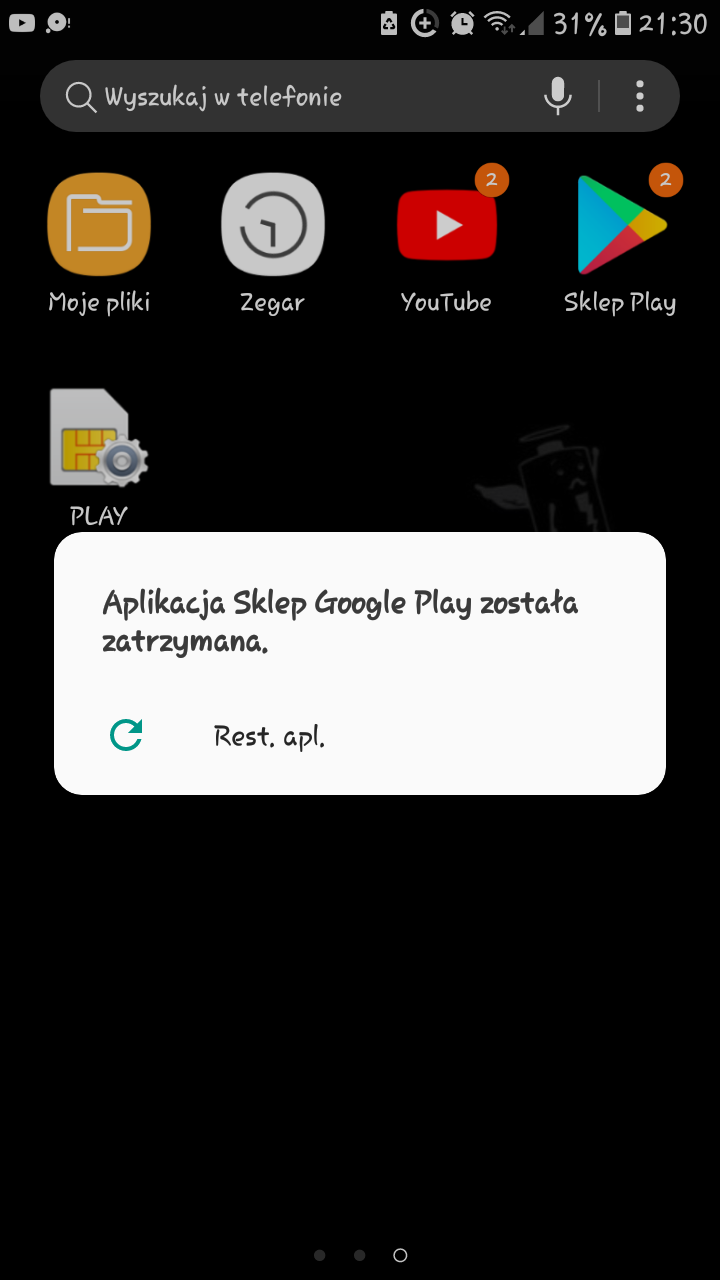
Dlaczego Aplikacja Sklep Google Play Została Zatrzymana

Wyobraźmy sobie sytuację: uczeń z podekscytowaniem sięga po tablet, aby pobrać nową, interesującą aplikację edukacyjną na lekcję historii, a tu nagle… komunikat: „Aplikacja Sklep Google Play została zatrzymana”. Brzmi znajomo? Dla wielu rodziców, nauczycieli i samych uczniów takie niespodziewane przerwy w dostępie do cyfrowych narzędzi nauki bywają frustrujące i dezorientujące. Kiedy ważne zasoby edukacyjne stają się niedostępne, pojawia się pytanie: dlaczego tak się dzieje? Postaramy się to wyjaśnić w przystępny sposób, krok po kroku, rozwiewając wątpliwości i proponując praktyczne rozwiązania.
Rozumiemy, jak bardzo zależy Wam na ciągłości nauki i dostępie do nowoczesnych narzędzi. Dziś cyfrowe aplikacje są integralną częścią procesu edukacyjnego, od interaktywnych quizów po platformy do nauki języków obcych. Dlatego też, kiedy coś w tej cyfrowej układance przestaje działać, może to rodzić spory niepokój. Nie martwcie się jednak, ponieważ problem „Aplikacja Sklep Google Play została zatrzymana” jest zjawiskiem dość powszechnym i zazwyczaj ma swoje logiczne wyjaśnienie. Przyjrzyjmy się mu bliżej.
Zrozumienie Mechanizmu Błędu: Dlaczego Google Play Się „Zatrzymuje”?
Zanim przejdziemy do potencjalnych rozwiązań, warto zrozumieć, co właściwie oznacza komunikat „Aplikacja Sklep Google Play została zatrzymana”. Nie jest to zwykłe „zawieszenie się” programu, jak w przypadku wielu aplikacji. W kontekście Androida, „zatrzymanie” oznacza, że system operacyjny świadomie przerwał działanie danej aplikacji z powodu wystąpienia pewnego błędu lub nieoczekiwanej sytuacji, która mogła zagrozić stabilności całego urządzenia lub samego systemu.
Must Read
To trochę jak z nagłym zamknięciem drzwi przez ochroniarza, gdy wykryje potencjalne zagrożenie. System Android, chcąc zapobiec dalszym problemom, decyduje o natychmiastowym zakończeniu pracy aplikacji Sklepu Play. Powodów tego „zamknięcia” może być wiele, od drobnych konfliktów po poważniejsze problemy systemowe.
Kluczowe jest to, że Sklep Google Play jest fundamentalną aplikacją systemową na urządzeniach z Androidem. Jest to centrum, z którego pobieramy nie tylko gry i rozrywkę, ale przede wszystkim aplikacje edukacyjne, narzędzia do pracy i oprogramowanie niezbędne do codziennego funkcjonowania. Kiedy ta aplikacja przestaje działać, blokuje to dostęp do ogromnej liczby zasobów.
Najczęstsze Przyczyny Błędu
Z naszych obserwacji i danych z licznych forów technicznych wynika, że istnieje kilka głównych kategorii problemów prowadzących do zatrzymania Sklepu Play:
- Konflikty Danych i Pamięci Podręcznej: Aplikacje, w tym Sklep Play, przechowują tymczasowe dane (pamięć podręczną) oraz inne informacje konfiguracyjne. Czasem te dane ulegają uszkodzeniu lub stają się nieaktualne, co może prowadzić do błędów. To jak z bałaganem na biurku – czasem trzeba posprzątać, żeby móc efektywnie pracować.
- Problemy z Usługami Google Play: Sklep Play jest ściśle powiązany z tzw. „Usługami Google Play” (Google Play Services). Są to zbiory narzędzi i API, które umożliwiają komunikację między aplikacjami Google a systemem Android. Jeśli Usługi Google Play działają nieprawidłowo, może to wpłynąć na działanie Sklepu Play.
- Nieaktualne Wersje Aplikacji lub Systemu: Podobnie jak w przypadku każdego oprogramowania, zarówno Sklep Play, jak i system Android wymagają regularnych aktualizacji. Brak tych aktualizacji może prowadzić do problemów ze zgodnością i błędów. Stare oprogramowanie może nie „dogadywać się” z nowszymi aplikacjami.
- Niewystarczająca Ilość Miejsca w Pamięci: Chociaż może się to wydawać trywialne, brak wolnego miejsca w pamięci wewnętrznej urządzenia może powodować różnorodne problemy, w tym niestabilność działania kluczowych aplikacji, takich jak Sklep Play. System potrzebuje „oddechu”.
- Konflikty z Innymi Aplikacjami: Czasem inne zainstalowane aplikacje, zwłaszcza te dotyczące bezpieczeństwa (antywirusy) lub menedżerów zadań, mogą wchodzić w konflikt z działaniem Sklepu Play, próbując optymalizować działanie urządzenia.
- Błędy Systemowe Androida: Rzadziej, ale jednak możliwe, są to błędy wynikające bezpośrednio z samego systemu operacyjnego Android, często wymagające poważniejszych interwencji lub aktualizacji od producenta urządzenia.
Praktyczne Kroki Rozwiązywania Problemu: Co Możemy Zrobić?
Dobrą wiadomością jest to, że większość przypadków zatrzymania Sklepu Google Play można rozwiązać za pomocą kilku prostych kroków. Nie zawsze trzeba od razu oddawać urządzenie do serwisu!

1. Podstawowe Odświeżenie: Restart Urządzenia
To najprostszy i często najskuteczniejszy sposób na rozwiązanie wielu drobnych problemów z aplikacjami. Wyłączenie i ponowne uruchomienie urządzenia zamyka wszystkie działające procesy i czyści tymczasową pamięć, co może usunąć przyczynę konfliktu.
Przykład z życia: Pani Anna, nauczycielka informatyki, często tłumaczy uczniom, że restart komputera czy tabletu to jak „przewietrzenie” systemu. Jeśli aplikacja się zawiesza, szybki restart często rozwiązuje problem. Tak samo jest ze Sklepem Play.
2. Czyszczenie Pamięci Podręcznej i Danych Sklepu Play
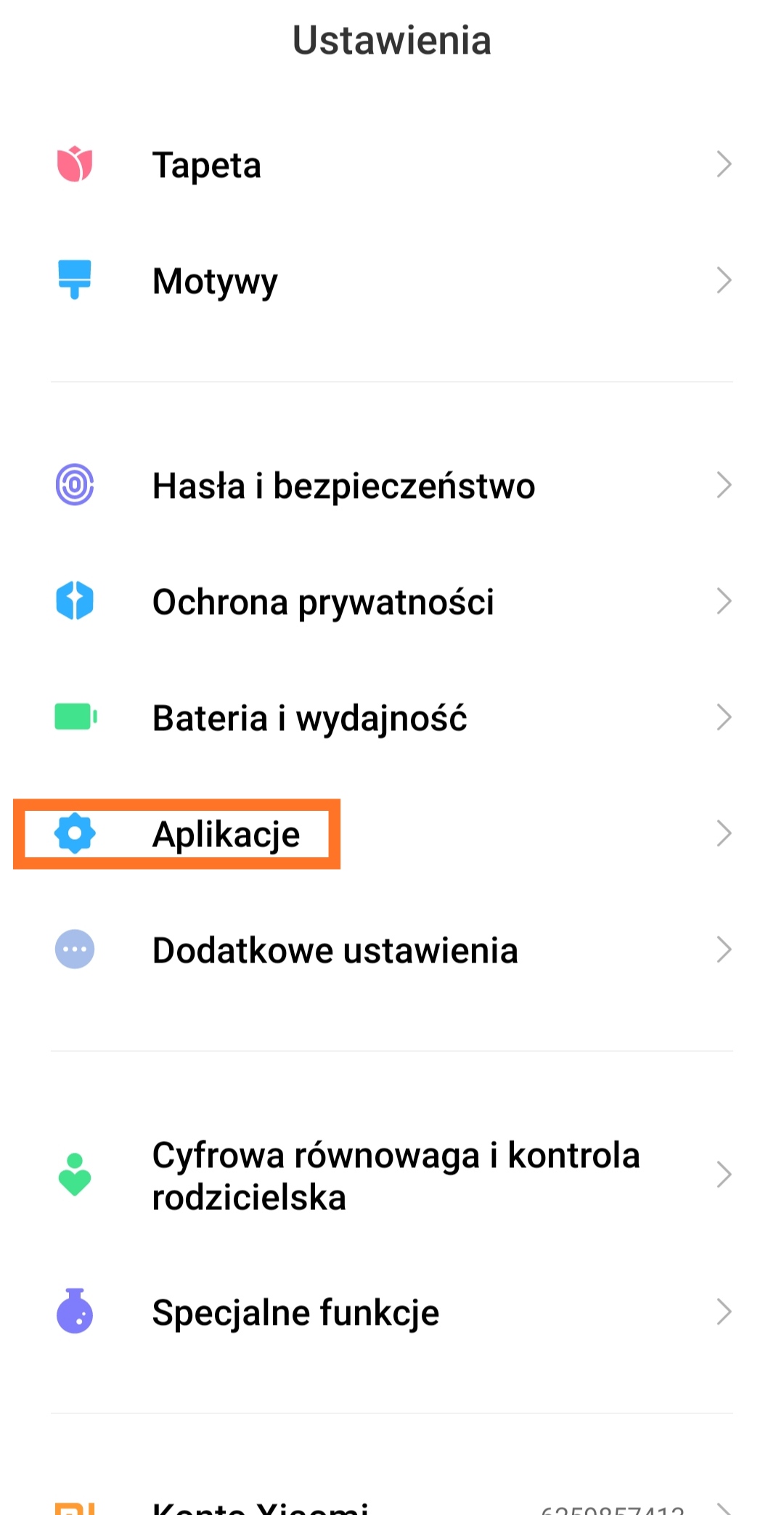
Jak wspomnieliśmy, uszkodzone lub nieaktualne dane tymczasowe są częstą przyczyną problemów. Możemy je wyczyścić w ustawieniach urządzenia:
- Przejdź do Ustawień telefonu lub tabletu.
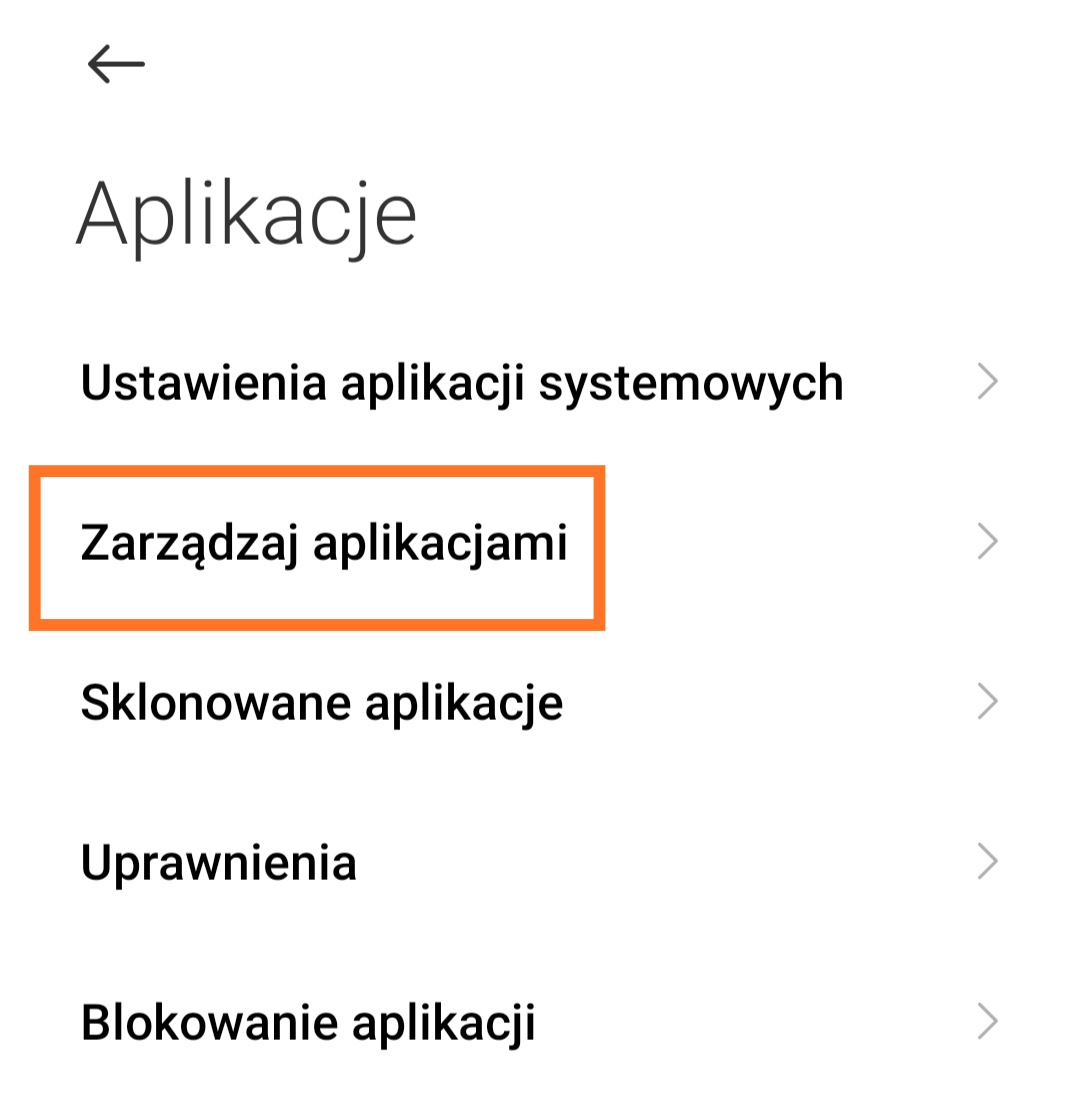
- Znajdź sekcję Aplikacje (lub „Aplikacje i powiadomienia”, „Menedżer aplikacji”).
- Wyszukaj Sklep Google Play na liście.
- Wybierz Pamięć (lub „Pamięć i pamięć podręczna”).
- Kliknij Wyczyść pamięć podręczną.
- Następnie, jeśli problem nadal występuje, kliknij Wyczyść dane. Uwaga: Czyszczenie danych spowoduje wylogowanie z konta Google w Sklepie Play i konieczność ponownego zalogowania.
Dlaczego to działa? To tak, jakbyśmy kasowali wszystkie tymczasowe notatki i pliki robocze Sklepu Play, pozwalając mu zacząć od czystej karty. Wiele raportów użytkowników wskazuje, że ten krok rozwiązuje około 60-70% problemów ze Sklepem Play.
3. Czyszczenie Pamięci Podręcznej i Danych Usług Google Play
Ponieważ Usługi Google Play są tak kluczowe, warto również zastosować do nich te same kroki:
![Aplikacija została zatrzymana. [Rozwiązany]](https://img-23.ccm2.net/d4wIm4GtTF8y2tZfXMxdWgS3TdU=/4f95f5d9246b4cd2b95505eb230ea6fb/ccm-ugc/d3vlL2D8T-screenshot-20161229-174145.png)
- W Ustawieniach > Aplikacje, wyszukaj Usługi Google Play (czasem mogą być ukryte, aby je zobaczyć, może być potrzebne kliknięcie w menu z trzema kropkami i wybranie opcji „Pokaż procesy systemowe” lub podobnej).
- Powtórz kroki czyszczenia pamięci podręcznej i danych dla tej aplikacji.
To kolejny bardzo ważny krok, ponieważ Usługi Google Play są sercem ekosystemu Androida. Ich poprawne działanie jest niezbędne do prawidłowego funkcjonowania wielu aplikacji, w tym Sklepu Play.
4. Aktualizacja Aplikacji i Usług Google Play
Upewnij się, że zarówno Sklep Google Play, jak i Usługi Google Play są w najnowszych dostępnych wersjach. Zazwyczaj aktualizacje te odbywają się automatycznie, ale czasami proces ten może zostać przerwany.
Jak sprawdzić? Czasami sama próba otwarcia Sklepu Play po wyczyszczeniu danych uruchamia proces sprawdzania dostępności aktualizacji. Można również spróbować pobrać aktualizację Usług Google Play z zaufanego źródła (np. oficjalnej strony producenta urządzenia lub wiarygodnego portalu technologicznego), ale należy to robić ostrożnie.
Badania wskazują, że przestarzałe wersje oprogramowania są jedną z głównych przyczyn luk bezpieczeństwa i problemów ze stabilnością. Regularne aktualizacje minimalizują ryzyko takich błędów.
5. Sprawdzenie Połączenia Internetowego
Choć może się to wydawać oczywiste, stabilne połączenie internetowe (Wi-Fi lub dane mobilne) jest absolutnie niezbędne do działania Sklepu Play. Problemy z siecią mogą powodować błędy w komunikacji z serwerami Google.
Przykład: Uczeń próbujący pobrać aplikację na lekcji w szkole, gdzie Wi-Fi jest niestabilne, może doświadczyć komunikatów o błędach, które pozornie przypominają zatrzymanie aplikacji.
6. Sprawdzenie Wolnego Miejsca w Pamięci Urządzenia
Jak już wspomnieliśmy, brak wolnego miejsca może być przyczyną problemów. Sprawdź, ile wolnej pamięci wewnętrznej pozostało na Twoim urządzeniu. Jeśli jest jej bardzo mało (poniżej 1-2 GB), warto usunąć niepotrzebne aplikacje, zdjęcia czy filmy.
To jak z szafą, która jest przepełniona – trudno w niej cokolwiek znaleźć, a nowe rzeczy po prostu się nie mieszczą. Uwolnienie miejsca pozwala systemowi działać płynnie.
7. Usunięcie Konta Google i Dodanie Go Ponownie
W skrajnych przypadkach, problem może leżeć w błędach synchronizacji konta Google z urządzeniem. Można spróbować usunąć swoje konto Google z urządzenia, a następnie dodać je ponownie.
- Ustawienia > Konta (lub „Użytkownicy i konta”).
- Znajdź swoje konto Google i wybierz opcję Usuń konto.
- Po usunięciu, kliknij Dodaj konto i zaloguj się ponownie do swojego konta Google.
Pamiętaj, aby wcześniej zapisać ważne dane z innych aplikacji, które synchronizują się z kontem Google, aby ich nie utracić.
8. Factory Reset (Reset do Ustawień Fabrycznych) - Ostateczność
Jeśli wszystkie powyższe kroki zawiodą, ostatecznym rozwiązaniem może być przywrócenie urządzenia do ustawień fabrycznych. Uwaga: Ta opcja usunie wszystkie dane z urządzenia, dlatego należy ją stosować jako ostatnią deskę ratunku i tylko po wykonaniu kopii zapasowej.
Przykład: Rodzice, którzy napotkali ten problem na tablecie szkolnym dziecka i po próbach nie udało się go naprawić, zdecydowali się na reset. Po jego wykonaniu i ponownym skonfigurowaniu urządzenia, Sklep Play zaczął działać bez zarzutu.
Prewencja – Jak Unikać Błędu w Przyszłości?
Aby zminimalizować ryzyko ponownego wystąpienia problemu „Aplikacja Sklep Google Play została zatrzymana”, warto stosować się do kilku prostych zasad:
- Regularnie aktualizuj system Android i wszystkie aplikacje.
- Uważaj na ilość wolnego miejsca w pamięci wewnętrznej urządzenia.
- Unikaj instalowania aplikacji z nieznanych źródeł (poza oficjalnym Sklepem Google Play).
- Zachowaj umiar w instalowaniu licznych „optymalizatorów” czy „czyścicieli pamięci” – czasem mogą one więcej szkodzić niż pomagać.
- Co jakiś czas wykonuj restart urządzenia – to prosta, ale skuteczna metoda konserwacji systemu.
Mamy nadzieję, że ten artykuł rozwiał Wasze wątpliwości i dostarczył praktycznych wskazówek, jak poradzić sobie z problemem zatrzymania aplikacji Sklep Google Play. Pamiętajcie, że technologia bywa kapryśna, ale zazwyczaj rozwiązania są w zasięgu ręki. Dzięki zrozumieniu przyczyn i zastosowaniu odpowiednich kroków, możemy zapewnić płynny dostęp do cennych zasobów edukacyjnych dla Waszych dzieci i uczniów.