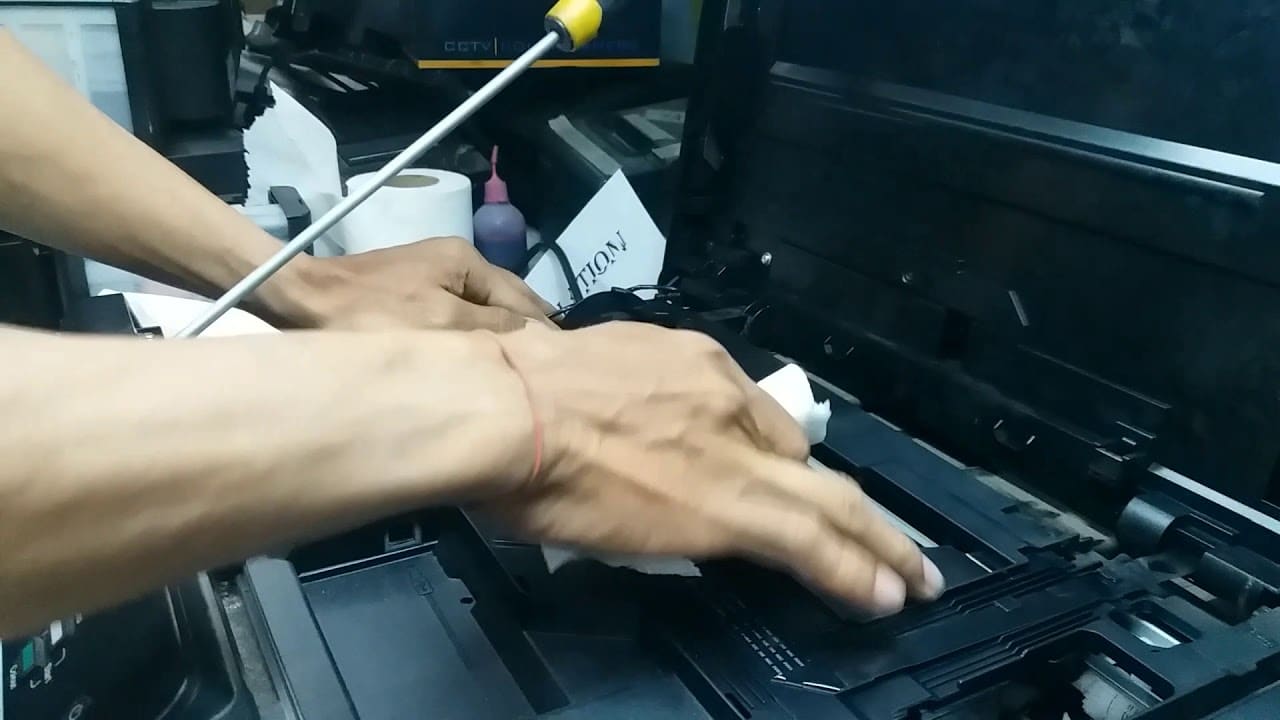
Czyszczenie Głowicy Drukarki Brother Dcp J140w
Zdarza się, że w ferworze nauki, przygotowywania prac domowych, czy też tworzenia materiałów dydaktycznych, nasza drukarka Brother DCP-J140W postanawia sprawić nam niemiłą niespodziankę. Nagle, zamiast wyraźnych, kolorowych liter i obrazów, na papierze pojawiają się nieestetyczne, poziome linie, wyblakłe kolory lub puste przestrzenie. To frustrujące, prawda? Szczególnie, gdy zbliża się termin oddania ważnego projektu, a drukarka, która miała być naszym sprzymierzeńcem, staje się przyczyną stresu. Wiemy, jak ważne jest, aby każdy dokument, prezentacja czy plakat wyglądał profesjonalnie, a problemy z drukiem mogą znacząco utrudnić realizację tych celów. Dlatego dzisiaj skupimy się na rozwiązaniu tego powszechnego problemu, jakim jest czyszczenie głowicy drukarki Brother DCP-J140w.
Wielu z nas, zwłaszcza na początku swojej przygody z drukowaniem w domu lub w szkole, może czuć się nieco zagubionych w obliczu technicznych aspektów działania drukarki. Nie martwcie się, to zupełnie normalne! Celem tego artykułu jest przeprowadzenie Was krok po kroku przez proces czyszczenia głowicy, tak abyście mogli samodzielnie przywrócić swoją drukarkę Brother DCP-J140w do pełnej sprawności. Potraktujcie to jako inwestycję w Wasz spokój ducha i efektywność pracy – bo przecież każdy z nas woli skupić się na treści, a nie na problemach technicznych!
Dlaczego Drukarka Brother DCP-J140w Ma Problemy z Drukiem?
Zanim przejdziemy do konkretnych rozwiązań, warto zrozumieć, co właściwie dzieje się, gdy drukarka zaczyna "psocić". W przypadku drukarek atramentowych, takich jak nasz model Brother DCP-J140w, za jakość wydruku odpowiada przede wszystkim głowica drukująca. Jest to element, który składa się z wielu maleńkich dysz, odpowiedzialnych za precyzyjne rozpylanie kropelek atramentu na papierze.
Must Read
Główne przyczyny problemów z drukiem to najczęściej:
- Zaschnięty atrament: Jeśli drukarka nie jest używana przez dłuższy czas, atrament w dyszach może zaschnąć, tworząc blokady. To jak zatkana rura – woda po prostu nie przepływa.
- Niewłaściwe kartridże: Używanie zamienników niskiej jakości lub nieprawidłowo zainstalowanych kartridży może prowadzić do problemów z przepływem atramentu.
- Zużycie głowicy: Choć głowice drukujące są projektowane z myślą o długiej żywotności, w końcu ulegają naturalnemu zużyciu.
- Błędy oprogramowania: Czasami problem może leżeć po stronie sterowników drukarki lub oprogramowania systemowego.
Warto zaznaczyć, że według badań przeprowadzonych przez firmy zajmujące się produkcją drukarek, problem zaschniętego atramentu jest najczęstszą przyczyną złej jakości wydruku w drukarkach atramentowych. Statystyki pokazują, że nawet 70% wszystkich problemów z drukiem można rozwiązać poprzez odpowiednie czyszczenie głowicy.
Kiedy Należy Wykonać Czyszczenie Głowicy?
Rozpoznanie problemu jest kluczowe. Zanim sięgniemy po narzędzia, warto odpowiedzieć sobie na pytanie, czy faktycznie potrzebujemy czyszczenia głowicy. Oto symptomy, które powinny Was zaalarmować:

- Pionowe lub poziome białe pasy na wydrukach: Wyglądają jak pustka, przez którą nie przeszedł żaden atrament.
- Wyblakłe kolory: Kolory są mniej intensywne niż powinny, jakby zdjęcie było przestarzałe.
- Rozmazane lub nieostre wydruki: Litery i obrazy są niewyraźne, jakby były drukowane przez mgłę.
- Brak jednego lub więcej kolorów: Drukarka drukuje, ale np. czerwień jest zastąpiona przez niebieski lub biały.
- Ogólnie niska jakość wydruku: Po prostu efekt końcowy jest daleki od oczekiwanego.
Jeśli zauważyliście którykolwiek z tych objawów, nadszedł czas, aby podjąć działanie. Pomyślcie o tym jak o regularnym przeglądzie samochodu – lepiej zapobiegać poważnym awariom, niż potem martwić się kosztownymi naprawami.
Metody Czyszczenia Głowicy w Brother DCP-J140w
Na szczęście, Brother DCP-J140w, jak większość nowoczesnych drukarek, oferuje wbudowane funkcje czyszczenia głowicy, które są łatwe w użyciu i zazwyczaj skuteczne. Zazwyczaj istnieją dwa główne sposoby przeprowadzenia tego procesu:
1. Automatyczne Czyszczenie Głowicy z Poziomu Panelu Drukarki
Jest to najprostsza i najczęściej zalecana metoda. Większość drukarek Brother posiada intuicyjne menu, które pozwala na przeprowadzenie czyszczenia bez potrzeby podłączania komputera.
Kroki do wykonania:

- Upewnij się, że drukarka jest włączona i gotowa do pracy.
- Przejdź do menu drukarki – zazwyczaj odbywa się to za pomocą przycisków nawigacyjnych na panelu sterowania.
- Znajdź opcję "Konserwacja", "Narzędzia" lub podobną. Nazwy mogą się nieznacznie różnić w zależności od wersji oprogramowania drukarki.
- Wybierz "Czyszczenie głowicy" lub "Wyczyść głowice drukujące".
- Drukarka może zapytać, który kolor chcesz wyczyścić (np. wszystkie kolory, tylko czarny, tylko kolorowy) lub czy wykonać pełne czyszczenie. Zazwyczaj najlepiej wybrać opcję "Wszystkie kolory" lub "Pełne czyszczenie", aby mieć pewność, że wszystkie dysze zostaną sprawdzone.
- Potwierdź wybór i uruchom proces. Drukarka wykona serię wewnętrznych operacji, które mogą potrwać kilka minut. Usłyszycie charakterystyczne dźwięki pracy drukarki.
- Po zakończeniu procesu, wykonaj wydruk testowy, aby sprawdzić, czy jakość druku uległa poprawie. Zazwyczaj drukarka ma opcję wydrukowania tzw. "mapy dysz" lub "wzoru testowego", który pozwala ocenić stan każdej dyszy.
Przykład z życia wzięty: Wyobraźcie sobie, że przygotowujecie prezentację dla klasy na temat dinozaurów. Chcielibyście, aby zdjęcia T-Rexa i Triceratopsa były żywe i kolorowe. Jeśli jednak głowica jest zapchana, kolory mogą wyjść mdłe, a linie konturowe niewyraźne. Kilka prostych kliknięć w menu drukarki i po kilku minutach dinozaury znów wyglądają groźnie i realistycznie!
2. Czyszczenie Głowicy z Poziomu Oprogramowania Drukarki na Komputerze
Jeśli nie masz dostępu do panelu drukarki lub preferujesz zarządzanie jej funkcjami z poziomu komputera, możesz wykonać czyszczenie głowicy za pomocą dedykowanego oprogramowania.
Kroki do wykonania (mogą się nieznacznie różnić w zależności od systemu operacyjnego):
- Podłącz drukarkę do komputera i upewnij się, że jest rozpoznawana.
- Otwórz "Panel sterowania" (Windows) lub "Ustawienia systemowe" (macOS).
- Znajdź sekcję "Urządzenia i drukarki" lub "Drukarki i skanery".
- Kliknij prawym przyciskiem myszy na ikonie swojej drukarki Brother DCP-J140w i wybierz "Preferencje drukowania" lub "Właściwości drukarki".
- W oknie preferencji drukarki poszukaj zakładki "Konserwacja", "Narzędzia" lub "Zaawansowane ustawienia".
- Znajdź opcję "Czyszczenie głowicy" lub podobną i wybierz ją.
- Postępuj zgodnie z instrukcjami wyświetlanymi na ekranie. Podobnie jak w przypadku panelu drukarki, będziesz mógł wybrać, czy chcesz wyczyścić wszystkie kolory, czy tylko określone.
- Po zakończeniu procesu, wydrukuj stronę testową, aby ocenić efekt.
Wskazówka eksperta: Warto pamiętać, że nie należy wykonywać zbyt wielu cykli czyszczenia głowicy pod rząd. Każde czyszczenie zużywa pewną ilość atramentu, a nadmierne jego stosowanie może skrócić żywotność kartridży. Zazwyczaj 2-3 cykle czyszczenia są wystarczające, aby rozwiązać większość problemów. Jeśli po kilku próbach problem nadal występuje, być może konieczne jest wykonanie bardziej zaawansowanego czyszczenia lub skorzystanie z pomocy serwisu.

3. Czyszczenie Głowicy za Pomocą Narzędzi do Czyszczenia (dla zaawansowanych)
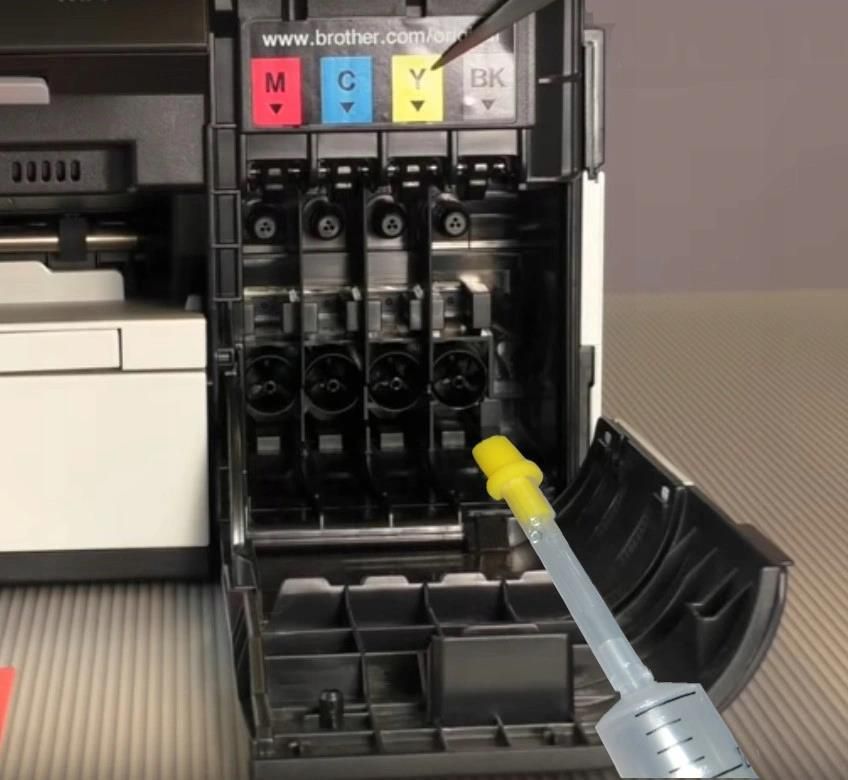
W przypadku bardzo uporczywych zatorów, gdy automatyczne czyszczenie nie przynosi rezultatów, można rozważyć zastosowanie specjalnych zestawów do czyszczenia głowic drukujących. Są one dostępne w sklepach z akcesoriami komputerowymi. Zazwyczaj zawierają płyn czyszczący i specjalne igły lub strzykawki.
Uwaga: Ta metoda jest bardziej inwazyjna i wymaga pewnej wprawy. Nieumiejętne wykonanie czyszczenia może doprowadzić do uszkodzenia głowicy! Zawsze dokładnie czytaj instrukcję producenta zestawu czyszczącego i postępuj z najwyższą ostrożnością.
Ogólne kroki (mogą się różnić w zależności od zestawu):
- Wyjmij kartridże z drukarki.
- Zlokalizuj głowicę drukującą (zazwyczaj jest ona zamontowana na wózku, który porusza się w lewo i prawo).
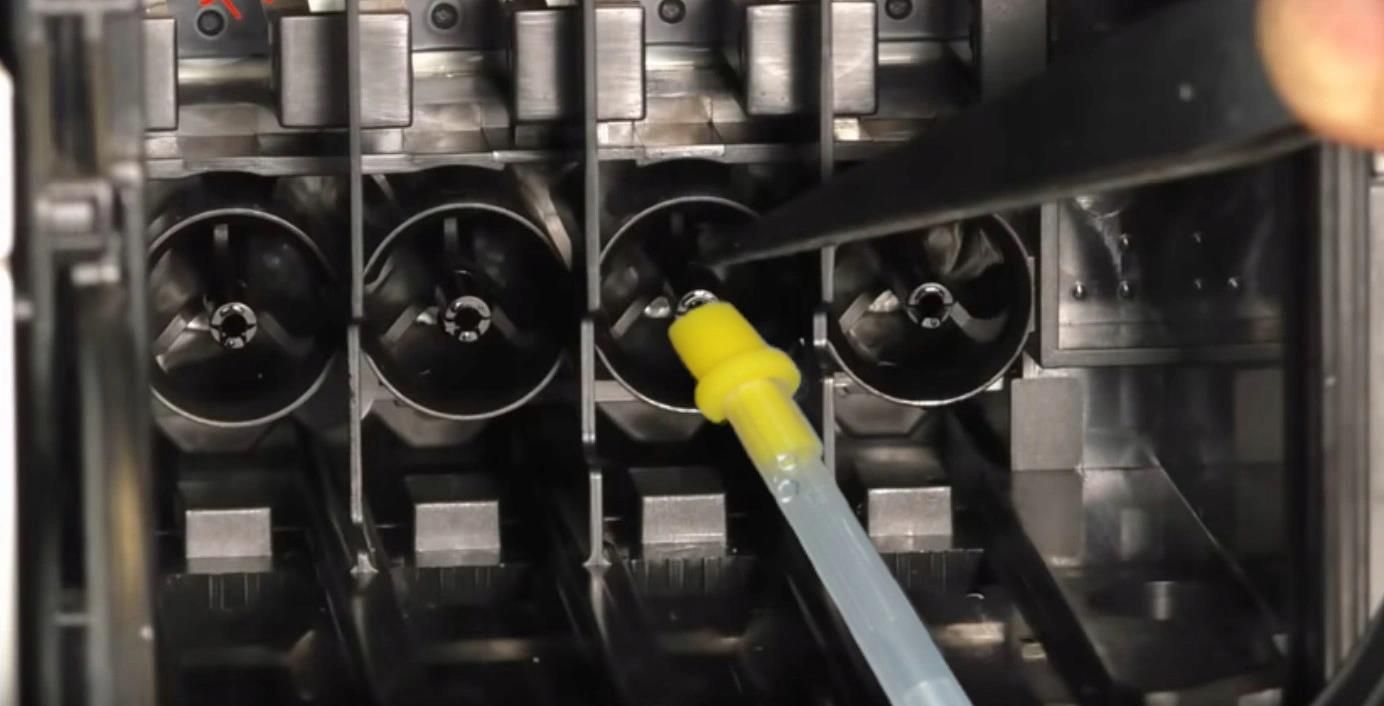
- Delikatnie nałóż płyn czyszczący na dysze głowicy za pomocą strzykawki lub specjalnego aplikatora.
- Pozostaw na czas wskazany w instrukcji, aby płyn mógł rozpuścić zaschnięty atrament.
- Wyczyść pozostałości płynu czystą, niestrzępiącą się ściereczką.
- Zainstaluj kartridże i wykonaj kilka cykli czyszczenia automatycznego przez panel drukarki, aby przepłukać system.
- Przeprowadź wydruk testowy.
Praktyczna rada dla rodziców i uczniów: Jeśli Wasza drukarka stoi nieużywana przez kilka tygodni (np. podczas wakacji), warto raz na jakiś czas włączyć ją i wydrukować stronę testową lub po prostu jakiś zwykły tekst. To znacznie zmniejsza ryzyko zaschnięcia atramentu w dyszach.
Zapobieganie Problemom z Głowicą Drukującą
Najlepszym sposobem na uniknięcie problemów z drukiem jest odpowiednia konserwacja drukarki. Oto kilka prostych nawyków, które pomogą utrzymać Waszą drukarkę Brother DCP-J140w w doskonałej kondycji:
- Regularne drukowanie: Starajcie się drukować coś przynajmniej raz w tygodniu, nawet jeśli to tylko krótki dokument tekstowy. Pomoże to utrzymać atrament w ruchu i zapobiegnie jego zasychaniu.
- Używaj oryginalnych lub certyfikowanych zamienników: Choć zamienniki mogą być tańsze, te niskiej jakości mogą zawierać zanieczyszczenia, które zatykają głowicę. Wybierajcie sprawdzone produkty.
- Wyłączaj drukarkę prawidłowo: Zawsze wyłączajcie drukarkę za pomocą przycisku zasilania na jej obudowie, a nie przez wyciągnięcie wtyczki z gniazdka. Zapewnia to prawidłowe zamknięcie głowicy drukującej i zapobiega jej wysychaniu.
- Przechowuj kartridże w odpowiedni sposób: Jeśli masz zapasowe kartridże, przechowuj je w oryginalnych opakowaniach, w chłodnym i suchym miejscu.
- Zwracaj uwagę na komunikaty drukarki: Jeśli drukarka wyświetla komunikat o niskim poziomie atramentu, wymień kartridż, zanim całkowicie się opróżni.
Pamiętajcie, że regularna pielęgnacja to klucz do długowieczności Waszej drukarki. Traktujcie ją jak każdego innego sprzętu, o który trzeba dbać, a odwdzięczy się Wam bezproblemową pracą przez długi czas.
Podsumowanie
Problemy z jakością druku na drukarce Brother DCP-J140w mogą być frustrujące, ale zazwyczaj są łatwe do rozwiązania. Czyszczenie głowicy, zarówno za pomocą wbudowanych funkcji drukarki, jak i oprogramowania komputerowego, jest podstawowym narzędziem w walce z zatorami atramentu. Stosując się do powyższych wskazówek i pamiętając o regularnej konserwacji, możecie cieszyć się doskonałą jakością wydruków przez wiele lat.
Nie pozwólcie, aby drobne problemy techniczne zepsuły Wam dzień lub pokrzyżowały plany edukacyjne. Z odpowiednią wiedzą i kilkoma prostymi krokami, Wasza drukarka Brother DCP-J140w znów będzie działać jak nowa. Powodzenia!