Cwiczenia Na Sprawdzian Z Arkusza Kalkulacyjnego Klasa 8 Migra

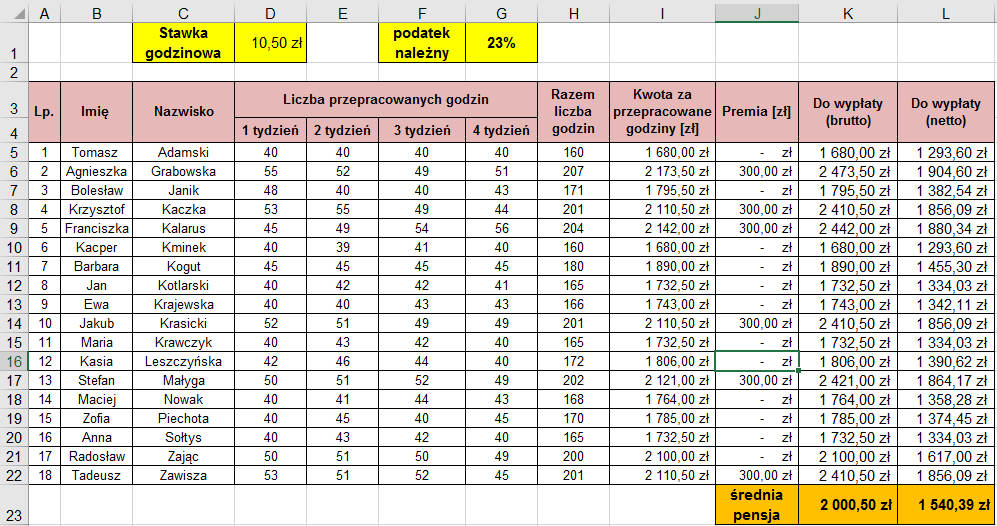
Czy czeka Cię sprawdzian z arkusza kalkulacyjnego w ósmej klasie? Czujesz ten dreszczyk emocji, a może raczej... niepokój? Spokojnie, każdy przez to przechodził! Arkusze kalkulacyjne mogą wydawać się skomplikowane na pierwszy rzut oka, ale z odpowiednim przygotowaniem i kilkoma przydatnymi ćwiczeniami, możesz osiągnąć świetny wynik. Ten artykuł to Twój przewodnik, który pomoże Ci opanować niezbędne umiejętności i pokonać stres przed sprawdzianem.
Rozgrzewka: Podstawowe funkcje, które musisz znać
Zanim przejdziemy do konkretnych ćwiczeń, upewnij się, że masz solidne podstawy. To jak z nauką języka obcego – musisz znać alfabet i podstawowe słowa, zanim zaczniesz tworzyć skomplikowane zdania.
Podstawowe operacje arytmetyczne:
- Dodawanie (+): Zsumowanie wartości w komórkach. Np. =A1+B1
- Odejmowanie (-): Odjęcie wartości jednej komórki od drugiej. Np. =A1-B1
- Mnożenie (): Pomnożenie wartości w komórkach. Np. =A1B1
- Dzielenie (/): Podzielenie wartości jednej komórki przez drugą. Np. =A1/B1
Funkcja SUMA:
To Twój najlepszy przyjaciel, jeśli chodzi o sumowanie dużych zakresów danych. Zamiast dodawać każdą komórkę pojedynczo, możesz użyć funkcji =SUMA(A1:A10), która zsumuje wszystkie komórki od A1 do A10.
Must Read
Funkcja ŚREDNIA:
Obliczanie średniej arytmetycznej zbioru danych. Użyj =ŚREDNIA(A1:A10), aby obliczyć średnią z wartości w komórkach od A1 do A10.
Funkcja MIN i MAX:
Znajdują odpowiednio najmniejszą i największą wartość w danym zakresie. =MIN(A1:A10) zwróci najmniejszą wartość, a =MAX(A1:A10) największą.

Formatowanie komórek:
Ważne jest, aby wyniki były czytelne. Naucz się formatować komórki jako liczby, waluty, daty, procenty itp. To wpływa na odbiór danych.
Ćwiczenia praktyczne: Krok po kroku do sukcesu
Teraz, gdy znasz podstawy, czas na praktykę. Pamiętaj, że ćwiczenie czyni mistrza. Te ćwiczenia pomogą Ci utrwalić wiedzę i poczuć się pewniej przed sprawdzianem.
Ćwiczenie 1: Budżet domowy
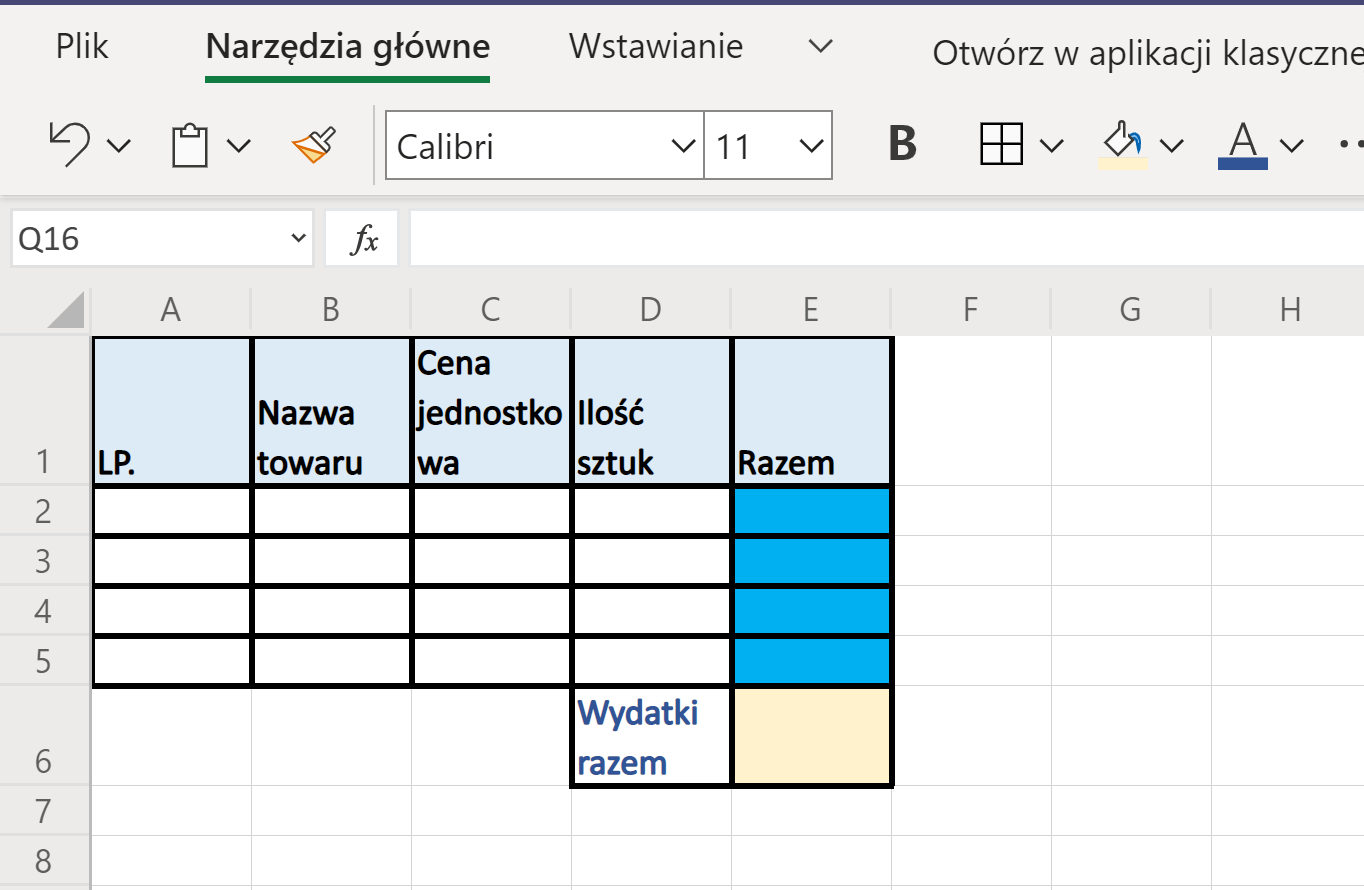
Stwórz arkusz kalkulacyjny, który pomoże Ci zarządzać budżetem domowym. Potrzebujesz kolumn dla: Przychodu, Wydatków (żywność, transport, rozrywka, rachunki), Oszczędności. Wykorzystaj funkcję SUMA, aby obliczyć sumę przychodów i sumę wydatków. Oblicz różnicę między przychodami i wydatkami, aby zobaczyć, czy masz nadwyżkę, czy deficyt.
Krok po kroku:
- Otwórz arkusz kalkulacyjny (np. Google Sheets, Microsoft Excel, LibreOffice Calc).
- Wprowadź nagłówki kolumn: "Przychód", "Wydatki (Żywność)", "Wydatki (Transport)", "Wydatki (Rozrywka)", "Wydatki (Rachunki)", "Oszczędności".
- Wprowadź przykładowe dane dla każdego miesiąca (np. Styczeń, Luty, Marzec).
- W kolumnie "Przychód" wpisz swoje miesięczne zarobki.
- W kolumnach "Wydatki" wpisz kwoty wydane na poszczególne kategorie.
- W kolumnie "Oszczędności" wpisz kwotę, którą udało Ci się zaoszczędzić w danym miesiącu.
- W ostatnim wierszu (np. "Suma") użyj funkcji =SUMA(), aby obliczyć sumę dla każdej kolumny. Na przykład, w komórce pod kolumną "Przychód" wpisz =SUMA(B2:B4) (zakładając, że dane dla trzech miesięcy znajdują się w wierszach 2, 3 i 4).
- Oblicz różnicę między sumą przychodów i sumą wydatków. Stwórz nową komórkę "Saldo" i wpisz formułę =B5-SUMA(C5:F5) (zakładając, że suma przychodów jest w komórce B5, a sumy wydatków w komórkach od C5 do F5).
Ćwiczenie 2: Analiza wyników testu
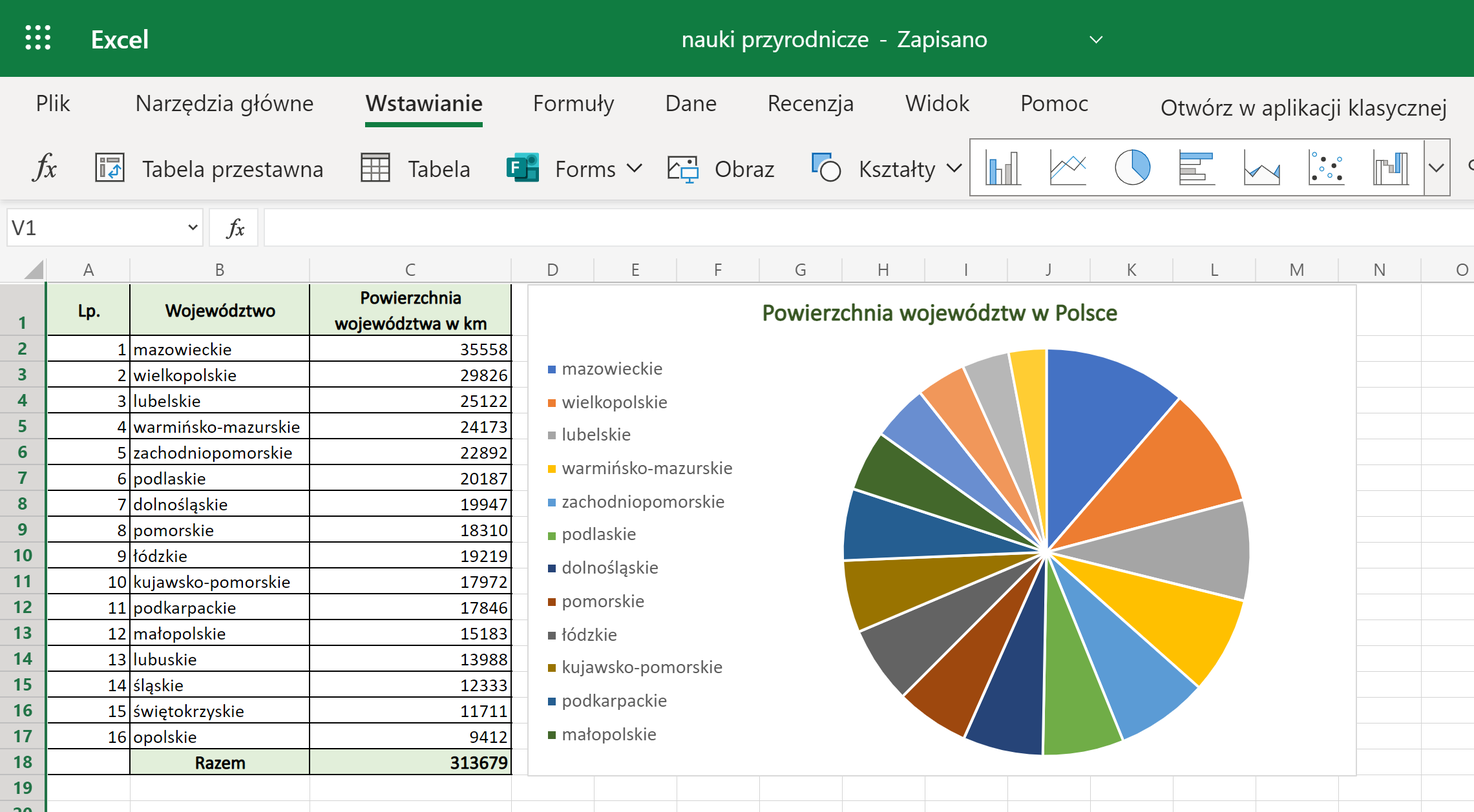
Przygotuj arkusz kalkulacyjny do analizy wyników testu. Potrzebujesz kolumn dla: Imię i nazwisko ucznia, Wynik (w punktach), Procent poprawnych odpowiedzi. Wykorzystaj funkcję ŚREDNIA, aby obliczyć średni wynik testu. Użyj funkcji MAX i MIN, aby znaleźć najlepszy i najgorszy wynik.
Krok po kroku:
- Otwórz arkusz kalkulacyjny.
- Wprowadź nagłówki kolumn: "Imię i Nazwisko", "Wynik (punkty)", "Procent poprawnych odpowiedzi".
- Wprowadź dane uczniów i ich wyniki w punktach.
- Oblicz procent poprawnych odpowiedzi dla każdego ucznia. Załóżmy, że maksymalna liczba punktów to 100. W kolumnie "Procent poprawnych odpowiedzi" wpisz formułę =(B2/100)100 (zakładając, że wynik ucznia jest w komórce B2). Sformatuj tę kolumnę jako procentową.
- Oblicz średni wynik testu. Wprowadź etykietę "Średnia" w pustej komórce. W komórce obok wpisz formułę =ŚREDNIA(B2:B[ostatni_wiersz]), gdzie [ostatni_wiersz] to numer wiersza z ostatnim wynikiem ucznia.
- Znajdź najlepszy i najgorszy wynik. Wprowadź etykiety "Najlepszy wynik" i "Najgorszy wynik" w pustych komórkach. W komórkach obok wpisz odpowiednio formuły =MAX(B2:B[ostatni_wiersz]) i =MIN(B2:B[ostatni_wiersz]).
Ćwiczenie 3: Obliczanie rabatów
Stwórz arkusz kalkulacyjny do obliczania rabatów na produkty. Potrzebujesz kolumn dla: Nazwa produktu, Cena jednostkowa, Rabat (w %), Cena po rabacie. Użyj formuły, aby obliczyć cenę po rabacie dla każdego produktu.
Krok po kroku:
- Otwórz arkusz kalkulacyjny.
- Wprowadź nagłówki kolumn: "Nazwa produktu", "Cena jednostkowa", "Rabat (%)", "Cena po rabacie".
- Wprowadź dane produktów i ich ceny jednostkowe.
- Wprowadź procent rabatu dla każdego produktu.
- Oblicz cenę po rabacie. W kolumnie "Cena po rabacie" wpisz formułę =B2(1-C2/100) (zakładając, że cena jednostkowa jest w komórce B2, a rabat w komórce C2).
Ćwiczenie 4: Tworzenie wykresów
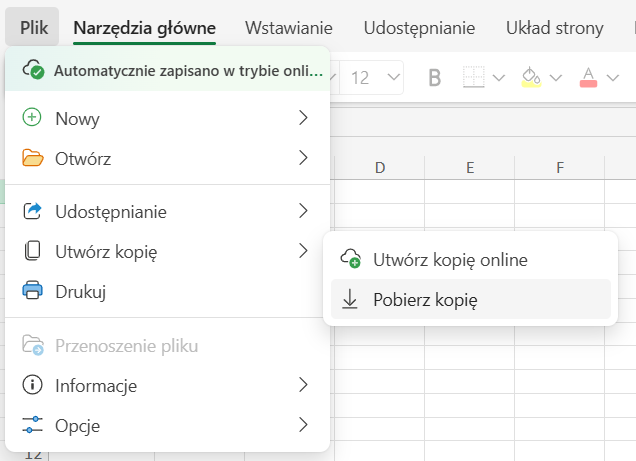
Wykorzystaj dane z poprzednich ćwiczeń, aby stworzyć wykresy. Wykresy pomagają w wizualizacji danych i łatwiejszym ich zrozumieniu. Wypróbuj różne typy wykresów (np. słupkowy, kołowy, liniowy) i zobacz, który najlepiej prezentuje Twoje dane.
Krok po kroku:
- Wybierz zakres danych, które chcesz przedstawić na wykresie (np. dane z ćwiczenia 1: miesięczne przychody i wydatki).
- W menu arkusza kalkulacyjnego znajdź opcję "Wstaw wykres" lub podobną.
- Wybierz typ wykresu, który najlepiej pasuje do Twoich danych. Na przykład, wykres słupkowy dobrze nadaje się do porównywania różnych kategorii (np. wydatków na żywność, transport, rozrywkę), a wykres kołowy do przedstawiania udziału poszczególnych kategorii w całości (np. udział poszczególnych wydatków w sumie wydatków).
- Dostosuj wygląd wykresu (np. dodaj tytuł, opisy osi, legendę).
Dodatkowe wskazówki i triki
- Skróty klawiszowe: Naucz się skrótów klawiszowych, aby pracować szybciej. Np. Ctrl+C (kopiuj), Ctrl+V (wklej), Ctrl+Z (cofnij).
- Pomoc: Nie bój się korzystać z pomocy. Większość programów do arkuszy kalkulacyjnych ma wbudowaną pomoc, która wyjaśnia działanie funkcji i narzędzi.
- Internet: W Internecie znajdziesz mnóstwo poradników i tutoriali dotyczących arkuszy kalkulacyjnych.
- Użyj funkcji JEŻELI: Ta funkcja pozwala na tworzenie warunkowych wyrażeń. Na przykład, =JEŻELI(A1>100, "Wartość większa niż 100", "Wartość mniejsza lub równa 100") wyświetli odpowiedni komunikat w zależności od wartości w komórce A1.
- Blokowanie komórek: Zabezpiecz swoje formuły, blokując komórki, których nie chcesz przypadkowo zmienić.
Moc pozytywnego nastawienia
Pamiętaj, że sukces zależy od Twojego nastawienia. Wierz w siebie i swoje możliwości. Traktuj sprawdzian jako wyzwanie, a nie zagrożenie. Zgodnie z badaniami przeprowadzonymi przez Carol Dweck, profesor psychologii na Uniwersytecie Stanforda, osoby z "nastawieniem na rozwój" (growth mindset), czyli wierzące w to, że inteligencja i umiejętności można rozwijać poprzez wysiłek i naukę, osiągają lepsze wyniki niż osoby z "nastawieniem na stałość" (fixed mindset), które uważają, że inteligencja i umiejętności są wrodzone i niezmienne.
Powodzenia na sprawdzianie! Pamiętaj, że ten artykuł to tylko przewodnik. Najważniejsze jest, abyś ćwiczył i eksperymentował z arkuszami kalkulacyjnymi. Z każdym ćwiczeniem będziesz czuł się pewniej i bardziej kompetentnie. Wierzymy w Ciebie!