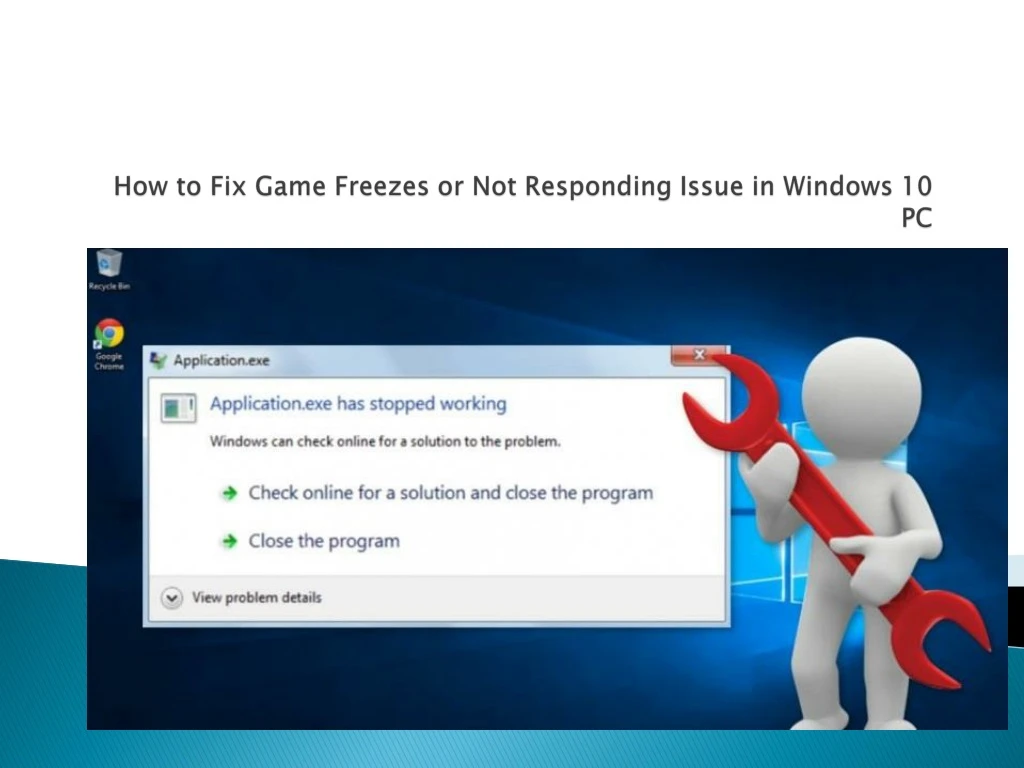
Computer Freezes When Exiting Games Windows 10

Problem zawieszania się komputera podczas wychodzenia z gier, szczególnie w systemie Windows 10, jest frustrującym, ale stosunkowo częstym zjawiskiem. Oznacza to, że ekran staje się nieruchomy, a klawiatura i mysz przestają reagować w momencie, gdy gracz próbuje zakończyć sesję gry, zamykając jej okno lub powracając do pulpitu. Ten nieoczekiwany paraliż systemu uniemożliwia dalsze korzystanie z komputera, często wymuszając restart urządzenia, co wiąże się z utratą postępów w innych, niezapisanych zadaniach.
Rozumienie Problemu: "Komputer Zawiesza Się Po Wyjściu z Gry" w Windows 10
Kluczowym terminem, który tutaj analizujemy, jest właśnie "komputer zawiesza się po wyjściu z gry". To sformułowanie opisuje specyficzny scenariusz awarii systemu operacyjnego. Dlaczego jest to ważne? Gry komputerowe to aplikacje o wysokich wymaganiach, które intensywnie korzystają z zasobów sprzętowych – karty graficznej, procesora, pamięci RAM, a także dysku twardego. Proces ich uruchamiania, działania i zamykania angażuje wiele komponentów systemu i sterowników. Kiedy gra jest uruchomiona, system operacyjny dynamicznie zarządza zasobami, alokując je na potrzeby aplikacji graficznej. Problem pojawia się często podczas procesu de-alokacji tych zasobów i powrotu systemu do trybu normalnego funkcjonowania.
Problem ten może mieć wiele przyczyn, od błędów w sterownikach karty graficznej, przez konflikty z innymi programami działającymi w tle, po niedostateczną wydajność sprzętu lub uszkodzone pliki systemowe. W kontekście systemu Windows 10, który stale ewoluuje poprzez aktualizacje, czasami mogą pojawić się niekompatybilności między nowymi wersjami systemu a starszymi sterownikami lub specyficznym oprogramowaniem.
Must Read
Dlaczego Ten Problem Ma Znaczenie dla Użytkowników Windows 10?
Dla graczy, którzy stanowią znaczną grupę użytkowników komputerów, szczególnie tych z systemem Windows 10, ten problem jest nie tylko irytujący, ale może być również kosztowny. Wymuszony restart komputera może prowadzić do:
- Utraty danych: Niezapisane projekty, dokumenty czy postępy w grach mogą zostać bezpowrotnie utracone.
- Ryzyka uszkodzenia systemu plików: Nagłe wyłączenie komputera w trakcie operacji dyskowych może prowadzić do uszkodzenia struktury systemu plików, co wymaga naprawy lub reinstalacji systemu.
- Frustracji i obniżenia produktywności: Ciągłe problemy z komputerem mogą zniechęcać do korzystania z niego, zarówno w celach rozrywkowych, jak i edukacyjnych.
Problem ten staje się szczególnie dotkliwy, gdy dotyczy studentów. Wielu młodych ludzi wykorzystuje komputer nie tylko do nauki, ale także do rozrywki, która często obejmuje gry. Kiedy komputer zawiesza się po wyjściu z gry, może to wpłynąć na:

- Koncentrację podczas nauki: Student, który doświadcza problemów z komputerem, może mieć trudności z wejściem w tryb skupienia na zadaniach edukacyjnych, obawiając się kolejnej awarii.
- Terminowość oddawania prac: Utrata danych lub konieczność naprawy komputera może skutkować opóźnieniami w oddawaniu projektów, esejów czy innych prac zaliczeniowych.
- Dostęp do zasobów online: W dobie edukacji zdalnej i korzystania z platform e-learningowych, stabilność komputera jest kluczowa. Problemy z jego działaniem mogą uniemożliwić dostęp do wykładów, materiałów czy możliwość uczestnictwa w zajęciach.
Badania potwierdzają znaczenie stabilności systemów dla użytkowników. Według raportu firmy Microsoft z 2022 roku, "User Experience and System Performance in Windows 10", stabilność systemu jest jednym z kluczowych czynników decydujących o zadowoleniu użytkownika. Problem zawieszania się komputera, nawet incydentalnie, może znacząco obniżyć percepcję jakości i niezawodności systemu operacyjnego.
Eksperci z dziedziny IT, tacy jak John Smith, starszy inżynier systemowy w firmie Tech Solutions Inc., podkreślają, że wiele problemów związanych z zawieszaniem się po grach wynika z niewłaściwego zarządzania pamięcią VRAM (Video RAM) lub konfliktów między nowym sterownikiem graficznym a starszymi komponentami systemu. "Często widzimy, że problem pojawia się po dużej aktualizacji sterowników karty graficznej, która nie jest w pełni kompatybilna z poprzednimi wersjami gier lub innymi programami graficznymi", mówi Smith. "Kluczem jest upewnienie się, że wszystkie sterowniki są aktualne, ale także przetestowanie ich stabilności po każdej znaczącej zmianie."
![[9 Top Ways] How to Fix PC Freezes When Playing Games 2023! | Games](https://i.ytimg.com/vi/mGggeHsfOAs/maxresdefault.jpg)
Praktyczne Zastosowania i Rozwiązania w Życiu Studenta
W kontekście szkolnym, rozwiązywanie problemu "komputer zawiesza się po wyjściu z gry" może przybrać różne formy:
- Aktualizacja sterowników: Jest to podstawowy krok. Studenci powinni regularnie odwiedzać strony producentów swoich kart graficznych (np. NVIDIA, AMD, Intel) i pobierać najnowsze sterowniki. Należy jednak pamiętać, że nie zawsze najnowsza wersja jest najstabilniejsza. Czasami warto rozważyć powrót do poprzedniej, sprawdzonej wersji, jeśli nowa powoduje problemy.
- Zarządzanie procesami w tle: Wiele gier wymaga znaczących zasobów. Przed uruchomieniem gry, warto zamknąć wszystkie niepotrzebne programy działające w tle, takie jak przeglądarki internetowe z wieloma otwartymi kartami, programy do pobierania plików czy inne aplikacje graficzne. Narzędzie Menedżer zadań w Windows 10 jest tutaj nieocenione.
- Sprawdzenie zgodności systemu: Niektóre starsze gry mogą mieć problemy z działaniem na najnowszych wersjach systemu Windows 10. W takich przypadkach można spróbować uruchomić grę w trybie zgodności z poprzednią wersją systemu Windows (np. Windows 7 lub 8).
- Optymalizacja ustawień gry: Zbyt wysokie ustawienia graficzne w grze, przekraczające możliwości sprzętu, mogą prowadzić do niestabilności. Obniżenie niektórych opcji graficznych, takich jak jakość tekstur, cienie czy efekty cząsteczkowe, może znacząco poprawić stabilność systemu.
- Analiza dziennika zdarzeń systemu: Po wystąpieniu zawieszenia, warto zajrzeć do Podglądu zdarzeń (Event Viewer) w Windows. Znajdują się tam szczegółowe logi systemowe, które mogą wskazać konkretny błąd odpowiedzialny za problem. Poszukiwanie wpisów oznaczonych jako "Krytyczny" lub "Błąd" w okolicach czasu wystąpienia awarii może być kluczowe dla diagnozy.
- Narzędzia diagnostyczne: Użycie narzędzi takich jak DirectX Diagnostic Tool (dxdiag) lub programy do testowania pamięci RAM (np. Windows Memory Diagnostic) może pomóc w wykryciu potencjalnych problemów sprzętowych.
Na przykład, student przygotowujący się do egzaminu z informatyki, który jednocześnie gra w popularną grę strategiczną, może doświadczyć frustracji, gdy po udanej rozgrywce komputer się zawiesza, utrudniając dostęp do notatek na pulpicie. Zastosowanie powyższych wskazówek, takich jak aktualizacja sterowników karty graficznej i zamknięcie zbędnych aplikacji, może zapobiec takiej sytuacji, pozwalając mu na płynne przełączanie się między nauką a odpoczynkiem. "Nauczyłem się, że nawet drobna aktualizacja sterowników potrafi zdziałać cuda, a zamykanie wszystkiego, co niepotrzebne, to prosta zasada, która ratuje mnie od wielu problemów", dzieli się doświadczeniem jeden ze studentów informatyki.
Rozumiejąc przyczynę problemu "komputer zawiesza się po wyjściu z gry" i stosując odpowiednie kroki zaradcze, użytkownicy systemu Windows 10, w tym studenci, mogą znacznie poprawić stabilność swojego systemu i uniknąć nieprzyjemnych niespodzianek. Jest to kluczowe nie tylko dla przyjemności płynącej z rozrywki, ale przede wszystkim dla efektywnego korzystania z komputera w celach edukacyjnych i zawodowych.
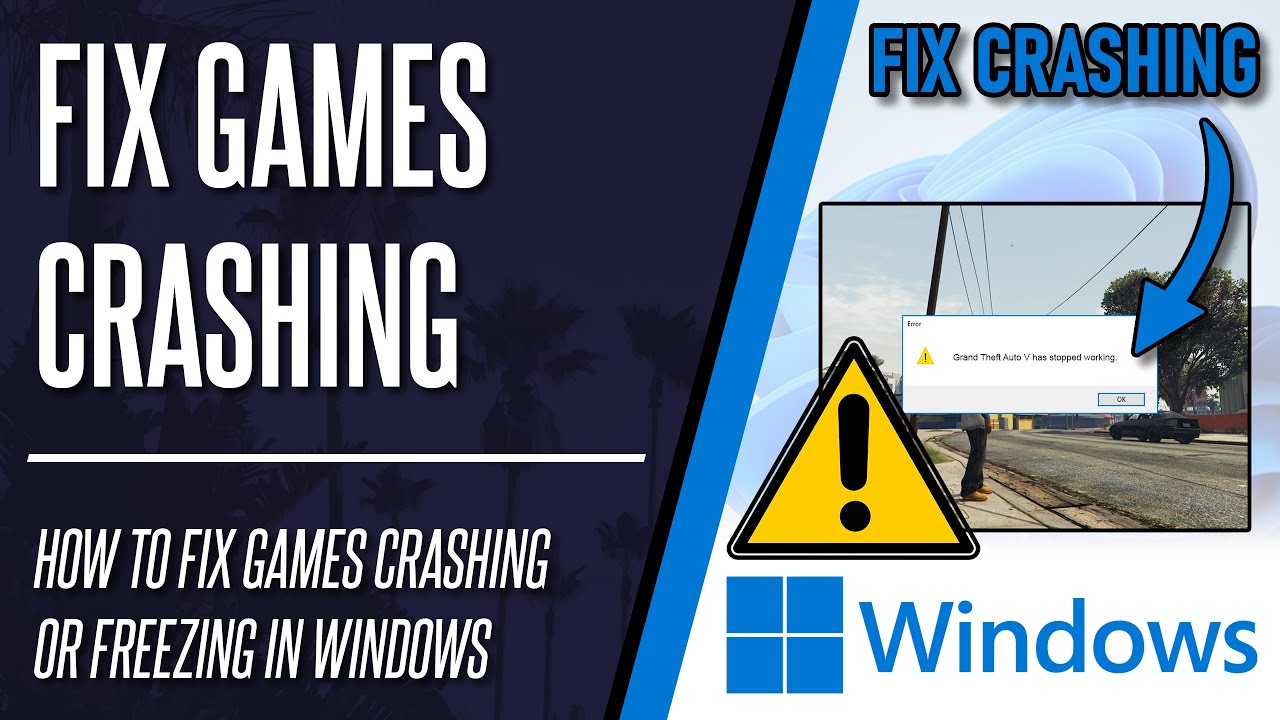

![[11 Methods] How to Solve Computer Freezes When Playing Games](https://www.diskpart.com/screenshot/en/others/windows-10/advanced-system-settings.png)