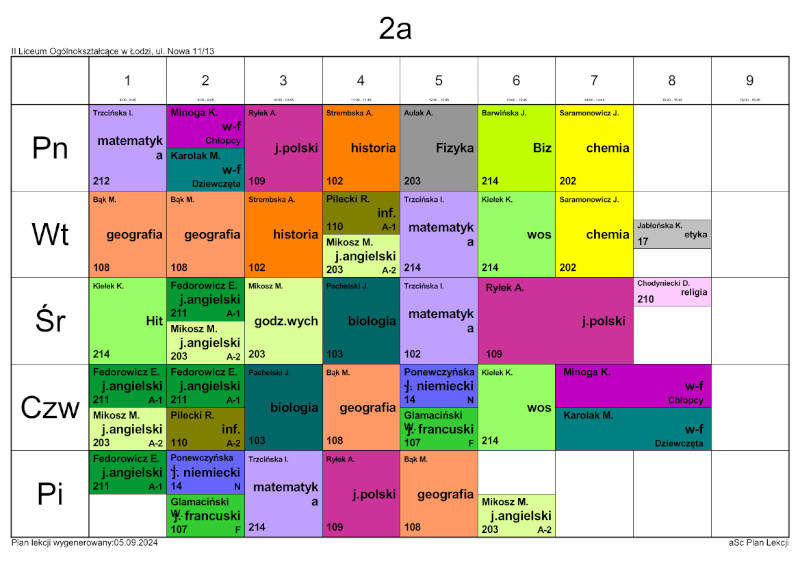
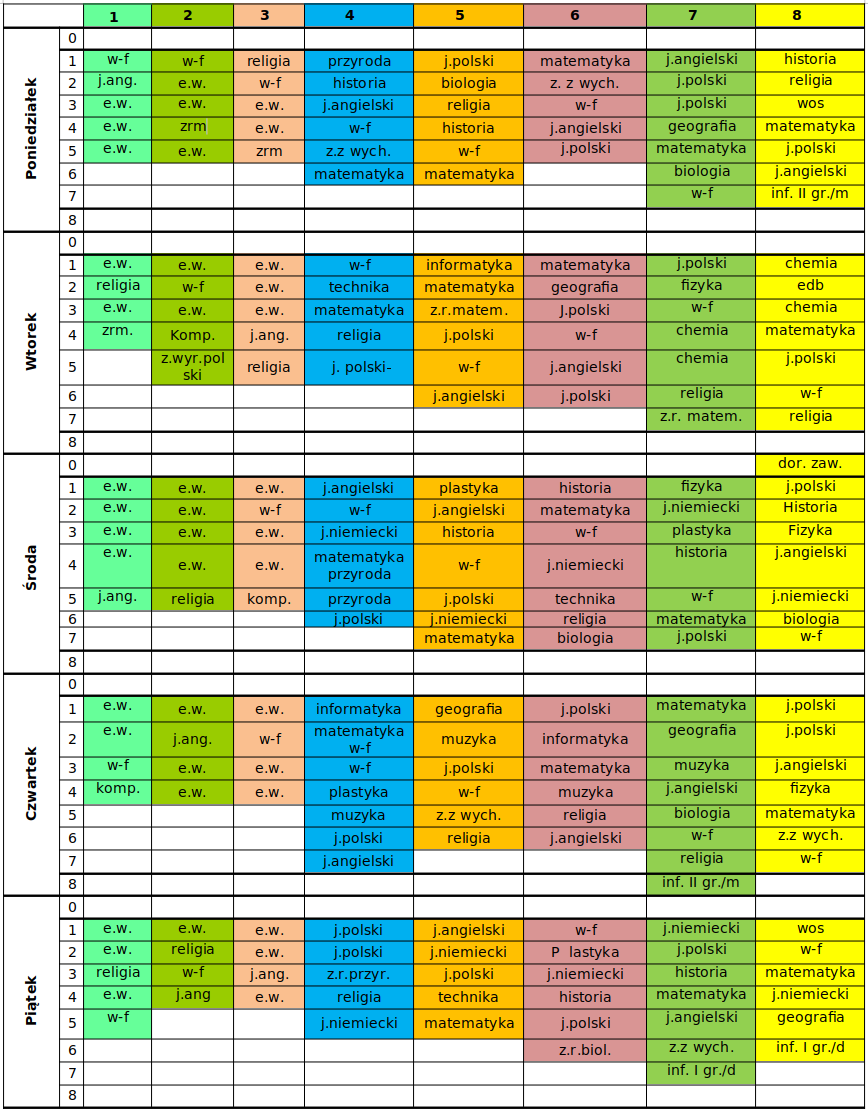
Cache Http Lo-tomaszow.pl 9-plan-lekcji 2-i-a
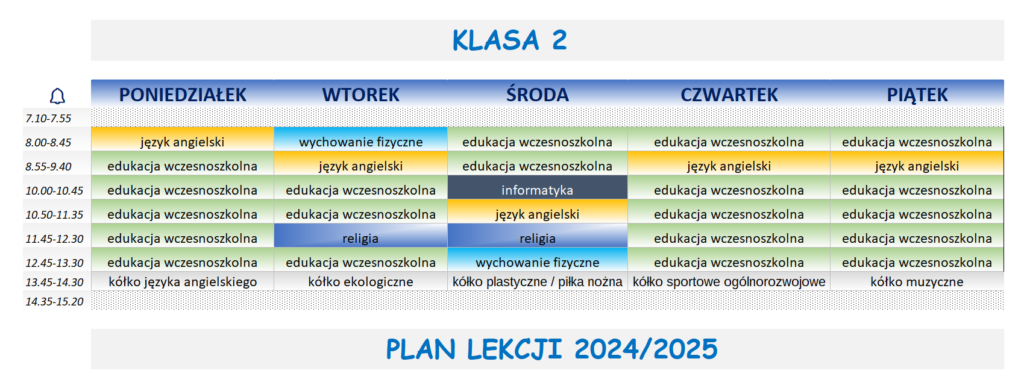
Czy kiedykolwiek zdarzyło Ci się gorączkowo szukać planu lekcji dla swojego dziecka, tylko po to, by przekopać się przez gąszcz stron internetowych i nieaktualnych linków? A może jesteś nauczycielem, który chce szybko udostępnić aktualny plan zajęć swoim uczniom, ale napotyka problemy z dostępnością informacji? Problem z dostępem do aktualnych planów lekcji dotyczy wielu osób – zarówno uczniów, rodziców, jak i nauczycieli. Często wynika on z problemów technicznych, takich jak błędy cache lub nieprawidłowe linki. Zrozumienie, jak te problemy powstają i jak je rozwiązywać, może znacząco ułatwić życie szkolne.
Zrozumienie Cache i Jego Wpływu na Dostęp do Planów Lekcji
Cache, czyli pamięć podręczna, to mechanizm stosowany przez przeglądarki internetowe w celu przyspieszenia ładowania stron. Kiedy odwiedzasz daną stronę po raz pierwszy, przeglądarka zapisuje jej elementy (np. obrazki, skrypty) na Twoim urządzeniu. Przy kolejnej wizycie, zamiast pobierać te elementy ponownie z serwera, przeglądarka korzysta z tych zapisanych w cache. Brzmi świetnie, prawda? Problem pojawia się, gdy zawartość strony ulega zmianie (np. aktualizacja planu lekcji), a przeglądarka nadal wyświetla starą, zapisaną w cache wersję.
W przypadku strony Lo-tomaszow.pl i planu lekcji 9 (klasa 2 i A), problem z cache może oznaczać, że użytkownik widzi nieaktualny plan lekcji. To może prowadzić do zamieszania, nieporozumień i, co najważniejsze, do nieprzygotowania na zajęcia.
Must Read
Jak Rozpoznać Problem z Cache?
Istnieje kilka symptomów, które mogą wskazywać na problem z cache:
- Widzisz starą wersję planu lekcji, mimo że wiesz, że został on zaktualizowany.
- Inni użytkownicy widzą poprawny plan, a Ty nadal starą wersję.
- Przeglądarka wyświetla komunikat o błędzie związanym z pobieraniem zasobów.
Jak Oczyścić Cache i Upewnić Się, że Widzisz Aktualny Plan Lekcji?
Na szczęście istnieje kilka prostych sposobów na oczyszczenie cache i wymuszenie pobrania najnowszej wersji strony:

- Twarde Odświeżenie (Hard Refresh): Najprostsza metoda. W większości przeglądarek można to zrobić, wciskając kombinację klawiszy Ctrl + Shift + R (Windows/Linux) lub Cmd + Shift + R (Mac). Czasami pomocne jest również wciśnięcie Ctrl + F5 (Windows/Linux) lub Cmd + F5 (Mac). Te kombinacje klawiszy nakazują przeglądarce pominąć cache i pobrać wszystkie zasoby strony od nowa.
- Oczyszczenie Cache w Ustawieniach Przeglądarki: Każda przeglądarka ma opcję czyszczenia danych przeglądania, w tym cache.
- Google Chrome: Kliknij trzy kropki w prawym górnym rogu, wybierz "Więcej narzędzi" (More tools), a następnie "Wyczyść dane przeglądania" (Clear browsing data). Upewnij się, że zaznaczona jest opcja "Obrazy i pliki w pamięci podręcznej" (Cached images and files). Wybierz zakres czasu i kliknij "Wyczyść dane" (Clear data).
- Mozilla Firefox: Kliknij trzy poziome kreski w prawym górnym rogu, wybierz "Ustawienia" (Options), następnie "Prywatność i bezpieczeństwo" (Privacy & Security). W sekcji "Ciasteczka i dane witryn" (Cookies and Site Data) kliknij "Wyczyść dane" (Clear Data). Zaznacz "Treść przechowywana w pamięci podręcznej" (Cached Web Content) i kliknij "Wyczyść" (Clear).
- Microsoft Edge: Kliknij trzy kropki w prawym górnym rogu, wybierz "Ustawienia" (Settings), a następnie "Prywatność, wyszukiwanie i usługi" (Privacy, search, and services). W sekcji "Wyczyść dane przeglądania" (Clear browsing data) kliknij "Wybierz, co chcesz wyczyścić" (Choose what to clear). Upewnij się, że zaznaczona jest opcja "Obrazy i pliki w pamięci podręcznej" (Cached images and files). Wybierz zakres czasu i kliknij "Wyczyść teraz" (Clear now).
- Wyłączenie Cache (Tylko dla Zaawansowanych Użytkowników/Programistów): Podczas testowania lub gdy regularnie występują problemy z cache, można tymczasowo wyłączyć cache w narzędziach deweloperskich przeglądarki. W Chrome, otwierasz narzędzia deweloperskie (F12), przechodzisz do zakładki "Network" i zaznaczasz opcję "Disable cache". Pamiętaj, żeby włączyć cache ponownie po zakończeniu pracy.
Pamiętaj: Po oczyszczeniu cache, strona internetowa może ładować się nieco wolniej przy pierwszej wizycie, ponieważ przeglądarka będzie musiała pobrać wszystkie zasoby od nowa. To normalne i jednorazowe zjawisko.
Inne Potencjalne Problemy i Rozwiązania
Oprócz problemów z cache, mogą istnieć inne przyczyny, dla których nie możesz uzyskać dostępu do aktualnego planu lekcji:
- Błędy po stronie serwera Lo-tomaszow.pl: Czasami problem leży po stronie serwera, na którym hostowana jest strona. W takim przypadku jedyne, co możesz zrobić, to spróbować ponownie później. Możesz również sprawdzić, czy strona nie jest w trakcie konserwacji.
- Nieprawidłowy Link: Upewnij się, że używasz prawidłowego linku do planu lekcji (Lo-tomaszow.pl 9-plan-lekcji 2-i-a). Błędy w adresie URL mogą uniemożliwić dostęp do strony.
- Problemy z Połączeniem Internetowym: Sprawdź, czy masz stabilne połączenie z internetem. Słabe połączenie może powodować problemy z ładowaniem strony.
Jak Zapobiegać Problemom z Cache w Przyszłości?
Chociaż nie możesz całkowicie wyeliminować problemów z cache, możesz podjąć pewne kroki, aby je zminimalizować:
- Regularnie czyść cache przeglądarki.
- Używaj aktualnej wersji przeglądarki. Nowsze wersje przeglądarek często zawierają ulepszenia związane z zarządzaniem cache.
- Jeśli jesteś nauczycielem lub administratorem strony Lo-tomaszow.pl, upewnij się, że serwer jest prawidłowo skonfigurowany do obsługi cache. Możesz skonsultować się z administratorem serwera lub firmą hostingową w celu optymalizacji ustawień cache.
- Dla administratorów stron: Używanie cache busting, czyli dodawanie unikalnego identyfikatora do nazwy pliku (np. plan_lekcji_v2.pdf), wymusza pobranie nowej wersji pliku przez przeglądarki.
Podsumowanie
Dostęp do aktualnych planów lekcji jest kluczowy dla sprawnego funkcjonowania szkoły. Problemy z cache mogą utrudniać ten dostęp, ale na szczęście istnieją proste sposoby na ich rozwiązanie. Pamiętaj o regularnym czyszczeniu cache przeglądarki, sprawdzaniu poprawności linków i upewnianiu się, że masz stabilne połączenie z internetem. W przypadku poważniejszych problemów, skontaktuj się z administratorem strony lub działem IT szkoły.
Mamy nadzieję, że ten artykuł pomógł Ci zrozumieć, jak radzić sobie z problemami z cache i jak zapewnić sobie dostęp do aktualnych planów lekcji na stronie Lo-tomaszow.pl. Życzymy bezproblemowego dostępu do informacji i owocnej nauki!