Rozumiem, jak bardzo przytłaczające mogą być momenty, gdy wydaje się, że wszystko, czego się uczyliśmy, nagle znika z głowy. Zwłaszcza kiedy mówimy o zagadnieniach, które wymagają precyzyjnego zapamiętania, jak na przykład te związane z firmą Sharp i jej specyficznymi funkcjami. Dotyczy to szczególnie sytuacji, gdy chcemy wykonać jakąś czynność, na przykład zresetować urządzenie lub wrócić do ustawień fabrycznych, a kluczowe przyciski, jak Przycisk Home, zdają się milczeć lub nie reagować w oczekiwany sposób.
Wiem, że nauka obsługi nowego sprzętu, czy to telewizora, odtwarzacza Blu-ray, czy innego urządzenia Sharp, może przypominać grę w "Brak Pamięci". Niestety, często mamy wrażenie, że po krótkiej chwili zapominamy, który przycisk odpowiada za co, szczególnie te mniej oczywiste funkcje. To frustrujące, prawda? Szczególnie gdy zależy nam na szybkim rozwiązaniu problemu lub po prostu chcemy skorzystać z pełnego potencjału naszego sprzętu.
Ale spokojnie! Chcę Ci pomóc. W tym artykule przejdziemy razem przez kilka kluczowych kwestii związanych z przyciskami na urządzeniach Sharp, ze szczególnym uwzględnieniem Przycisku Home. Postaramy się zrozumieć, dlaczego czasami wydaje się, że "zapomnieliśmy", co robi, i jak możemy sobie z tym poradzić. Przygotuj się na praktyczne wskazówki, które pomogą Ci lepiej zapamiętać i skuteczniej korzystać ze swojego sprzętu Sharp.
Zrozumieć "Brak Pamięci" w kontekście urządzeń Sharp
Często nasze problemy z zapamiętywaniem działania przycisków na urządzeniach elektronicznych wynikają z kilku powodów. Po pierwsze, ogromna ilość funkcji i opcji, które oferuje dzisiejszy sprzęt, może być przytłaczająca. Po drugie, nazwy przycisków i ich symbole nie zawsze są intuicyjne. W przypadku marki Sharp, która oferuje szeroki wachlarz produktów, od prostych telewizorów po zaawansowane systemy audio-wideo, może to stanowić dodatkowe wyzwanie.
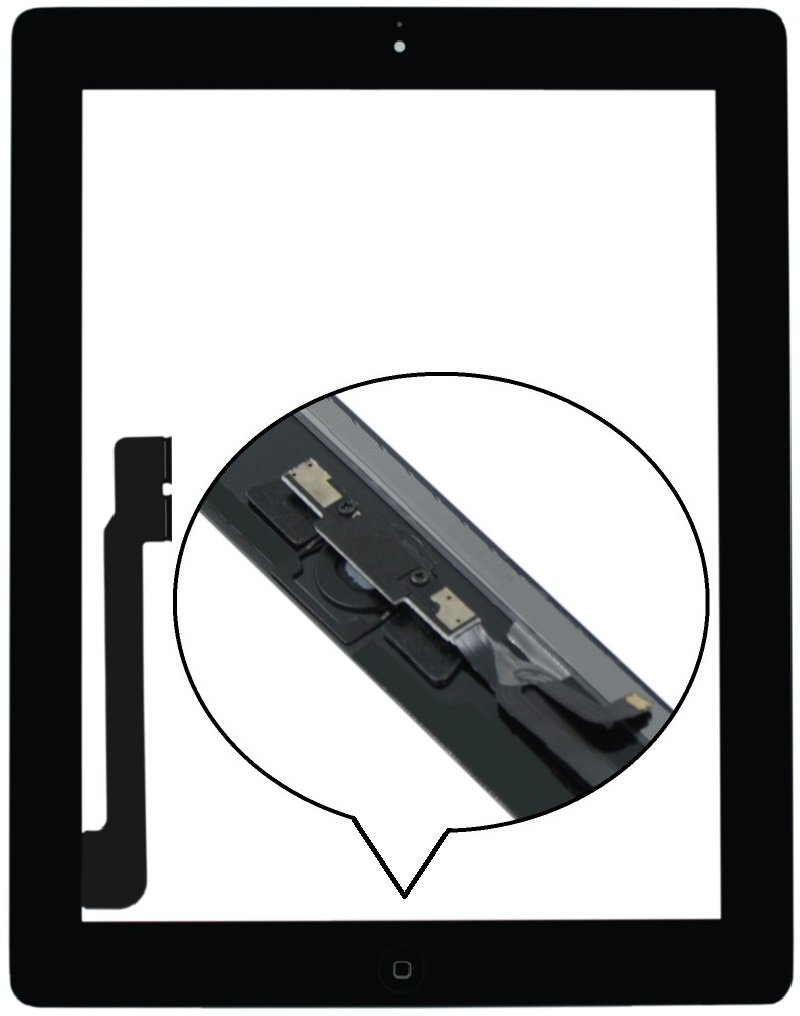
Kiedy mówimy o Przycisku Home na urządzeniach Sharp, kluczowe jest zrozumienie jego roli. Zazwyczaj jest to portal do menu głównego, ekranu startowego lub głównego pulpitu systemu. To miejsce, z którego możemy uzyskać dostęp do wszystkich aplikacji, ustawień, wejść HDMI, funkcji Smart TV i wielu innych. Jego "brak pamięci" często oznacza, że albo nie wiemy, jak go znaleźć, albo nie pamiętamy, do czego służy w danym modelu urządzenia Sharp.
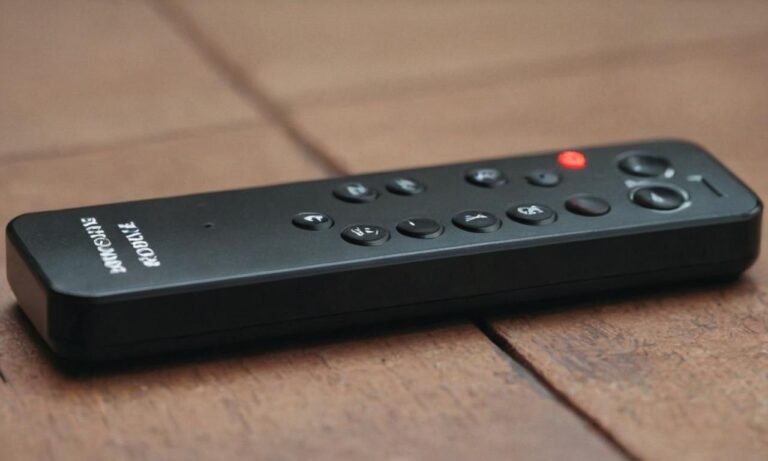
Co to jest przycisk set na pilocie • Codzienny Ekspert
Jednym z najczęstszych powodów, dla których zapominamy o funkcjach przycisków, jest brak regularnego ich używania. Kiedy na co dzień korzystamy z kilku podstawowych funkcji, te bardziej zaawansowane lub te, które wywołują specyficzne menu, mogą szybko ulec zapomnieniu. To naturalne. Nasz mózg preferuje rzeczy, które są dla niego łatwe i znane.
Praktyczne podejście do zapamiętywania: Poznaj swojego "Przycisku Home"
Skupmy się na Przycisku Home. Na wielu urządzeniach Sharp, zwłaszcza na tych z funkcjami Smart TV lub bardziej zaawansowanymi interfejsami, można go rozpoznać po ikonie domu. Czasami może być to po prostu przycisk z napisem "HOME" lub "MENU". Jego lokalizacja na pilocie również może się różnić w zależności od modelu, ale zazwyczaj znajduje się w centralnej części, w pobliżu przycisków nawigacyjnych.
Najlepszym sposobem na pokonanie "braku pamięci" jest świadome zapoznanie się z urządzeniem. Nie bój się eksperymentować (oczywiście, w granicach rozsądku!), naciskaj przyciski i obserwuj, co się dzieje.
Jak działa przycisk Home na klawiaturze i jak rozwiązać problemy z jego
Oto kilka prostych kroków, które możesz podjąć, aby lepiej zapamiętać funkcję Przycisku Home i innych kluczowych przycisków na Twoim sprzęcie Sharp:
Zlokalizuj go na pilocie: Przyjrzyj się swojemu pilotowi. Znajdź przycisk z ikoną domu lub napisem "HOME". Jeśli masz trudności, spójrz na instrukcję obsługi – to zawsze dobry pierwszy krok!
Naciśnij i obserwuj: Kiedy już go znajdziesz, naciśnij go. Zobacz, co pojawia się na ekranie. Czy to jest menu główne, ekran z aplikacjami, lista wejść? Zrozumienie, co się dzieje, gdy go naciskasz, jest kluczowe.
Wypróbuj nawigację: Po naciśnięciu Przycisku Home, użyj przycisków kierunkowych (góra, dół, lewo, prawo) na pilocie. Zobacz, jak możesz poruszać się po menu. Zwróć uwagę na to, jak wybierasz poszczególne opcje (zazwyczaj za pomocą przycisku "OK" lub "Enter").
Eksploruj ustawienia: Z poziomu menu głównego (czyli po naciśnięciu Przycisku Home), poszukaj opcji "Ustawienia" (Settings). Tam znajdziesz wiele przydatnych funkcji i opcji konfiguracyjnych, które możesz dostosować do swoich potrzeb.
Powrót do poprzedniego ekranu: Zazwyczaj przycisk "BACK" lub strzałka w lewo (nie mylić z przyciskiem kierunkowym) służą do powrotu do poprzedniego ekranu lub wyjścia z menu. Zauważ, jak to działa w połączeniu z Przyciskiem Home.
Kiedy "Brak Pamięci" wymaga głębszego spojrzenia: Rozwiązywanie problemów
Czasami problemy nie dotyczą tylko zapomnienia, ale faktycznego braku reakcji urządzenia. Jeśli po naciśnięciu Przycisku Home nic się nie dzieje, może to oznaczać kilka rzeczy:
Pilot Sharp AQUOS 3D - wersja radiowa powystawowy (niebieski przycisk
Możliwe przyczyny i rozwiązania
Baterie w pilocie: To najprostsze, ale często pomijane rozwiązanie. Upewnij się, że baterie w pilocie są naładowane i prawidłowo umieszczone. Spróbuj je wymienić na nowe.
Zablokowanie przycisku: Czasami przyciski na pilocie mogą się "zacinać". Delikatnie naciśnij go kilka razy, upewniając się, że nie jest niczym przyklejony.
Tryb blokady rodzicielskiej lub inny tryb: Niektóre urządzenia Sharp mogą mieć tryby, które ograniczają dostęp do pewnych funkcji. Sprawdź w instrukcji, czy Twoje urządzenie nie jest w takim trybie.
Problemy z oprogramowaniem: Czasami potrzebny jest prosty restart urządzenia. Odłącz je od zasilania na około minutę, a następnie podłącz ponownie. To może rozwiązać chwilowe problemy z oprogramowaniem.
Reset do ustawień fabrycznych: W skrajnych przypadkach, gdy nic innego nie działa, można rozważyć przywrócenie ustawień fabrycznych. Pamiętaj jednak, że ta opcja usunie wszystkie Twoje spersonalizowane ustawienia i będziesz musiał skonfigurować urządzenie od nowa. Procedura ta zazwyczaj wymaga kombinacji przycisków (czasami właśnie przez Przycisk Home lub Menu), ale zawsze należy ją sprawdzić w instrukcji konkretnego modelu Sharp.
Ważne jest, aby pamiętać, że każdy model urządzenia Sharp może mieć nieco inne rozmieszczenie przycisków i specyficzne funkcje. Dlatego tak istotne jest posiadanie i przeglądanie instrukcji obsługi. To najlepsze źródło wiedzy o Twoim konkretnym sprzęcie.
Budowanie "pamięci mięśniowej" i utrwalanie wiedzy
Jak więc przełamać ten cykl "braku pamięci"? Kluczem jest konsekwencja i praktyka:
Tworzenie notatek: Zapisz sobie kluczowe funkcje, zwłaszcza te, które są dla Ciebie najbardziej przydatne, np. "Naciśnij Przycisk Home, aby wejść do menu Smart TV". Możesz nawet zrobić zdjęcie pilota i zaznaczyć na nim najważniejsze przyciski.
Regularne ćwiczenia: Poświęć kilka minut dziennie lub raz na jakiś czas na świadome korzystanie z funkcji Twojego urządzenia Sharp. Zamiast sięgać po przycisk "kanał +", spróbuj wywołać menu główne i tam zmienić kanał, aby ćwiczyć nawigację.
Wykorzystanie funkcji "Pomoc" lub "FAQ": Wiele urządzeń Sharp, zwłaszcza te nowsze, ma wbudowane sekcje pomocy lub często zadawane pytania. Skorzystaj z nich!
Społeczność i fora: Jeśli nadal masz problemy, poszukaj pomocy na forach internetowych poświęconych elektronice lub konkretnie urządzeniom Sharp. Inni użytkownicy często dzielą się swoimi doświadczeniami i rozwiązaniami.
Pamiętaj, że nauka obsługi nowego sprzętu to proces. Nie zniechęcaj się, jeśli od razu nie wszystko działa jak należy. Przycisk Home na Twoim urządzeniu Sharp jest jak drzwi do świata możliwości. Poświęcenie mu chwili uwagi i zrozumienie jego funkcji sprawi, że korzystanie z Twojego sprzętu stanie się znacznie łatwiejsze i przyjemniejsze. Powodzenia!