Brak Internetu Na Laptopie A Na Telefonie Jest

Czy zdarzyło Ci się kiedyś, że internet działał świetnie na Twoim telefonie, a jednocześnie laptop był kompletnie odcięty od sieci? To frustrujące doświadczenie, które potrafi zepsuć niejeden dzień, zwłaszcza gdy pilnie potrzebujesz dostępu do informacji, pracy zdalnej lub po prostu ulubionego serialu.
Doskonale rozumiemy to uczucie. Próby ponownego połączenia, restarty routera, czy poszukiwanie magicznego przycisku "napraw połączenie" – to wszystko może prowadzić do jeszcze większego zdenerwowania. Na szczęście, istnieją logiczne przyczyny tego zjawiska i, co najważniejsze, sposoby, aby sobie z nim poradzić.
W tym artykule przyjrzymy się bliżej temu, dlaczego tak się dzieje i podpowiemy, jak skutecznie rozwiązać ten problem, abyś mógł cieszyć się nieprzerwanym dostępem do sieci na wszystkich swoich urządzeniach.
Must Read
Dlaczego Internet Działa Na Telefonie, a Na Laptopie Nie?
Problem, gdy internet śmiga na smartfonie, ale laptop milczy, jest jednym z najczęstszych zmartwień użytkowników sieci. Zazwyczaj intuicyjnie myślimy, że skoro jedno urządzenie działa, to problem musi leżeć gdzie indziej. Ale prawda jest taka, że różnice w sposobie, w jaki urządzenia łączą się z siecią, mogą być kluczem do rozwiązania zagadki.
Kluczowe jest zrozumienie, że zarówno telefon, jak i laptop, choć oba korzystają z tej samej sieci Wi-Fi (lub mobilnej), to mają zupełnie inne moduły sieciowe i sposób obsługi połączenia.
Różnice w Połączeniu Wi-Fi
Telefony komórkowe, zwłaszcza te nowsze, często wyposażone są w zaawansowane anteny i chipsety sieciowe, które są zoptymalizowane pod kątem płynnego działania nawet w mniej stabilnych warunkach sieciowych. Mogą lepiej radzić sobie z przełączaniem się między pasmami częstotliwości (2.4 GHz i 5 GHz), a także z niższymi poziomami sygnału.
Laptopy, szczególnie te starsze modele, mogą mieć mniej wydajne karty sieciowe lub starsze sterowniki, które gorzej radzą sobie z pewnymi zakłóceniami lub specyficznymi konfiguracjami sieci. Czasem wystarczy minimalne osłabienie sygnału, aby laptop stracił połączenie, podczas gdy telefon nadal je utrzymuje.
Sterowniki i Konfiguracja Sieciowa
Sterowniki karty sieciowej w laptopie to oprogramowanie, które pozwala systemowi operacyjnemu komunikować się ze sprzętem sieciowym. Jeśli sterowniki są przestarzałe, uszkodzone lub niekompatybilne z aktualną wersją systemu operacyjnego, może to prowadzić do problemów z połączeniem. Telefon zazwyczaj ma zintegrowane oprogramowanie, które jest mniej podatne na takie problemy.
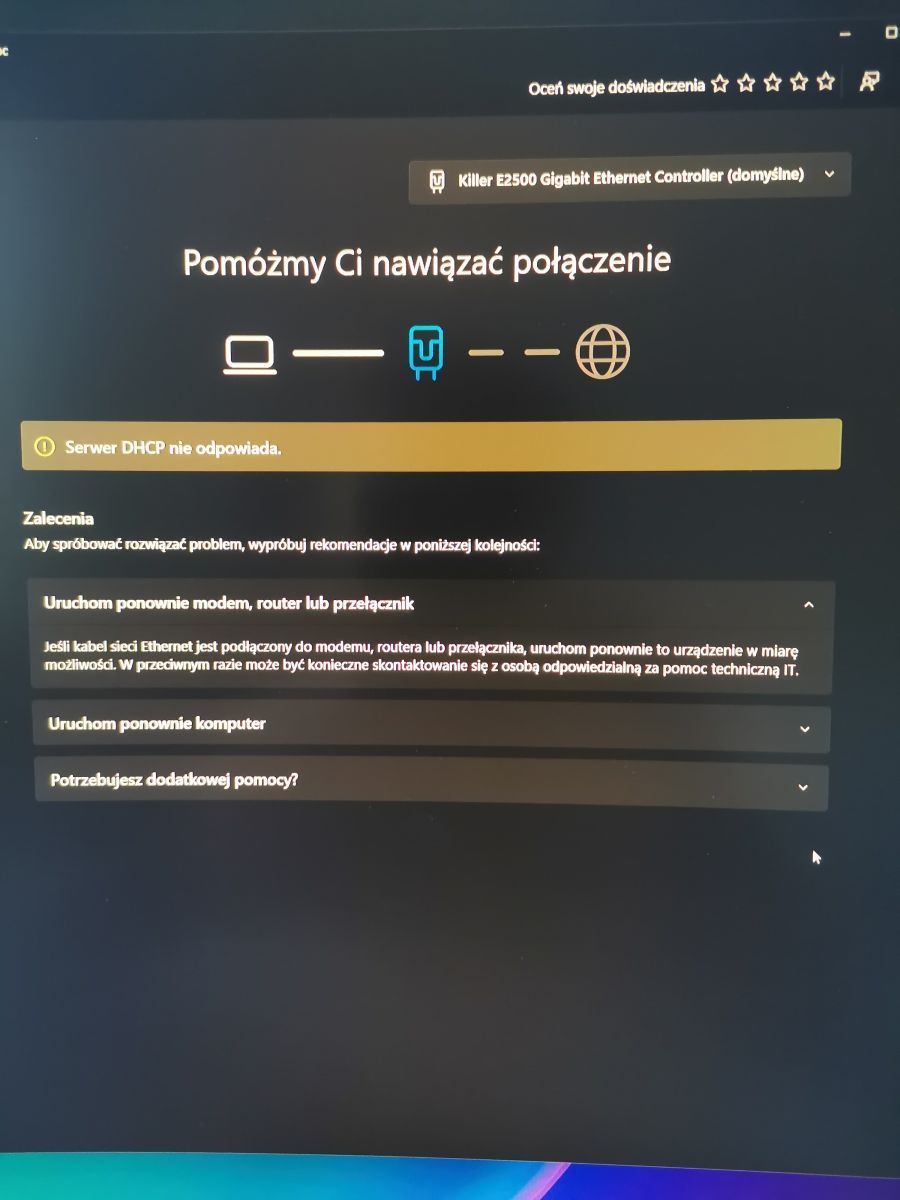
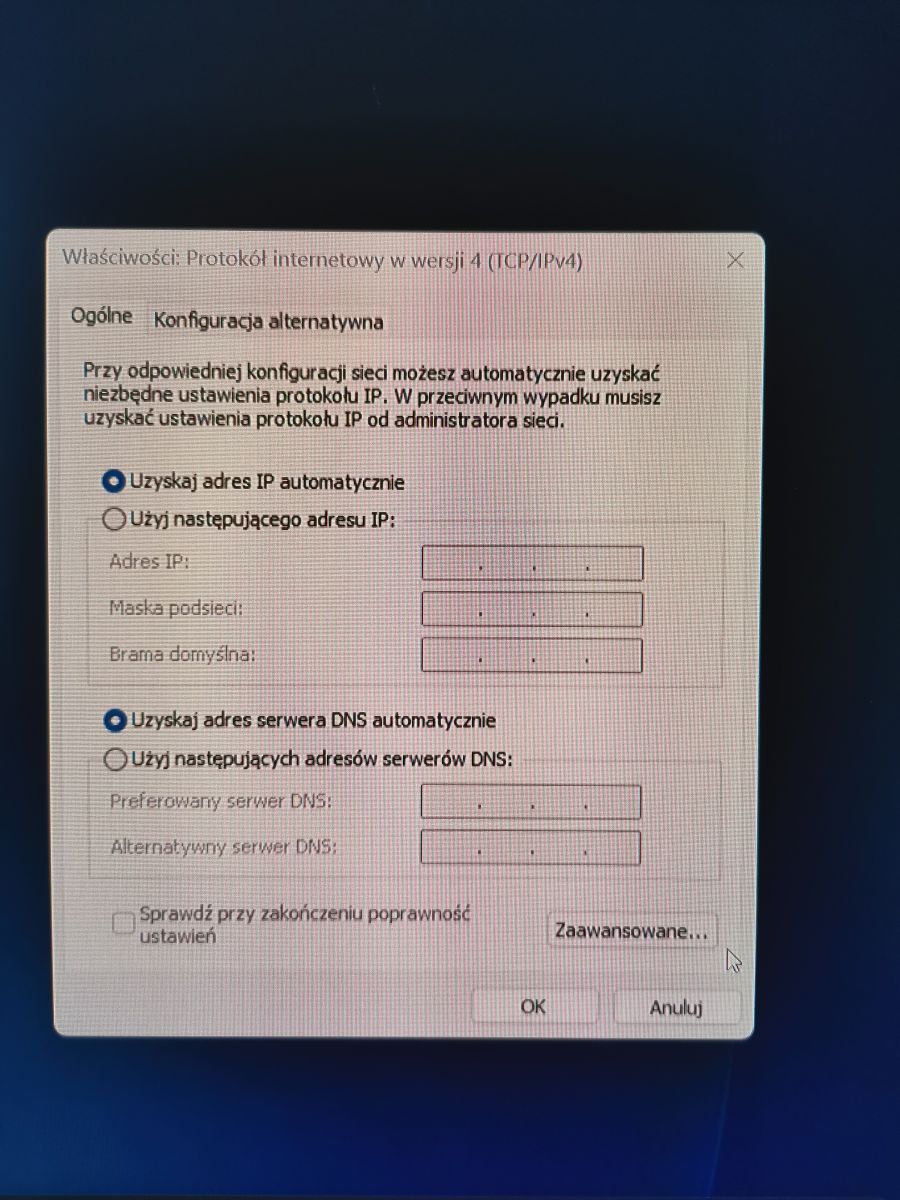
Kolejnym aspektem jest konfiguracja protokołów sieciowych. Zarówno telefon, jak i laptop otrzymują adres IP, bramę i serwery DNS od routera. Jednak błędy w konfiguracji TCP/IP na laptopie, ustawienia proxy, czy problemy z DHCP mogą skutecznie zablokować dostęp do internetu, podczas gdy telefon działa bez zarzutu.
Różnice w Zarządzaniu Energią
Producenci laptopów, w trosce o wydłużenie czasu pracy na baterii, często implementują agresywne tryby oszczędzania energii dla komponentów sieciowych. Może to skutkować wyłączaniem karty sieciowej w momentach, gdy laptop nie jest aktywnie używany, co czasami powoduje problemy z ponownym nawiązaniem połączenia.
Telefony zazwyczaj mają bardziej optymalizowane algorytmy zarządzania energią dla modułów łączności, które priorytetowo traktują utrzymanie stałego połączenia z siecią, nawet kosztem nieco szybszego rozładowania baterii.
Problemy z Adresem IP i DNS
Czasami problemem może być konflikt adresów IP lub nieprawidłowe pobranie adresu z serwera DHCP routera. Telefon mógł otrzymać poprawny adres, podczas gdy laptop dostał taki, który jest już w użyciu przez inne urządzenie. Podobnie, problemy z serwerami DNS (Domain Name System), które tłumaczą nazwy stron internetowych na adresy IP, mogą uniemożliwić przeglądanie internetu, mimo że fizyczne połączenie jest aktywne.

Na telefonie często te ustawienia są bardziej dynamiczne i automatycznie odświeżane, podczas gdy na laptopie mogą wymagać ręcznej interwencji.
Najczęstsze Przyczyny Braku Internetu na Laptopie
Skoro już wiemy, że różnice między urządzeniami są znaczące, przyjrzyjmy się konkretnym przyczynom, dla których laptop może odmawiać współpracy, podczas gdy telefon śmiga.
1. Problemy ze Sterownikami Karty Sieciowej
To jedna z najczęstszych przyczyn. Sterowniki odpowiadają za komunikację między systemem operacyjnym a sprzętem. Jeśli są:
- Przestarzałe: Nowsze protokoły sieciowe mogą nie być obsługiwane.
- Uszkodzone: Pliki sterowników mogły zostać naruszone.
- Niekompatybilne: Po aktualizacji systemu operacyjnego, stare sterowniki mogą przestać działać poprawnie.
"Regularne aktualizacje sterowników, zwłaszcza kart sieciowych, są kluczowe dla stabilności i wydajności połączenia internetowego," mówi ekspert ds. sieci, Jan Kowalski.
2. Błędy Konfiguracji TCP/IP
System Windows, choć zazwyczaj automatycznie konfiguruje protokoły sieciowe, czasami może popełnić błąd. Problemy mogą dotyczyć:
- Nieprawidłowego adresu IP
- Błędnej maski podsieci lub bramy domyślnej
- Problemów z serwerem DHCP (który przydziela adresy IP)
Często wystarczy zresetować konfigurację TCP/IP, aby rozwiązać ten problem.
3. Problemy z DNS Cache
Podobnie jak w przypadku protokołów TCP/IP, system operacyjny przechowuje w pamięci podręcznej (cache) adresy DNS. Jeśli ta pamięć podręczna ulegnie uszkodzeniu lub zawiera nieaktualne informacje, przeglądanie stron internetowych może stać się niemożliwe.
Czyszczenie pamięci podręcznej DNS jest prostą i skuteczną metodą.
4. Zablokowane Porty lub Firewall
Zapora sieciowa (firewall), zarówno ta wbudowana w system operacyjny, jak i zewnętrzna (np. program antywirusowy), może czasami błędnie zidentyfikować pewne połączenia jako zagrożenie i je zablokować. Dotyczy to zarówno ruchu przychodzącego, jak i wychodzącego.
Może się zdarzyć, że konfiguracja firewalla jest zbyt restrykcyjna.
5. Problemy z Kartą Sieciową w Laptopie
W rzadkich przypadkach, problem może leżeć po stronie fizycznego sprzętu. Karta sieciowa w laptopie może być uszkodzona, co objawia się problemami z połączeniem. Może to być spowodowane wadą fabryczną, uszkodzeniem mechanicznym lub po prostu zużyciem komponentu.
6. Zakłócenia Sygnału Wi-Fi
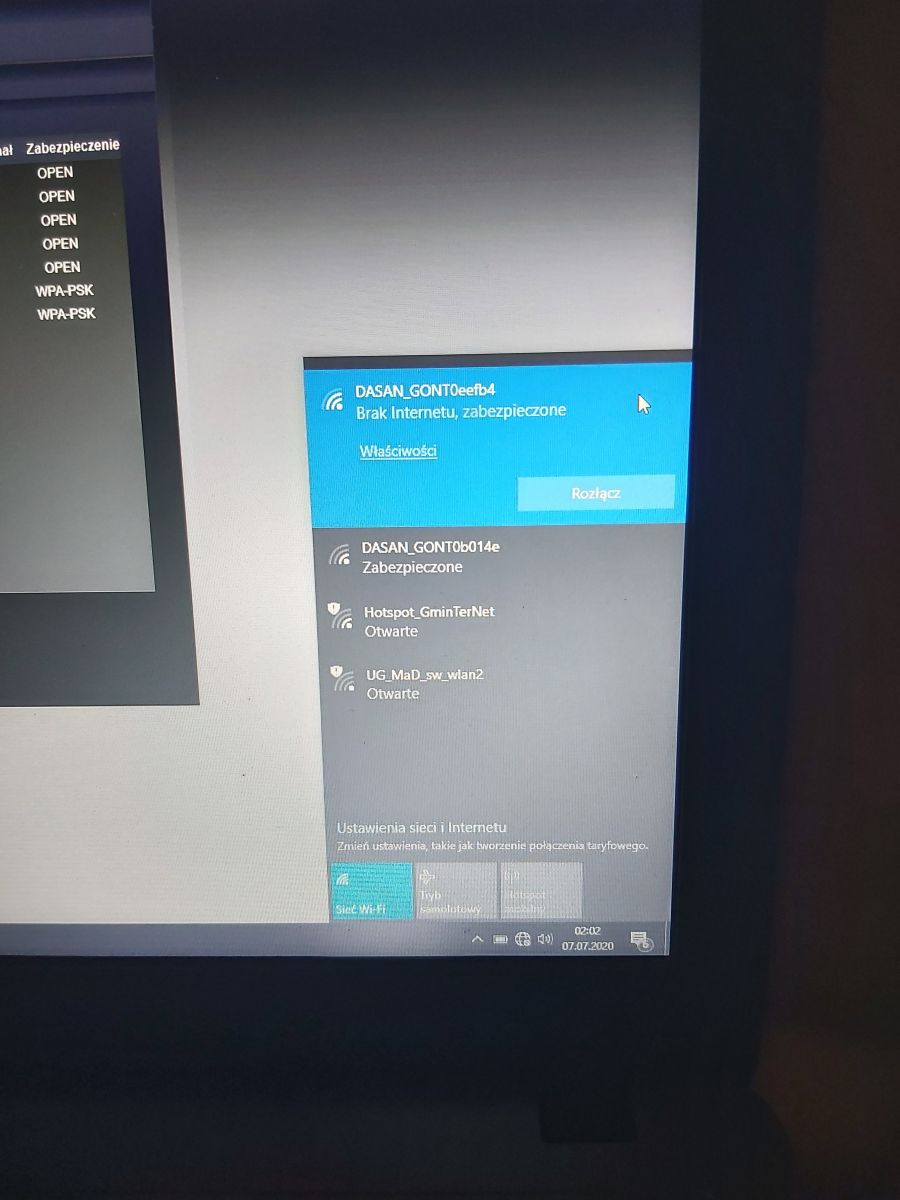
Choć telefon może lepiej radzić sobie z gorszym sygnałem, laptop może być bardziej wrażliwy na zakłócenia. Mogą one pochodzić od innych urządzeń elektronicznych (mikrofalówki, telefony bezprzewodowe), ścian, mebli, a nawet od sąsiadów korzystających z tego samego kanału Wi-Fi.
Odległość od routera również ma znaczenie.
7. Problemy z Routerem
Nawet jeśli telefon działa, router może mieć problemy z obsługą wielu urządzeń jednocześnie, zwłaszcza jeśli jest przeciążony lub działa na nieoptymalnych ustawieniach. Czasami po prostu restart routera rozwiązuje problem dla wszystkich urządzeń.
Jak Rozwiązać Problem Braku Internetu na Laptopie?
Na szczęście, większość z tych problemów można rozwiązać stosunkowo łatwo. Oto praktyczne kroki, które możesz podjąć:
Krok 1: Podstawowe Czynności Diagnostyczne
Zacznij od najprostszych rzeczy:
- Restart Laptopa: Czasami prosty restart może naprawić chwilowe błędy oprogramowania.
- Restart Routera: Wyłącz router na 30 sekund i włącz ponownie. To często rozwiązuje problemy z siecią.
- Sprawdź Połączenie Fizyczne (jeśli używasz kabla Ethernet): Upewnij się, że kabel jest dobrze podłączony do laptopa i routera.
- Zbliż Się do Routera: Jeśli używasz Wi-Fi, spróbuj zbliżyć laptopa do routera, aby wykluczyć problem ze słabym sygnałem.
Krok 2: Weryfikacja Ustawień Sieciowych w Windows
Jeśli restarty nie pomogły, czas na głębszą analizę ustawień:
2.1. Zresetuj Kartę Sieciową
W Windows 10 i 11 możesz użyć funkcji resetowania sieci:

Ustawienia > Sieć i Internet > Stan > Resetowanie sieci.
To polecenie zresetuje wszystkie karty sieciowe, ustawi ponownie komponenty sieciowe i przywróci domyślne ustawienia sieciowe. Komputer zostanie uruchomiony ponownie.
2.2. Zresetuj Protokoły TCP/IP i DNS
Otwórz Wiersz polecenia (CMD) jako administrator (wpisz "cmd" w wyszukiwarce Windows, kliknij prawym przyciskiem myszy i wybierz "Uruchom jako administrator") i wykonaj następujące komendy, naciskając Enter po każdej z nich:
ipconfig /release
ipconfig /renew
ipconfig /flushdns
Te komendy pomogą odzyskać nowe adresy IP i wyczyścić pamięć podręczną DNS.
2.3. Sprawdź Ustawienia Proxy
Czasami niechcący można włączyć ustawienia proxy, które blokują dostęp do internetu.
Ustawienia > Sieć i Internet > Proxy. Upewnij się, że opcja "Użyj serwera proxy" jest wyłączona, chyba że świadomie go używasz.

Krok 3: Zarządzanie Sterownikami Karty Sieciowej
Aktualizacja lub reinstalacja sterowników to często klucz do sukcesu.
- Menedżer Urządzeń: Wpisz "Menedżer urządzeń" w wyszukiwarce Windows. Rozwiń "Karty sieciowe". Kliknij prawym przyciskiem myszy na swoją kartę sieciową (np. Intel(R) Wi-Fi...) i wybierz "Zaktualizuj sterownik".
- Pobranie ze Strony Producenta: Jeśli Windows nie znajdzie aktualizacji, najlepiej jest pobrać najnowsze sterowniki bezpośrednio ze strony producenta Twojego laptopa (np. Dell, HP, Lenovo) lub producenta karty sieciowej.
- Odinstalowanie i Ponowna Instalacja: W Menedżerze Urządzeń możesz również wybrać opcję "Odinstaluj urządzenie", a następnie uruchomić ponownie komputer. Windows zazwyczaj automatycznie zainstaluje domyślne sterowniki.
Krok 4: Kontrola Zapory Sieciowej i Oprogramowania Antywirusowego
Tymczasowe wyłączenie zapory sieciowej (zarówno Windows, jak i programu antywirusowego) może pomóc zdiagnozować, czy problem leży po jej stronie.
Pamiętaj, aby włączyć je ponownie po zakończeniu testu!
Jeśli po wyłączeniu zapory internet zaczyna działać, musisz przejrzeć jej ustawienia i dodać wyjątki dla aplikacji, które są blokowane.
Krok 5: Sprawdzenie Innych Urządzeń i Ustawień Routera
Jeśli po wykonaniu powyższych kroków nadal masz problem z laptopem, ale telefon działa, warto przyjrzeć się bliżej routerowi:
- Zarządzanie Urządzeniami w Routerze: Zaloguj się do panelu administracyjnego routera (zazwyczaj wpisując adres IP routera w przeglądarce, np. 192.168.1.1) i sprawdź, czy nie ma ograniczeń dla Twojego laptopa (np. limit połączeń, filtrowanie MAC).
- Zmiana Kanału Wi-Fi: Czasami router może korzystać z zatłoczonego kanału Wi-Fi. W ustawieniach routera można spróbować zmienić kanał na mniej używany.
- Aktualizacja Firmware Routera: Upewnij się, że oprogramowanie (firmware) routera jest aktualne.
Krok 6: Użyj Trybu Awaryjnego z Obsługą Sieci
Uruchomienie laptopa w trybie awaryjnym z obsługą sieci pozwoli Ci sprawdzić, czy problem nie jest spowodowany przez jakiś program uruchamiany w tle. Jeśli internet działa w trybie awaryjnym, oznacza to, że któryś z programów uruchamianych przy starcie systemu jest przyczyną problemu.
Kiedy Zwrócić Się o Pomoc?
Jeśli po wykonaniu wszystkich powyższych kroków nadal nie możesz uzyskać dostępu do internetu na swoim laptopie, a telefon działa bez zarzutu, może to oznaczać, że problem jest bardziej złożony.
W takiej sytuacji warto rozważyć:
- Skontaktowanie się z dostawcą usług internetowych (ISP): Mogą oni pomóc zdiagnozować problemy po stronie ich infrastruktury lub sprawdzić konfigurację Twojego łącza.
- Skontaktowanie się z serwisem komputerowym: Jeśli podejrzewasz uszkodzenie sprzętu (karty sieciowej) lub głębsze problemy z systemem operacyjnym, specjaliści będą w stanie skutecznie pomóc.
Pamiętaj, że problemy z łącznością internetową są częste, ale zazwyczaj możliwe do rozwiązania. Kluczem jest cierpliwość, systematyczne podejście i zrozumienie, jak działają sieci komputerowe.
Dzięki temu przewodnikowi masz teraz narzędzia, aby samodzielnie zdiagnozować i naprawić większość problemów z internetem na swoim laptopie. Nie pozwól, aby chwilowe niedogodności odcięły Cię od świata online!