Aplikacja Sklep Google Play Została Zatrzymana

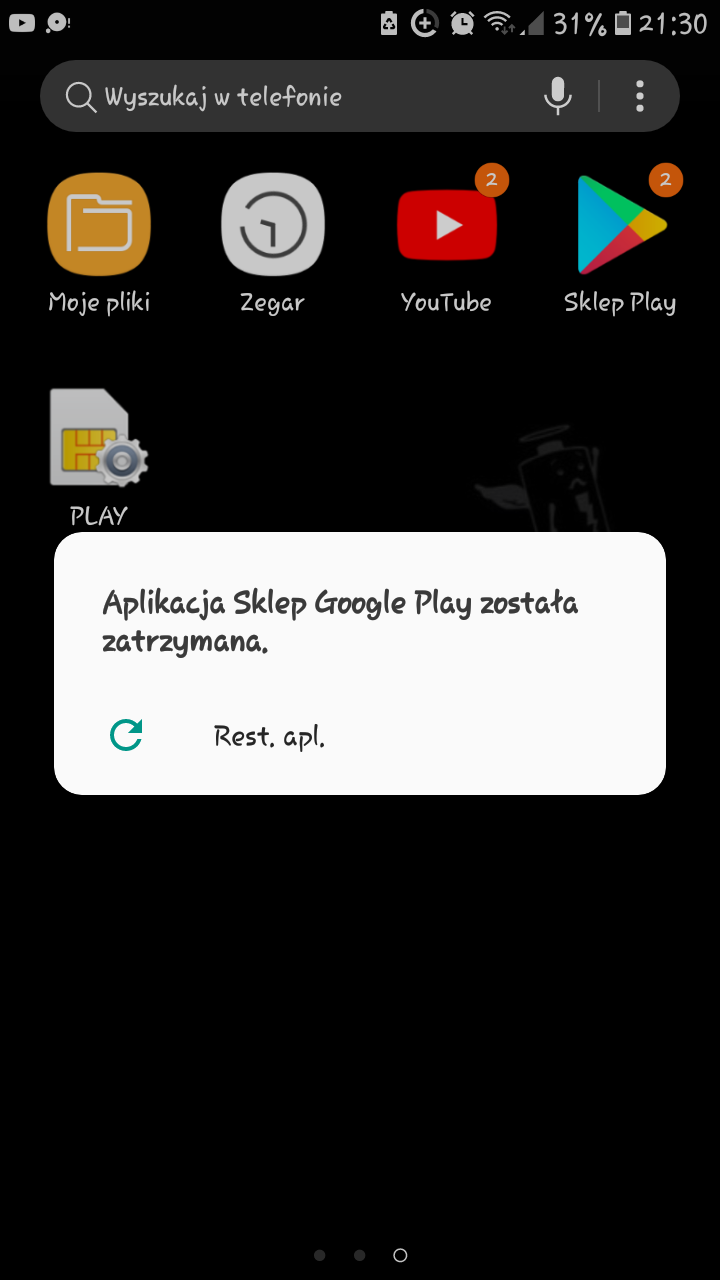
Aplikacja Sklep Google Play została zatrzymana to komunikat błędu, który pojawia się, gdy system Android nie jest w stanie poprawnie funkcjonować z aplikacją Sklepu Play.
Ten komunikat oznacza, że proces związany z aplikacją Sklepu Play uległ nieoczekiwanemu zakończeniu. Sklep Play jest kluczową aplikacją na każdym urządzeniu z systemem Android, ponieważ odpowiada za pobieranie, aktualizację i zarządzanie innymi aplikacjami. Gdy ta aplikacja napotka poważny błąd, może to wpłynąć na możliwość korzystania z wielu innych funkcji telefonu lub tabletu.
Rozbijmy ten problem na kroki, aby lepiej zrozumieć, co się dzieje i jak można sobie z tym poradzić:
Must Read
1. Rozpoznanie problemu:
Pierwszym krokiem jest zauważenie komunikatu. Zazwyczaj pojawi się on na ekranie jako wyskakujące okienko informujące: "Aplikacja Sklep Google Play została zatrzymana" (lub podobne sformułowanie, np. "Aplikacja Sklep Google Play uległa awarii"). Czasami może to być poprzedzone chwilowym zawieszeniem się interfejsu użytkownika.
Przykład: Widzisz komunikat, gdy próbujesz otworzyć inną aplikację, lub gdy telefon samoczynnie wraca do ekranu głównego.

2. Analiza przyczyny (z perspektywy użytkownika):
Chociaż dokładna przyczyna może być skomplikowana technicznie, z punktu widzenia użytkownika można wskazać kilka potencjalnych powodów:
- Nieaktualna wersja Sklepu Play: Podobnie jak inne aplikacje, Sklep Play wymaga aktualizacji. Stara wersja może zawierać błędy, które zostały już naprawione w nowszych wydaniach.
- Uszkodzone dane aplikacji: Czasami pliki tymczasowe lub pamięć podręczna Sklepu Play mogą ulec uszkodzeniu, co prowadzi do niestabilności.
- Konflikt z innymi aplikacjami: Rzadziej, ale zdarza się, że inna aplikacja zainstalowana na urządzeniu może powodować konflikt z działaniem Sklepu Play.
- Problemy z systemem Android: Czasami błędy mogą leżeć po stronie samego systemu operacyjnego, zwłaszcza jeśli nie jest on aktualny lub wystąpił poważny błąd systemowy.
- Niewystarczająca ilość pamięci: Przegrzewanie się urządzenia lub brak wolnej pamięci RAM może wpływać na stabilność działających aplikacji.
Przykład: Jeśli problem pojawił się zaraz po zainstalowaniu nowej aplikacji, może to sugerować konflikt.
![Aplikacija została zatrzymana. [Rozwiązany]](https://img-23.ccm2.net/d4wIm4GtTF8y2tZfXMxdWgS3TdU=/4f95f5d9246b4cd2b95505eb230ea6fb/ccm-ugc/d3vlL2D8T-screenshot-20161229-174145.png)
3. Rozwiązywanie problemu - Kroki podstawowe:
Istnieje kilka metod, które można zastosować, aby spróbować naprawić ten błąd:
- Ponowne uruchomienie urządzenia: Najprostsze, ale często skuteczne rozwiązanie. Wyłączenie i ponowne włączenie telefonu czy tabletu może rozwiązać wiele tymczasowych problemów.
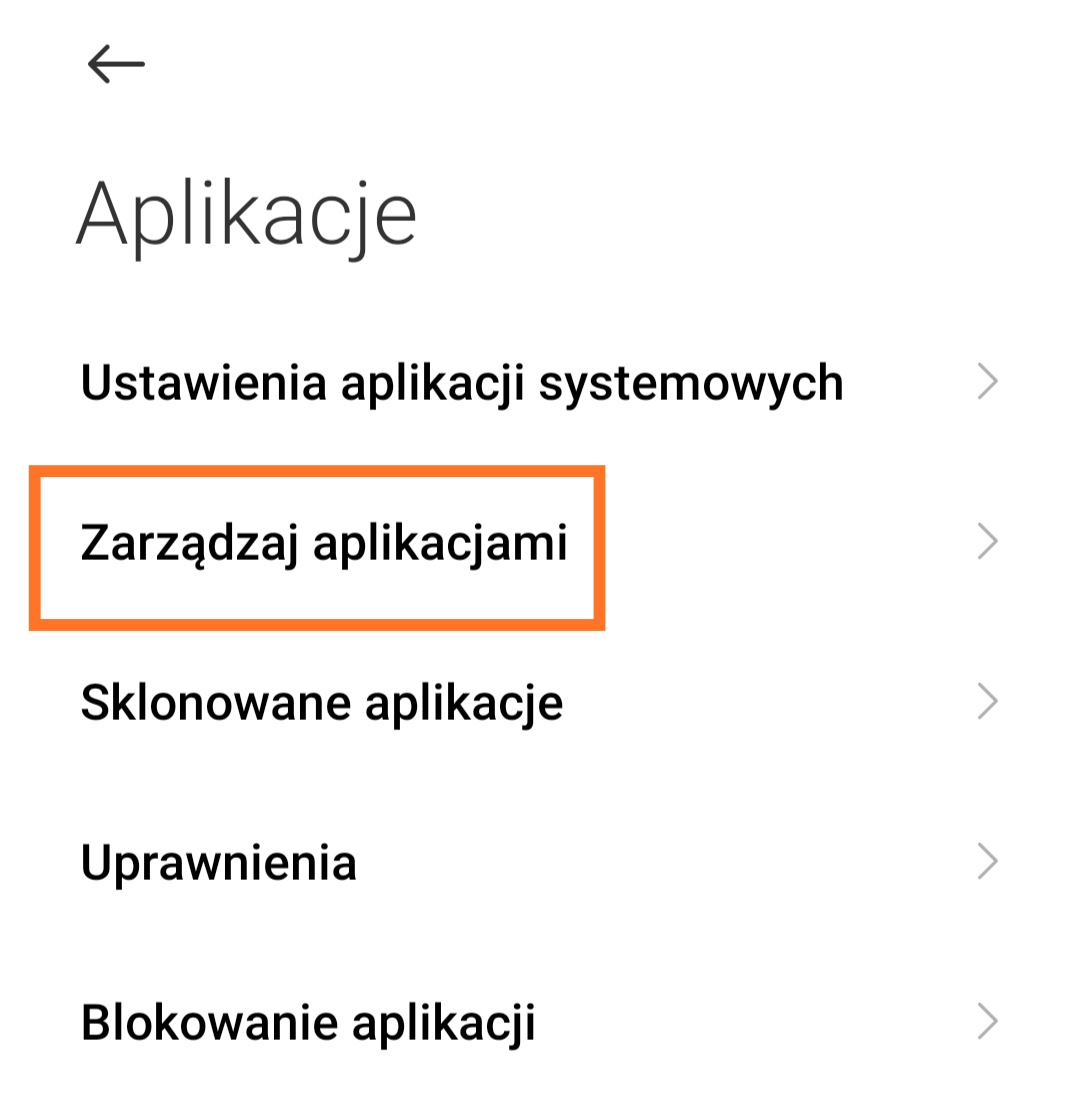
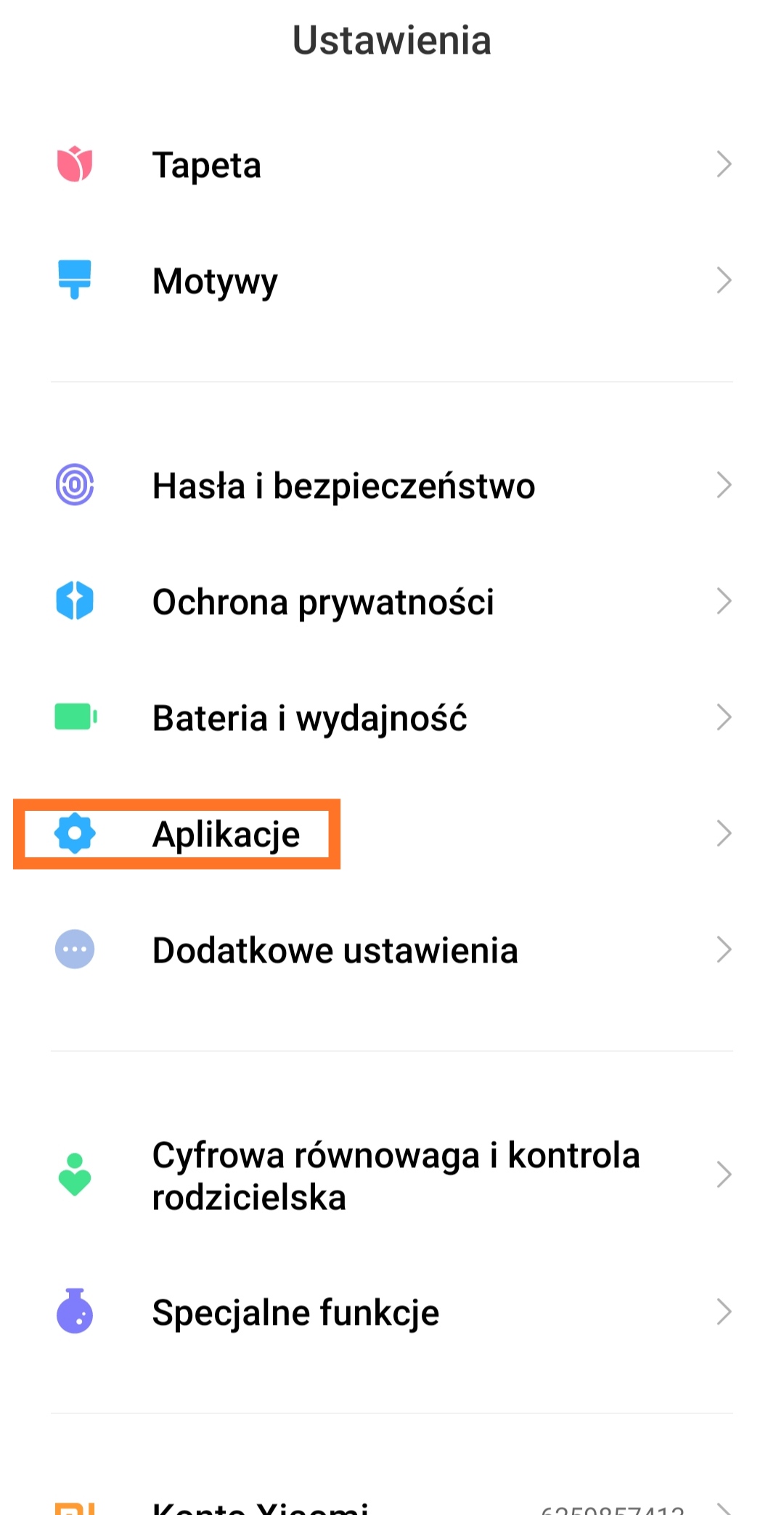
- Wymuszenie zatrzymania Sklepu Play: Możesz ręcznie zamknąć aplikację. Wejdź w Ustawienia -> Aplikacje (lub Menedżer aplikacji) -> znajdź Sklep Google Play -> wybierz Wymuś zatrzymanie.
- Czyszczenie pamięci podręcznej i danych Sklepu Play: Nadal w ustawieniach aplikacji, po wybraniu Sklepu Play, znajdź opcje Pamięć lub Pamięć wewnętrzna, a następnie wybierz Wyczyść pamięć podręczną i Wyczyść dane. Pamiętaj, że wyczyszczenie danych Sklepu Play może spowodować wylogowanie z konta Google w tej aplikacji.
- Sprawdzenie aktualizacji Sklepu Play: Choć może to być trudne, gdy aplikacja nie działa, czasami aktualizacja odbywa się w tle. Możesz spróbować wejść w Ustawienia -> System -> Aktualizacje systemu (lub podobne).
- Czyszczenie pamięci podręcznej usług Google Play: Usługi Google Play są powiązane ze Sklepem Play. Podobnie jak w przypadku Sklepu Play, można wyczyścić ich pamięć podręczną i dane.
Przykład: Po wyczyszczeniu pamięci podręcznej i danych Sklepu Play, spróbuj ponownie otworzyć sklep. Jeśli komunikat zniknął, problem został rozwiązany.
4. Rozwiązywanie problemu - Kroki zaawansowane:
Jeśli powyższe metody nie pomogły:
- Odinstalowanie aktualizacji Sklepu Play: W ustawieniach Sklepu Play można wybrać opcję Odinstaluj aktualizacje. Spowoduje to powrót do fabrycznej wersji aplikacji, która następnie powinna zaktualizować się automatycznie.
- Sprawdzenie uprawnień aplikacji: Upewnij się, że Sklep Play ma wszystkie niezbędne uprawnienia (np. dostęp do pamięci).
- Resetowanie ustawień aplikacji: W ustawieniach telefonu można znaleźć opcję Resetuj ustawienia aplikacji. To przywróci domyślne ustawienia wszystkich aplikacji, ale nie usunie danych ani nie odinstaluje ich.
Praktyczne zastosowania:
Zrozumienie komunikatu "Aplikacja Sklep Google Play została zatrzymana" i umiejętność jego naprawy jest kluczowa, ponieważ:
- Umożliwia dostęp do aplikacji: Bez działającego Sklepu Play nie można pobierać ani aktualizować aplikacji, co ogranicza funkcjonalność urządzenia do tego, co jest już zainstalowane.
- Zapewnia bezpieczeństwo: Regularne aktualizacje aplikacji, w tym samego Sklepu Play, często zawierają poprawki bezpieczeństwa. Niestabilny Sklep Play może uniemożliwić ich zainstalowanie, narażając użytkownika na potencjalne zagrożenia.