Aktualizacje Windows 8 Nie Chca Sie Pobrac
Rozumiemy, jak frustrujące może być, gdy kluczowe aktualizacje systemu Windows 8 nie chcą się pobrać. Szczególnie, gdy potrzebujemy ich do poprawnego działania komputera, zwiększenia bezpieczeństwa lub po prostu cieszenia się nowymi funkcjami. To doświadczenie może być zniechęcające, podobnie jak wtedy, gdy napotykamy trudności w nauce nowego materiału. Ważne jest, aby pamiętać, że takie problemy techniczne zdarzają się każdemu i nie świadczą o braku umiejętności czy wiedzy. W rzeczywistości, rozwiązywanie tych problemów często rozwija nasze umiejętności analitycznego myślenia i cierpliwość – cenne cechy w procesie uczenia się.
W tym artykule przeprowadzimy Was krok po kroku przez najczęstsze przyczyny i rozwiązania problemów z pobieraniem aktualizacji w systemie Windows 8. Naszym celem jest dostarczenie praktycznych wskazówek, które pomogą Wam samodzielnie poradzić sobie z tą sytuacją, budując przy tym pewność siebie i poczucie sprawczości.
Zrozumienie Podstaw: Dlaczego Aktualizacje Są Ważne?
Zanim przejdziemy do rozwiązywania problemów, warto na chwilę zatrzymać się przy tym, dlaczego aktualizacje są tak istotne. Myślcie o nich jak o regularnych lekcjach doszkalających dla Waszego komputera. Microsoft, podobnie jak nauczyciele planują nowe lekcje, stale pracuje nad ulepszaniem systemu operacyjnego.
Must Read
- Bezpieczeństwo: To najważniejszy aspekt. Aktualizacje często zawierają łaty na wykryte luki w zabezpieczeniach. Bez nich Wasz komputer jest bardziej narażony na ataki wirusów, złośliwego oprogramowania (malware) i próby kradzieży danych. Badania bezpieczeństwa cyfrowego wielokrotnie podkreślają, że nieaktualne systemy są głównym celem cyberprzestępców.
- Stabilność i Wydajność: Aktualizacje mogą zawierać poprawki błędów, które powodują nieoczekiwane zawieszanie się systemu, spowolnienie działania lub inne problemy. Wprowadzenie nowych sterowników lub optymalizacja kodu może sprawić, że Wasz komputer będzie działał szybciej i płynniej.
- Nowe Funkcje: Czasami aktualizacje przynoszą również nowe, użyteczne funkcje, które mogą ułatwić codzienną pracę lub rozrywkę.
Ignorowanie aktualizacji jest jak uczenie się tylko jednego rozdziału podręcznika i zapominanie o kolejnych – potencjalnie tracicie cenną wiedzę i zabezpieczenia.
Najczęstsze Przyczyny Problemów z Pobieraniem Aktualizacji
Teraz przejdźmy do sedna. Dlaczego Wasz Windows 8 protestuje i odmawia pobrania aktualizacji? Najczęściej jest to spowodowane kilkoma kluczowymi czynnikami, które można porównać do niejasnych instrukcji na lekcji lub brakujących narzędzi do wykonania zadania.
1. Problemy z Połączeniem Internetowym
To najbardziej oczywista, ale często pomijana przyczyna. Do pobrania aktualizacji potrzebne jest stabilne i szybkie połączenie internetowe. Jeśli Wasz internet jest wolny, niestabilny lub chwilowo niedostępny, proces pobierania będzie przerywany lub wcale się nie rozpocznie.

- Co robić? Sprawdźcie, czy inne strony internetowe ładują się poprawnie. Spróbujcie zrestartować router i modem. Upewnijcie się, że nie ma innych urządzeń intensywnie korzystających z sieci w tym samym czasie (np. pobierających duże pliki).
2. Niedostateczna Ilość Miejsca na Dysku
Aktualizacje, zwłaszcza te większe, wymagają wolnego miejsca na dysku twardym. Jeśli Wasz dysk jest prawie pełny, system może nie mieć fizycznej możliwości zapisania pobranych plików aktualizacji. To jak próba dodania nowych notatek do zeszytu, który jest już wypełniony po brzegi – po prostu nie ma miejsca.
- Co robić? Sprawdźcie dostępne miejsce na dysku. Użyjcie narzędzia Oczyszczanie dysku (Disk Cleanup), aby usunąć niepotrzebne pliki tymczasowe, stare punkty przywracania systemu czy pliki z kosza. Odinstalujcie nieużywane programy.
3. Problemy z Usługami Aktualizacji Systemu Windows
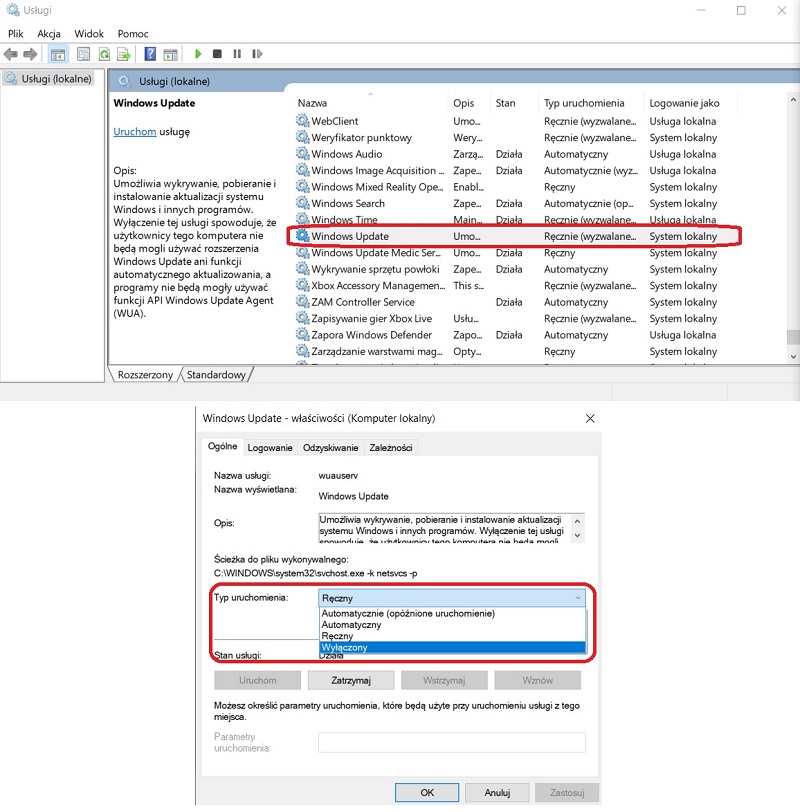
Podstawą pobierania i instalowania aktualizacji jest specjalna usługa w systemie Windows, zwana Windows Update Service. Jeśli ta usługa jest zatrzymana lub działa nieprawidłowo, pobieranie będzie niemożliwe. Może to być spowodowane awarią oprogramowania, konfliktem z innym programem lub uszkodzeniem plików systemowych.
- Co robić? Spróbujcie uruchomić ponownie usługę Windows Update. Możecie to zrobić, wpisując "services.msc" w menu Start i naciskając Enter. Na liście usług znajdźcie "Windows Update", kliknijcie prawym przyciskiem myszy i wybierzcie "Uruchom ponownie" (Restart).
4. Konflikty z Oprogramowaniem Zabezpieczającym (Antywirus/Firewall)
Czasami agresywne ustawienia programów antywirusowych lub zapory sieciowej (firewall) mogą błędnie identyfikować serwery aktualizacji Microsoftu jako potencjalnie niebezpieczne i blokować dostęp. To jakby strażnik na drzwiach błędnie uznał listonosza za intruza.

- Co robić? Spróbujcie tymczasowo wyłączyć program antywirusowy i zaporę sieciową (tylko na chwilę, podczas próby pobrania aktualizacji!), a następnie spróbujcie ponownie pobrać aktualizacje. Pamiętajcie, aby je włączyć z powrotem zaraz po zakończeniu procesu!
5. Uszkodzone Pliki Cache Aktualizacji
System Windows przechowuje pobrane pliki aktualizacji w specjalnym folderze (cache), aby ułatwić ich późniejszą instalację. Jeśli te pliki zostaną uszkodzone lub niekompletne, mogą powodować problemy z dalszym pobieraniem lub instalacją. Jest to jak posiadanie uszkodzonego klucza, który nie pasuje do zamka.
- Co robić? Najskuteczniejszym rozwiązaniem jest wyczyszczenie tego cache. Można to zrobić ręcznie, usuwając zawartość folderu C:\Windows\SoftwareDistribution\Download, ale często łatwiejsze jest skorzystanie z narzędzia rozwiązywania problemów lub wiersza poleceń.
Praktyczne Rozwiązania Krok po Kroku
Teraz, gdy znamy potencjalne przyczyny, przejdźmy do konkretnych działań, które możecie podjąć. Traktujcie to jak rozwiązywanie zadań matematycznych – każdy krok przybliża Was do celu.
Metoda 1: Użycie Narzędzia Rozwiązywania Problemów
Windows 8 posiada wbudowane narzędzia, które potrafią automatycznie wykryć i naprawić wiele typowych problemów. Jest to najprostszy sposób na rozpoczęcie.

- Naciśnijcie klawisz Windows + W, aby otworzyć menu wyszukiwania.
- Wpiszcie "Rozwiązywanie problemów" (Troubleshoot) i wybierzcie odpowiednią opcję z listy.
- W oknie "Rozwiązywanie problemów" kliknijcie "Wyświetl wszystkie" (View all) w lewym panelu.
- Znajdźcie pozycję "Centrum aktualizacji systemu Windows" (Windows Update) i kliknijcie ją.
- Postępujcie zgodnie z instrukcjami na ekranie. Narzędzie spróbuje zdiagnozować i naprawić problemy automatycznie.
Metoda 2: Ręczne Czyszczenie Cache Usługi Windows Update
Ta metoda jest nieco bardziej techniczna, ale bardzo skuteczna, gdy problemem są uszkodzone pliki tymczasowe.
- Otwórzcie Wiersz Polecenia (Command Prompt) jako administrator:
- Naciśnijcie klawisz Windows + X.
- Wybierzcie "Wiersz polecenia (Administrator)".
- Wpiszcie następujące polecenia, naciskając Enter po każdym z nich:
net stop wuauserv(zatrzymuje usługę Windows Update)net stop cryptSvc(zatrzymuje usługę Cryptographic)net stop bits(zatrzymuje usługę Background Intelligent Transfer Service)net stop msiserver(zatrzymuje usługę Windows Installer)- Następnie przejdźcie do folderu z cache:
- Wpiszcie
cd %systemroot%\SoftwareDistributioni naciśnijcie Enter. - Wpiszcie
del /S /Q Downloadi naciśnijcie Enter (to usunie zawartość folderu Download). - Na koniec uruchomcie ponownie usługi, wpisując:
net start wuauservnet start cryptSvcnet start bitsnet start msiserver- Zamknijcie Wiersz Polecenia i spróbujcie ponownie wyszukać i pobrać aktualizacje w Panelu sterowania.
Metoda 3: Użycie Narzędzia SFC (System File Checker)
Czasami problem może leżeć w uszkodzonych plikach systemowych, które są kluczowe dla działania Windows Update. Narzędzie SFC skanuje i naprawia te pliki.
- Otwórzcie Wiersz Polecenia jako administrator (jak w Metodzie 2).
- Wpiszcie polecenie:
sfc /scannow - Naciśnijcie Enter i poczekajcie, aż skanowanie się zakończy. Może to potrwać kilkanaście minut.
- Po zakończeniu ponowie uruchomcie komputer i spróbujcie zaktualizować system.
Metoda 4: Aktualizacja Sterowników
Choć może się to wydawać niepowiązane, nieaktualne sterowniki (np. karty sieciowej) mogą czasami wpływać na stabilność połączenia internetowego i proces pobierania aktualizacji. Warto mieć aktualne sterowniki, tak jak warto być na bieżąco z materiałem lekcyjnym.

- Co robić? Wejdźcie na stronę producenta Waszego komputera lub poszczególnych podzespołów (karty graficznej, karty sieciowej) i pobierzcie najnowsze wersje sterowników dla Windows 8.
Kiedy Zwrócić się o Pomoc?
Jeśli po wykonaniu powyższych kroków nadal napotykacie problemy, nie zniechęcajcie się. Czasami potrzebna jest pomoc z zewnątrz, tak jak uczniowie potrzebują pomocy nauczyciela w trudniejszych zadaniach. Rozważcie następujące opcje:
- Fora internetowe i społeczności wsparcia: Na forach poświęconych systemom Windows (w tym polskojęzycznych) często można znaleźć rozwiązania podobnych problemów.
- Pomoc techniczna Microsoftu: Możecie skontaktować się bezpośrednio z pomocą techniczną Microsoftu lub poszukać oficjalnych artykułów pomocy na ich stronie.
- Specjalista komputerowy: Jeśli problemy są złożone lub nie czujecie się pewnie w dokonywaniu zmian, profesjonalny serwis komputerowy może szybko zdiagnozować i rozwiązać problem.
Podsumowanie: Kluczem jest Cierpliwość i Systematyczność
Problemy z aktualizacjami systemu Windows 8 mogą być irytujące, ale zazwyczaj są one rozwiązywalne. Kluczem jest podejście do nich z cierpliwością i systematycznością, podobnie jak do nauki. Każdy problem, nawet ten techniczny, jest okazją do nauki i rozwoju. Pamiętajcie, że utrzymywanie systemu w dobrym stanie jest inwestycją w Wasze bezpieczeństwo i komfort pracy.
Mamy nadzieję, że ten artykuł dostarczył Wam przydatnych wskazówek i narzędzi. Nie poddawajcie się, a Wasz komputer z pewnością odwdzięczy się stabilną i bezpieczną pracą. Powodzenia w rozwiązywaniu problemów i cieszeniu się w pełni możliwościami Waszego systemu!