2 A Plan Lekcji Word
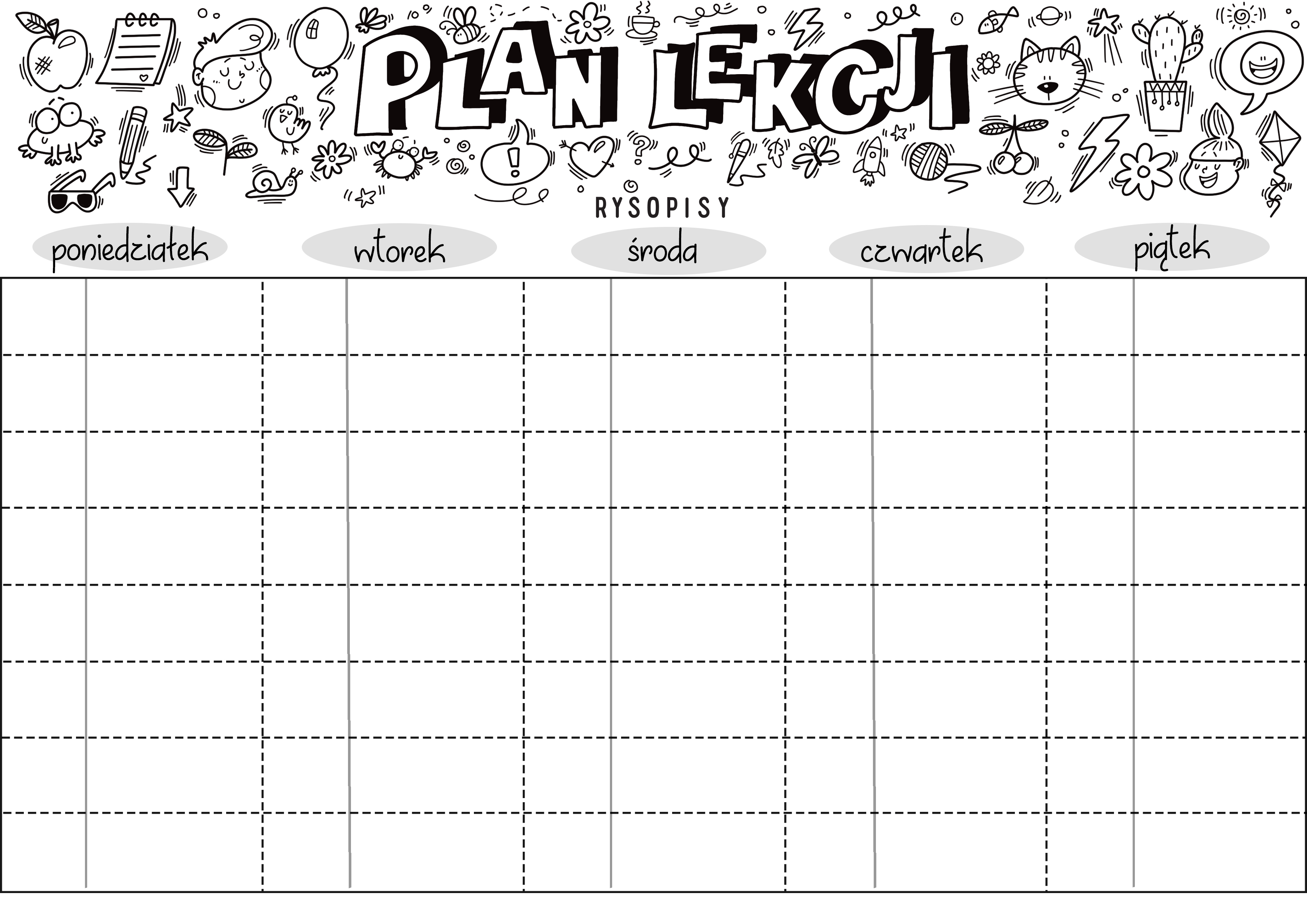
Czy zdarzyło Ci się kiedyś spędzić godziny na ręcznym rysowaniu tabeli, tylko po to, żeby w ostatniej chwili zmienić kolejność lekcji i zacząć wszystko od nowa? Albo wysłać do rodziców nieczytelny skan odręcznego planu lekcji, który wywołał więcej pytań niż odpowiedzi? Jeśli tak, wiesz, jak frustrujące może być zarządzanie planem lekcji – zarówno dla uczniów, rodziców, jak i nauczycieli.
Dobra wiadomość jest taka, że istnieje proste i skuteczne rozwiązanie: Microsoft Word. Choć Word kojarzy się głównie z pisaniem prac i dokumentów, to w rzeczywistości jest potężnym narzędziem, które może znacząco ułatwić organizację planu lekcji. W tym artykule pokażemy Ci, jak krok po kroku stworzyć profesjonalny i przejrzysty plan lekcji w Wordzie.
Dlaczego Word Jest Dobrym Wyborem?
Zanim przejdziemy do szczegółów, warto zastanowić się, dlaczego akurat Word? Przecież istnieje wiele aplikacji i narzędzi dedykowanych tworzeniu planów lekcji. Odpowiedź jest prosta: dostępność i elastyczność.
Must Read
- Dostępność: Większość komputerów posiada zainstalowany program Word lub jego odpowiednik. Nie trzeba instalować dodatkowych programów, co oszczędza czas i miejsce na dysku.
- Elastyczność: Word daje ogromną swobodę w projektowaniu. Możemy dostosować wygląd planu lekcji do własnych preferencji, dodać kolory, logo szkoły, a nawet zdjęcia.
- Łatwość edycji: Wprowadzanie zmian w Wordzie jest proste i intuicyjne. Możemy szybko zmieniać kolejność lekcji, dodawać notatki i dostosowywać plan do bieżących potrzeb.
- Współpraca: Word umożliwia łatwe udostępnianie i edytowanie dokumentu w chmurze (OneDrive), co ułatwia współpracę z innymi nauczycielami.
Tworzymy Plan Lekcji Krok po Kroku
Teraz przejdźmy do konkretów. Pokażemy Ci, jak stworzyć prosty, ale funkcjonalny plan lekcji w Wordzie. Założymy, że tworzymy plan dla szkoły podstawowej, ale te same zasady można zastosować do każdego poziomu edukacji.
Krok 1: Uruchomienie Worda i Ustawienie Orientacji Strony
Otwórz Microsoft Word i stwórz nowy dokument. Następnie przejdź do zakładki Układ i zmień orientację strony na poziomą. Pozwoli to na lepsze rozmieszczenie kolumn z dniami tygodnia.

Krok 2: Tworzenie Tabeli
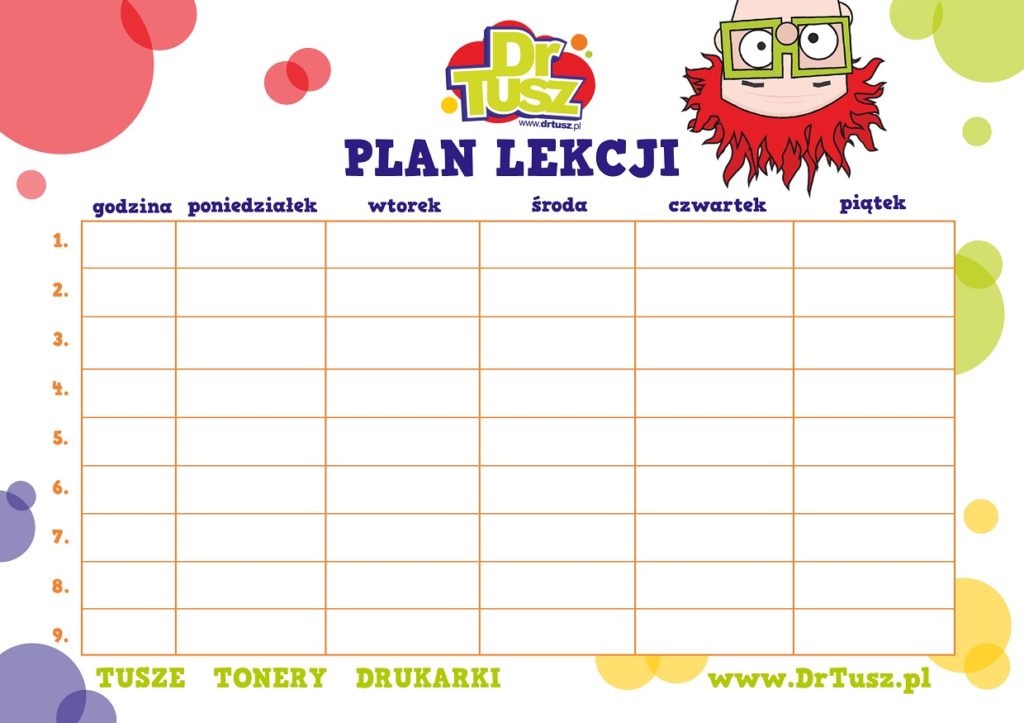
Teraz stwórz tabelę. Przejdź do zakładki Wstawianie i wybierz opcję Tabela. Określ liczbę kolumn i wierszy. Liczba kolumn powinna odpowiadać liczbie dni tygodnia (np. 5 dla poniedziałku – piątku), a liczba wierszy – liczbie lekcji w ciągu dnia. Dodatkowy wiersz posłuży nam do wpisania nazw dni tygodnia.
Przykład: Dla 5 dni tygodnia i 7 lekcji, stwórz tabelę o wymiarach 6x5.
Krok 3: Wpisywanie Nagłówków
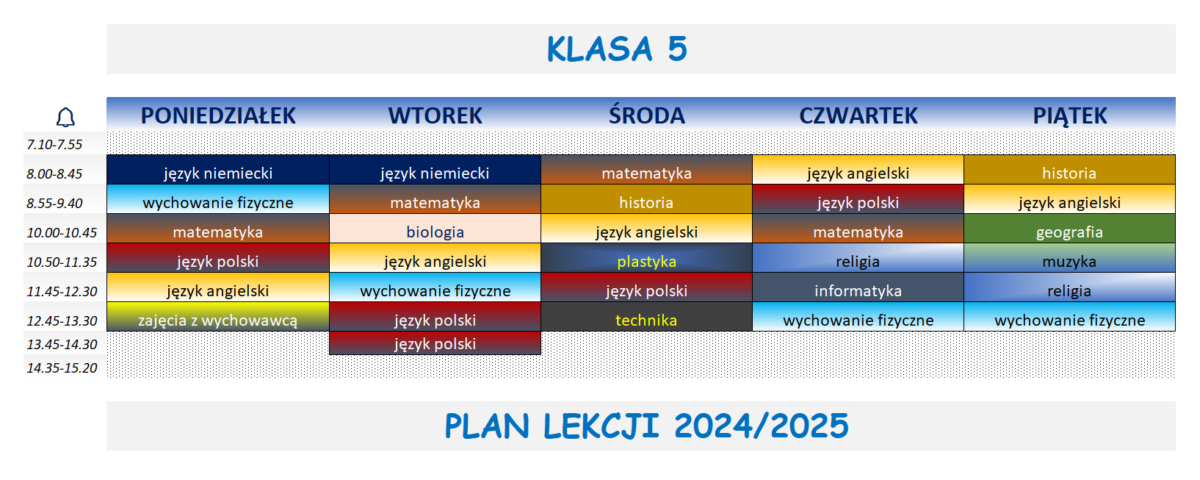
W pierwszym wierszu tabeli wpisz nazwy dni tygodnia: Poniedziałek, Wtorek, Środa, Czwartek, Piątek. Możesz sformatować tekst, pogrubiając go lub zmieniając jego rozmiar. Możesz również dodać kolor tła do komórek z nagłówkami, aby je wyróżnić. Zaznacz pierwszy wiersz, przejdź do zakładki Narzędzia tabeli (wyświetli się po zaznaczeniu tabeli), a następnie do Projektowanie i wybierz odpowiedni kolor z palety Cieniowanie.

Krok 4: Wpisywanie Lekcji
Teraz możesz zacząć wpisywać nazwy lekcji w odpowiednie komórki. Pamiętaj o precyzyjnym oznaczaniu godzin zajęć. Możesz użyć skrótów, np. "Mat" dla matematyki, "Pol" dla języka polskiego, "Ang" dla języka angielskiego. Ważne jest, aby plan był czytelny i zrozumiały.
Przykład: W poniedziałek o godzinie 8:00 w komórce pod nagłówkiem "Poniedziałek" wpisz "Mat". W kolejnej komórce o 9:00 wpisz "Pol".
Krok 5: Formatowanie Tabeli
Aby plan lekcji był bardziej czytelny i estetyczny, warto poświęcić trochę czasu na formatowanie tabeli.
- Wyrównanie tekstu: Zaznacz całą tabelę i wyrównaj tekst do środka (zakładka Narzędzia tabeli -> Układ -> Wyrównanie -> Wyrównaj w poziomie i w pionie).
- Czcionka: Wybierz czytelną czcionkę, np. Arial lub Calibri, i ustaw odpowiedni rozmiar (np. 12 pkt).
- Kolory: Możesz użyć różnych kolorów tła dla poszczególnych przedmiotów, aby łatwiej je rozróżniać. Zaznacz komórki z danym przedmiotem, przejdź do zakładki Narzędzia tabeli -> Projektowanie -> Cieniowanie i wybierz kolor.
- Grubość obramowania: Zmień grubość obramowania tabeli, aby była bardziej widoczna. Zaznacz całą tabelę, przejdź do zakładki Narzędzia tabeli -> Projektowanie -> Obramowanie i wybierz Obramowanie i cieniowanie. W nowym oknie ustaw grubość linii.
Krok 6: Dodawanie Dodatkowych Informacji
Możesz dodać dodatkowe informacje do planu lekcji, np. numery sal, imię i nazwisko nauczyciela, a także notatki dotyczące sprawdzianów lub projektów. Możesz umieścić te informacje pod tabelą lub w dodatkowych kolumnach.
Przykład: Pod tabelą możesz wpisać "Sala 101 - Matematyka (Jan Kowalski)".
Krok 7: Zapisywanie i Drukowanie
Na koniec zapisz plan lekcji jako plik Worda (.docx) lub jako plik PDF. Wybierz opcję Plik -> Zapisz jako i wybierz odpowiedni format. Aby wydrukować plan lekcji, wybierz opcję Plik -> Drukuj i ustaw odpowiednie parametry drukowania.

Zaawansowane Funkcje Worda
Word oferuje wiele zaawansowanych funkcji, które mogą jeszcze bardziej ułatwić tworzenie i zarządzanie planem lekcji.
- Szablony: Word udostępnia gotowe szablony planów lekcji, które możesz dostosować do własnych potrzeb. Wybierz opcję Plik -> Nowy i wyszukaj "plan lekcji" w polu wyszukiwania.
- Wykresy i diagramy: Możesz dodać wykresy i diagramy do planu lekcji, aby wizualizować dane, np. frekwencję uczniów lub postępy w nauce.
- Hiperłącza: Możesz dodać hiperłącza do zasobów online, np. do stron internetowych z materiałami dydaktycznymi lub do filmów edukacyjnych.
- Funkcja "Scalanie korespondencji": Umożliwia tworzenie spersonalizowanych planów lekcji dla każdego ucznia, wykorzystując dane z arkusza kalkulacyjnego (np. Excel).
Przykłady Zastosowania w Praktyce
Oto kilka przykładów, jak nauczyciele wykorzystują plan lekcji stworzony w Wordzie w praktyce:
- Nauczyciel języka polskiego tworzy plan lekcji z kolorowym oznaczeniem różnych typów zadań (np. zielony kolor dla ćwiczeń gramatycznych, niebieski dla analizy literackiej). Dzięki temu uczniowie wiedzą, czego mogą się spodziewać na każdej lekcji.
- Nauczyciel matematyki dodaje do planu lekcji linki do interaktywnych ćwiczeń online. Uczniowie mogą samodzielnie ćwiczyć w domu, a nauczyciel ma dostęp do wyników i może śledzić postępy.
- Wychowawca klasy tworzy plan lekcji w Wordzie i udostępnia go rodzicom na platformie e-learningowej. Rodzice mają dostęp do aktualnych informacji o planowanych zajęciach i mogą lepiej wspierać swoje dzieci w nauce.
Podsumowanie
Tworzenie planu lekcji w Wordzie może wydawać się na początku skomplikowane, ale po kilku próbach stanie się proste i intuicyjne. Word oferuje wiele możliwości formatowania i dostosowywania, dzięki czemu możesz stworzyć plan lekcji idealnie dopasowany do Twoich potrzeb. Pamiętaj, że dobrze zorganizowany plan lekcji to podstawa efektywnej pracy. Nie czekaj, spróbuj już dziś! A jeśli masz jakieś pytania, zawsze możesz poszukać odpowiedzi w Internecie – istnieje wiele poradników i filmów instruktażowych dotyczących tworzenia planów lekcji w Wordzie. Powodzenia!